


 PowerMyMac


Vet inte hur man avinstallerar Cisco Webex på Mac? Vad är Cisco Webex och hur fungerar det?
Cisco Webex är en av de välkända videokonferenstjänsterna som finns tillgängliga just nu. WebEx kan visa media till fjärrpublik som en videoproducent utan att uppleva betydande långsamhet eller kräva komplicerade lösningar, och dess förmåga att sända material från sina servrar till alla deltagare är en anmärkningsvärd skillnad.
Många vill ta bort Cisco Webex helt men tycker att det är svårt att ta bort appen från MacOroa dig inte, här är en enkel guide om hur man avinstallerar Cisco Webex på Mac.
Innehåll: Del 1. Ta bort Cisco Webex från start på Mac Del 2. Avinstallera Cisco Webex automatiskt på MacDel 3. Hur avinstallerar jag Cisco Webex manuellt på Mac?Del 4. Slutsats
Del 1. Ta bort Cisco Webex från start på Mac
Cisco WebEx har utmärkt ljud- och videosamtalkvalitet och ett enkelt gränssnitt. Den har också några extrafunktioner som att hålla reda på vilka personer som dyker upp under möten. WebEx har också några brister.
Den omvandlar uppladdad video till ett komprimerat men ändå proprietärt format som en del av denna funktion. Även om den tillåter inspelning av alla sessioner gör den det med hjälp av ett proprietärt system. Dess format kräver användning av en mediakonverterare eller specialiserad tittare. Användargränssnittet, även om det är lätt att använda, är gammalt och ointressant, och priset är något högre jämfört med andra.
Innan vi lär oss hur man avinstallerar Cisco Webex på Mac, låt oss se hur man... förhindra att Cisco Webex Meetings startar av sig själv.
Webex Meetings-installationsprogrammet konfigurerar programmet så att det startar automatiskt. när du loggar inFölj procedurerna nedan för att förhindra Cisco Webex Meetings efter att du har startat datorn.
- Öppna "Cisco Webex Meetings" genom att söka efter det.
- Välj "preferenser... från "Cisco Webex Meetings" bredvid Apples ikon längst upp till vänster på skärmen.
- Avmarkera "Starta Cisco Webex Meetings skrivbordsprogram när min maskin startar" under menyn "Allmänt".
Du kan följa instruktionerna nedan för att förhindra att Cisco Webex Meetings startar på Mac OS. utan att logga in först. Det är värt att notera att dessa processer kan kräva administratörsbehörighet. Om du inte har administratörsrättigheter kan du få hjälp från din lokala IT-avdelning.
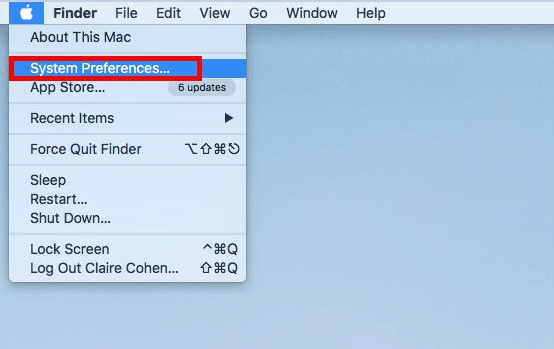
- Leta reda på Apple-symbolen i det övre vänstra hörnet på din Mac och välj den. Systeminställningar.
- Lokalisera och välj Användare & grupper i fönstret Systeminställningar.
- Huvudvyn i Systeminställningar
- Se till att rätt användare är vald i menyn Användare och grupper och gå sedan till sidan "Inloggningsobjekt".
Markera och ta bort programmet "Webex Meetings" med hjälp av minustecknet på sidan Inloggningsobjekt, eller dölj programmet genom att klicka i kryssrutan.
Observera att du kan behöva låsa upp fönstret/inställningarna med hjälp av låssymbolen längst ner till vänster i systeminställningarna för att kunna utföra någon av dessa uppgifter. För att göra det behöver du administratörsbehörighet på ditt system.
Del 2. Avinstallera Cisco Webex automatiskt på Mac
Att installera Cisco Webex är enkelt, men ibland kan du misslyckas med att ta bort Cisco Webex helt från din Mac om du gör det manuellt. Som tur är kan du prova iMyMac PowerMyMac, ett förenklat verktyg som håller allt enkelt och tydligt.
PowerMyMac är ett kraftfullt verktyg som du kan använda för att ta bort alla program som du har på din Mac, såsom Google Drive och Dropbox, och det kan också rensa upp alla skräpfiler på din Mac. På så sätt kommer du att kunna frigör diskutrymme på din Mac och förbättra din Macs prestanda.
 Få en gratis provperiod nu!
Du kan ladda ner och prova det gratis. Dess avinstallationsmodul är ett sofistikerat program som automatiskt kan hjälpa dig avinstallera Cisco Webex på Mac och ta bort dess tillhörande filer med bara några få klick:
- Klicka Uninstaller och tryck scanDen visar alla appar som är installerade på din Mac.
- Leta reda på din Cisco Webex i listan eller använd bara sökrutan i det övre högra hörnet för att hitta den snabbt.
- Välj Cisco Webex, alla tillhörande filer visas på höger sida. Tryck på Rengör knappen för att ta bort Cisco Webex och alla tillhörande filer. Så enkelt är det.

Del 3. Hur avinstallerar jag Cisco Webex manuellt på Mac?
Det finns flera sätt att manuellt ta bort Cisco Webex på Mac. Dra den till papperskorgen, avinstallera den med Launchpad eller kör Cisco Webex avinstallationsprogram.
Den största nackdelen när du avinstallera Cisco Webex manuellt på Mac är att om du inte vet vad du gör kan den här metoden ta längre tid och vara svårare. Se till att inte radera några viktiga saker under processens gång. Det är också värt att notera att om du manuellt tar bort Cisco Webex från din Mac, finns dess supportfiler fortfarande kvar i din Mac.
Kom ihåg att stänga och avsluta programmet innan du avinstallerar det:
- Stäng Cisco Webex och avsluta alla dess processer. Om Cisco Webex har fryst trycker du på Esc + Cmd + Opt och väljer sedan alla Cisco Webex-relaterade appar från popup-fönstren och Tvinga avsluta.
- I Launchpads mapp Verktygsprogram väljer du Alla processer från rullgardinsmenyn högst upp i Aktivitetskontroll I popup-dialogrutan väljer du Cisco Webex i listan, klickar på ikonen Avsluta process i fönstrets vänstra hörn och klickar sedan på Avsluta.
1 - Dra Cisco Webex till papperskorgen.
Ett sätt att avinstallera Cisco Webex på Mac är att använda dra-för-att-ta-bort-metoden.
- I Finder, gå till menyn och välj Program.
- Dra Cisco Webex-ikonen till papperskorgen. Du kan bli ombedd att ange ett lösenord.
- Töm papperskorgen. (Kom ihåg att Töm tar bort Cisco Webex tillsammans med alla andra filer som den innehåller. Innan du tömmer papperskorgen, se till att återställa filerna om du inte vill att de ska förstöras.)
2 - Avinstallera Cisco Webex som laddats ner från App Store
Den här metoden för att avinstallera Cisco Webex på Mac kräver OS X Lion eller senare och är endast tillgänglig i App Store-program.
- Öppna Launchpad och skriv "Cisco Webex" i sökfältet.
- Håll musen nedtryckt på Cisco Webex-ikonen tills den börjar darra. Klicka sedan på "X" under Cisco Webex-ikonen för att starta avinstallationsprocessen.
- När du klickar på X raderas Cisco Webex omedelbart, utan att papperskorgen töms. Det går inte att ta bort inbyggda appar med den här proceduren.
Även om Cisco Webex har tagits bort, loggar, cacher, filer och andra supportobjekt kan fortfarande finnas kvar på hårddisken. Om du vill avinstallera Cisco Webex helt på Mac bör du titta på dem och ta bort dem. När du startar och använder en app genereras ett stort antal servicefiler.
Både mapparna Bibliotek och Inställningar är där programmen sparar sina inställningar och stödfiler. Förutom dessa filer kan Cisco WebEx sprida ut sina komponenter i systemet, som startdaemoner/agenter och kärntillägg.
Följ dessa procedurer för att avinstallera Cisco WebEx helt på Mac:
- Öppna Finder, välj Gå till mapp från menyraden och klicka sedan på OK.
- Översta nivån av biblioteket på hårddisken: / BibliotekPå följande webbplatser, leta efter Cisco WebEx Meeting Center, välj Flytta till papperskorgen från snabbmenyn när du klickar på matchande filer eller mappar.
-
/Library /Library/Caches/Library/Preferences/Library/Application Support/Library/LaunchAgents/Library/LaunchDaemons/Library/PreferencePanes/Library/StartupItems
Inuti hemmappen finns ett användarbibliotek. (~ / Bibliotek)
- Gå till Gå > Gå till mapp, skriv sedan bibliotek i rutan och tryck på Enter.
- Identifiera och ta bort alla mappar eller filer med samma namn i samma uppsättning kataloger:
-
~/Library ~/Library/Caches~/Library/Preferences~/Library/Application Support~/Library/LaunchAgents~/Library/LaunchDaemons~/Library/PreferencePanes~/Library/StartupItems
För att permanent eliminera rester av Cisco WebEx, tömma papperskorgen.
Programkomponenter kan hittas på en mängd olika platser, inklusive men inte begränsat till de filsökvägar som anges ovan. Vissa antivirus- och säkerhetsprodukter installerar till exempel extra kärntillägg som lagras som standard i /System/Library/Extensions.
3 - Avinstallera Cisco Webex med dess avinstallationsprogram
Det är värt att nämna att vissa Mac-appar, inklusive Cisco WebEx, har sina egna avinstallationsprogram som hjälper dig att avinstallera Cisco WebEx på Mac. Det är att föredra att använda ett specialiserat avinstallationsprogram för att helt ta bort programmet och all medföljande programvara eller tillhörande föremål.

Om det inte följer med ett avinstallationsprogram, ladda ner det från deras officiella webbplatser som ibland följer med avinstallationsinstruktioner.
Del 4. Slutsats
I den här artikeln visade vi hur du avinstallerar Cisco Webex på Mac både manuellt och automatiskt. Om du har problem med att ta bort ett program eller en programvara, tveka inte att använda vårt automatiserade verktyg.
PowerMyMac är ett enkelt och användarvänligt gränssnitt som gör det möjligt för även oerfarna användare att enkelt avinstallera Daemon Tools Mac. Med bara några få klick, dess avinstallationsmodul kan snabbt hitta och säkert ta bort alla länkade komponenter i all programvara du vill avinstallera.
Du behöver inte granska eller ta bort några av bibliotekets ytterligare filer manuellt. Du behöver bara göra en grundläggande markerings- och borttagningsoperation för att avinstallera Cisco Webex helt på MacDet är en komplett lösning för att rensa och optimera din Mac. Du kan också spara lagringsutrymme, snabba upp din iMac eller MacBook och skydda din integritet. Du kan ladda ner PowerMyMac nu och börja njuta av den fantastiska användarupplevelsen.


