


 PowerMyMac


För vårt dagliga arbete är Microsoft Office en nödvändighet. Att veta hur man avinstallerar Excel på Mackan dock vara nödvändigt av olika anledningar, inklusive att frigöra hårddiskutrymme, uppdatera till den senaste versionen eller korrigera problem med Word, Excel, PowerPoint och kanske andra Microsoft Office- eller WPS-program.
Den senaste versionen av Office-programvaran för Mac och Excel på Mac fortsätter att få mycket negativ användarfeedback. När Mac-användare använder programmet för vanliga uppgifter stöter de på flera problem. Några funktioner är inte heller tillgängliga i Excel på Mac. Dessutom har det hävdats att Excel-programvaran ofta kraschar eller slutar fungera utan någon uppenbar anledning.
Du måste också ha försökt ta bort appar men stöter på problemHur kan man då ta bort Excel på sin Mac? Upptäck hur du avinstallerar Excel för macOS helt genom att läsa den här guiden.
Innehåll: Del 1. Översikt över Excel-appen Del 2. Hur avinstallerar jag Excel manuellt på Mac?Del 3. Automatiskt sätt att helt avinstallera Excel på MacDel 4. Slutsats
Del 1. Översikt över Excel-appen
Microsoft Office Excel är ett kalkylprogram som skapades av Microsoft och är kompatibelt med operativsystemen Windows och Mac. Det låter dig hantera text, hantera databaser och listor, skapa grafer, lagra data och analysera den samt generera diagram och tabeller.
Excel är ett populärt program som kan användas på datorer. Med hjälp av funktionerna i detta program kan du utföra en mängd olika numeriska operationer, som att addera, multiplicera och dividera tal, samt automatisera resultat som kan uppdateras automatiskt. Beräkningar och automatisering av processer utförs med hjälp av Excel.
Å andra sidan kan vem som helst ha en övertygande anledning att lära sig hur man avinstallerar Excel på Mac. Till exempel, om du jämför Excel med Google Sheets, kommer du att upptäcka att det är svårare att arbeta tillsammans i Excel.
Det är möjligt att använda datavisningsfunktionen, men även om det är två användare är det inte möjligt för båda att uppdatera samma fil samtidigt. Dessutom är det möjligt att du kan dra nytta av att använda ett annat program på datorn som utför samma aktiviteter. I det här scenariot bör du ta bort appar som för närvarande inte används tillräckligt, så att de inte använder viktig lagringskapacitet på disken.
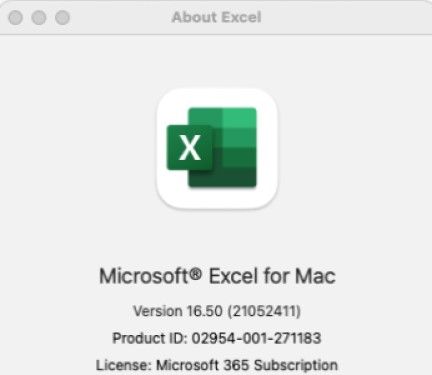
Det här inlägget kommer att erbjuda läsarna två olika metoder som du kan använda för att korrekt och noggrant ta bort Excel.
Del 2. Hur avinstallerar jag Excel manuellt på Mac?
Word, PowerPoint, Excel och Outlook på Mac är bara några av de program som ingår i programpaketet Microsoft Office för Mac. Om du bara vill avinstallera Excel riskerar du dock att göra andra Microsoft-program oanvändbara.
Situationen försvåras av att det inte finns något auktoriserat avinstallationsverktyg för Office 365 som kan göra det enklare för användarna. Därför rekommenderar vi starkt att du följer instruktionerna i våra handledningar om... hur man avinstallerar Excel manuellt på Mac.
- Avsluta Excel-appen och avsluta sedan alla processer som kan vara igång i terminalen eller Aktivitetskontroll.
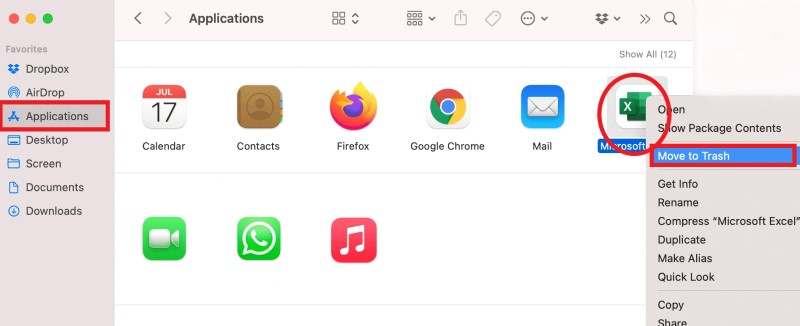
- Starta sedan Finder och gå till Tillämpningaroch klicka sedan på Office 365. Flytta ikonen för Microsoft Excel till trash.
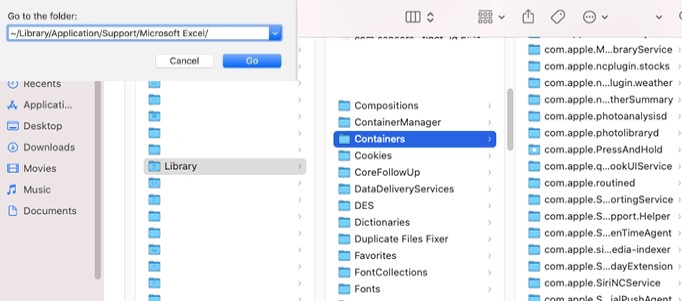
- Att lokalisera Excels användarprofiler, mallar, filcacher och personliga Excel-teman, samt andra Excel-tilläggsverktyg från tredje partÖppna Finder och välj Gå > Gå till mapp.
TipsHur avinstallerar man Excel helt på en Mac? Du bör också ta bort alla rester och cacheminnor. I beroende av Office Excel kan du också klicka här för att få veta mer. hur man tar bort WPS Excel eller andra appar.
- I mappen
~/Library/Application/Support/Microsoft Excel/, ta bort de återstående envisa objekten i Microsoft Excel enligt följande:
com.microsoft.Excelcom.microsoft.errorreportingcom.microsoft.Office365ServiceV2
- Flytta alla kvarvarande programfiler som är kopplade till Microsoft Excel till papperskorgen i andra mappar som
~/Library/Containers/ , ~/Library/Group Containers/, ~/Library/Preferences/, ~/Library/Logs/, ~/Library/Caches/, ~/Library/Saved Application State/, ~/Library/Application Support/Etc. - Välja Töm papperskorgen för att slutföra avinstallationen av Excel från din Mac. Starta sedan om datorn.
Del 3. Automatiskt sätt att helt avinstallera Excel på Mac
Det är svårt att leta efter och lokalisera alla Office-rester på Mac, vilket gör det möjligt för även avancerade användare att ha svårt att ta bort Microsoft Excel. Hur avinstallerar man Excel på Mac helt och automatiskt? Du har möjlighet att använda ett professionellt avinstallationsverktyg som heter iMyMac PowerMyMac, vilket befriar dig från de oändliga professionella städuppgifterna du måste utföra.
PowerMyMac är utformad för att förenkla den mödosamma processen med tar bort Office genom att reducera det till några få klick. Det kan spara dig massor av gigabyte skräp genom att korrekt rensa bort övergivna skräpfiler från dina Office-program med hjälp av helt förbättrade metoder för att hitta skräpfiler i Mac-programcacheminnen.
Med hjälp av dess App Uninstaller, kan du enkelt ta bort Excel-appen från din Mac, såväl som alla dess relaterade filer och mappar.
Läs dess bruksanvisning för att lära dig hur du avinstallerar Excel på Mac automatiskt:
- På startsidan och välj App Uninstaller från menyraden för att starta borttagningsproceduren.
- Välja SCAN för att hitta alla program som för närvarande är installerade på din Mac.
- Välj det program som ska vara Excel.app eller kanske ett annat program du ogillar och du kan enkelt hitta appen genom att söka efter den i sökrutan.
- För att radera allt, inklusive alla filer kopplade till Microsoft Excel, klicka på "REN".
- Ett meddelande med orden "Rengöring slutförd" visas på skärmen när det är klart.

Del 4. Slutsats
Lär dig hur avinstallera Excel på Mac kan vara tröttsamt eftersom det inte finns något officiellt avinstallationsprogram för Microsoft Office. Du måste manuellt hitta filen och ta bort den. I det här inlägget visades användarna två olika metoder som du kan använda för att helt ta bort Excel på Mac.
Vi rekommenderar starkt att du använder automatisk avinstallationsmetod med hjälp av PowerMyMac om du vill spara tid. Detta gör att du kan ta bort oanvänd programvara på ett säkert och grundligt sätt med bara några få musklick.


