


 PowerMyMac


Att hitta ett sätt att avinstallera Kindle från MacPrecis som all annan programvara, Kindle har sina brister. Eftersom Kindle-skärmar är små och PDF-text är svår att omforma och ändra teckensnitt, storlek och annat, är det inte lätt att läsa dokument och böcker i PDF-format på enheten. Amazon erbjuder en PDF-konverteringstjänst som fungerar mycket bra för akademiska uppsatser men den är långt ifrån felfri. Innehållsförteckningar eller index försummas vanligtvis, grafiska komponenter som tabeller ger ofta dåliga resultat, och så vidare.
Kindle accepterar inte heller ePub-format som vanligtvis används för böcker och andra digitala manus som fungerar utmärkt på mobila enheter och surfplattor. Precis som avinstallera oönskade appar från MacOm du känner att det är dags att byta till en annan e-läsarprogramvara, låt oss visa dig hur du avinstallerar Kindle från Mac.
Innehåll: Del 1. Hur avinstallerar jag Kindle för Mac?Del 2. Hur tar jag bort Kindle helt från min Mac?Del 3. Hur installerar jag om Kindle-appen på Mac?Slutsats
Del 1. Hur avinstallerar jag Kindle för Mac?
Om du inte prioriterar att läsa (dåligt utformade) PDF-filer, och inte heller färger, är en Kindle ett måste. Om du använder PDF och ePub flitigt är Kindle inte rätt för dig. Du kanske får en bättre upplevelse med Apple Books för din Mac.

Med det sagt, följ bara dessa steg för att avinstallera Kindle från Mac.
- Stäng/Avsluta KindleOm Kindle-appen är öppen högerklickar du på dess ikon i Dock och väljer Avsluta. Du kan också gå till den översta menyraden och välja Kindle och klicka på Avsluta.
- När du har stängt Kindle klickar du på dess ikon igen i Dock, håller muspekaren över Montering, och välj Ta bort från Dock.
- Gå till Finder. Klicka på i fönstrets vänstra ruta. TillämpningarHitta Kindle-appfilen i mappen Program. Högerklicka på dess ikon och flytta den till papperskorgen.
- Leta reda på Kindle i mappen Program, högerklicka på dess ikon och välj Flytta papperskorgenå andra sidan kan du också bara dra appen i Dock och släppa den i papperskorgen
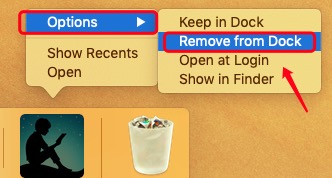
Du kan också avinstallera Kindle från Mac med hjälp av Launchpad. Den här metoden kräver OS X Lion eller senare och är endast tillgängligt för App Store-appar.
- Öppna Launchpad och skriv "Kindle" i sökfältet.
- Håll musknappen nedtryckt på Kindle-ikonen tills den börjar skaka. Sedan visas ett "X"-knapp under ikonen. Välj "Radera"för att avinstallera.
Den är nu mer eller mindre tekniskt avinstallerad från din dator. Tyvärr skapar Kindle komponenter och servicefiler för att ge lite hjälp och få den att fungera korrekt. Alla Kindle-relaterade filer måste också raderas för att helt avinstallera Kindle från Mac. Dessa filer är vanligtvis dolda som standard för användarna men kan hittas om du går igenom dem manuellt i Macs bibliotek.
- Öppna Gå-menyn i den översta fältet och välj "Gå till mapp” som visas i listan.
- Skriv in sökvägen "
~/Library" i sökrutan och tryck på knappen "Gå". Klicka på i mappens övre högra hörn Sök och skriv Kindle. - När sökresultaten visas väljer du Bibliotek från rullgardinsmenyn under sökfältet.
- Leta reda på alla mappar och filer i biblioteksmappen som har Kindle-namn på dem och välj Flytta till papperskorgen.
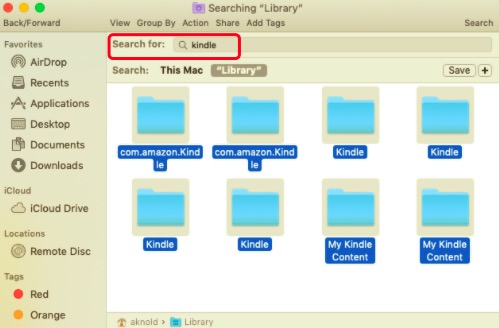
Töm papperskorgen för att ta bort Kindle från din Mac. Högerklicka sedan på papperskorgsikonen och välj "Töm" för att ta bort Kindle från din Mac. Se till att du återställer alla filer i papperskorgen som du inte vill ska raderas permanent innan du tömmer den.
Del 2. Hur tar jag bort Kindle helt från min Mac?
Du kanske undrar om det finns ett bättre sätt att kringgå den här komplicerade metoden. Grejen är den att det finns! Att använda ett lättanvänt avinstallationsprogram istället för att manuellt avinstallera program och deras rester kan spara tid och ansträngning. PowerMyMac är ett lätt men effektivt avinstallationsprogram för Mac som låter användare snabbt ta bort oönskade program och filer som är kopplade till dem från systemet.
 Få en gratis provperiod nu!
Se hur enkelt det är att avinstallera Kindle från Mac med PowerMyMac:
- Börja med att ladda ner PowerMyMac från iMyMac-webbplatsen.
- Testa den kostnadsfria testversionen och installera den sedan på din Mac-dator och testa direkt.
- Välj den modul du vill använda. I det här fallet använder vi appen Uninstaller som kan hittas till vänster i menyn.
- För att söka igenom alla program som tidigare har installerats på din Mac, gå till Avinstallerare och tryck på SCAN.
- Välj Kindle och alla tillhörande filer och mappar. Klicka på REN
- Vänta tills PowerMyMac meddelar att "Rensning klar" (Cleanup Completed). Nu har Kindle tagits bort från din Mac.

Del 3. Hur installerar jag om Kindle-appen på Mac?
Att installera om Kindle-appen på din Mac är en enkel process. Här är en steg-för-steg-guide som hjälper dig:
- Gå till Kindle-appens sida på Mac App Store eller besök Amazons nedladdningssida för Kindle för Mac.
- Klicka på Hämta eller Ladda ner och följ instruktionerna på skärmen för att ladda ner och installera appen.
- När appen är installerad, starta den och logga in med dina Amazon-kontouppgifter för att komma åt ditt Kindle-bibliotek.
Slutsats
Den här artikeln ger instruktioner om hur man avinstallerar Kindle från Mac. Först diskuterade vi hur man manuellt tar bort Kindle-programvaran och dess medföljande kvarvarande filer. Sedan har vi föreslagit den mest effektiva metoden för att avinstallera Kindle från Mac.
Detta görs med PowerMyMac verktyg från iMyMac. Detta optimeringsverktyg inkluderar ett bra avinstallationsprogram för Mac vilket gör det enkelt att ta bort programvaran från din Apple-dator. Det här programmet kan hjälpa dig att ta bort program utan att lämna några spår. Du kan ladda ner verktyget nu från iMyMacs officiella webbplats.


