


 PowerMyMac


Om det bara vore lika enkelt att bli av med Mac-program som att slänga deras logotyper i papperskorgen. Tyvärr är det inte så. Om du felaktigt tar bort programvara på Mac-datorn kan installationsdatan finnas kvar på hårddisken och använda viktigt lagringsutrymme.
Det finns program som har en enkel automatisk avinstallationsprogramvara; den här funktionen är dock inte tillgänglig någonstans; Därför vill vissa veta hur man avinstallerar dolda appar på Mac.
Genom det här inlägget kommer vi att visa er två avinstallationsmetoder så att du kan veta hur du avinstallerar dolda Mac-appar och tar bort filer korrekt utan att lämna några rester. Lär dig mer om dem och välj det alternativ som passar dig bäst.
Innehåll: Del 1. Hur tar jag bort dolda appar manuellt på min Mac?Del 2. Hur avinstallerar jag alla dolda appar på Mac helt?Del 3. Kan jag ta bort dolda filer på Mac?Del 4. Slutsats
Del 1. Hur tar jag bort dolda appar manuellt på min Mac?
De flesta Mac OS-program är paket som innehåller alla, eller åtminstone majoriteten, av de objekt som krävs för att köra programmet, vilket gör dem fristående. Till skillnad från Windows-användare som måste använda kontrollcentret för att ta bort program, kan Mac-användare helt enkelt dra oönskade program till papperskorgen och avinstallationsproceduren börjar.
Trots detta måste användare vara medvetna om att om man överför en obundlad app till papperskorgen kommer en del av innehållet att finnas kvar på Mac-datorn.
I den här delen kommer du att lära dig hur du avinstallerar dolda appar på Mac manuellt genom att följa dessa steg:
- Använd Aktivitetsmonitor för att stoppa dolda aktiviteter.
Först kan du öppna app Store För att hitta dolda appar på Mac: Välj Visa information från skärmens övre högra hörn; skrolla sedan till botten av sidan för att hantera de dolda objekten; klicka Ta fram och Färdig för att visa de dolda apparna på Mac.
Du bör också använda Aktivitetskontroll för att stänga och hitta de appar som körs och avsluta alla deras processer innan du tar bort dem. Du kan tvinga bort det genom att trycka på Cmd + Opt + Esc, välja appen i popup-menyn och klicka på Tvinga avsluta.
- Flytta apparna till papperskorgen för att radera programmet.
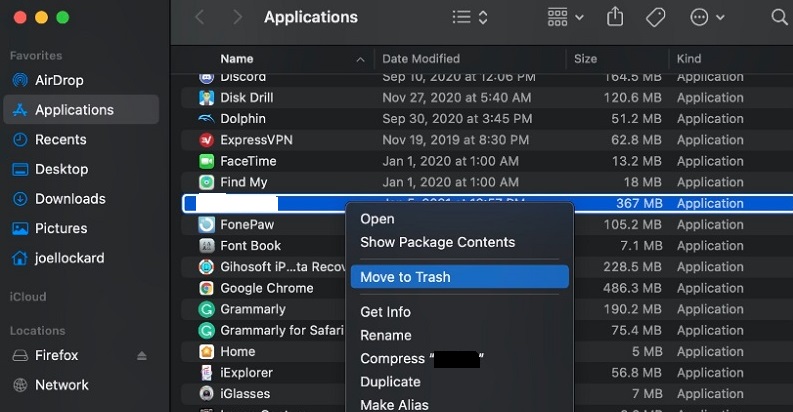
Börja med att se till att du är inloggad på Mac-datorn, till exempel med ett administratörskonto. Annars blir du ombedd att ange ett lösenord om du försöker ta bort något. För att starta rensningsprocessen, gå till Tillämpningar mapp i Finder, sök efter programvaran genom att ange namnet i sökfältet och dra sedan den till trash.
Annars kan du träffa Cmd + Del eller använd Fil och Flytta till papperskorgen kommandon för att välja appens ikon/mapp och sedan överföra den till papperskorgen. Du kan bara gå till Launchpad, leta efter programmet, välja och hålla ikonen nedtryckt med musknappen, och sedan kommer ikonen att vicka och visa "X" i det övre vänstra hörnet. I popup-fönstret för verifiering väljer du "X"och sedan Radera.
- Ta bort alla relaterade filer från apparna i Finder.
Appens loggar, filer, cacheminnen och annat oönskat material kan finnas kvar på hårddisken även efter att det har tagits bort till papperskorgen. Du kan manuellt hitta och radera alla komponenter relaterade till appen för att ta bort den helt. Spotlight kan användas för att leta efter relevanta namn. Så det här steget är ett mycket viktigt steg om du vet hur man avinstallerar dolda appar på Mac manuellt.
Gå till Finders menyrad, öppna "Gå"-menyn och skriv in följande plats:
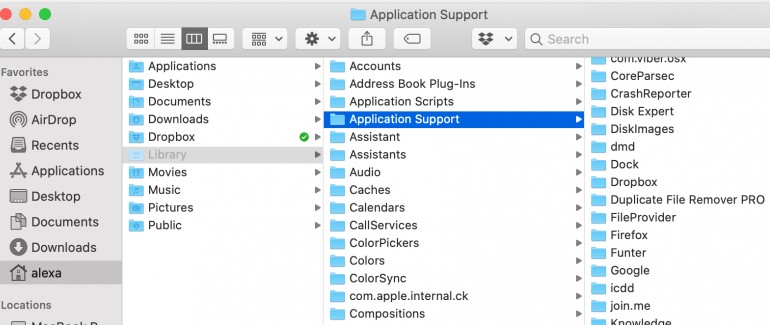
Preferensdata kan upptäckas i preferenser mapp i användarens bibliotekskatalog (~/Library/Preferences) eller det systemomfattande biblioteket i kärnan av systemvolymen (/Library/Preferences/), medan supportfiler kunde hittas i "~/Library/Application Support/"Eller"/Library/Application Support/".
I ~/Library/Preferences/, ~/Library/Application Support/och ~/Library/Caches/ kataloger, leta efter data och filer som innehåller systemets eller utvecklarens namn. För att ta bort sådana objekt, högerklicka på dem och välj Flytta till papperskorgen.
Leta dessutom efter och ta bort relevanta objekt på följande platser:
/Library/Application Support//Library/Caches//Library/Application Support/
- Ta bort appen helt, rensa papperskorgen.
Om du menar allvar med att permanent avinstallera dolda appar på Mac, är det allra sista du bör göra att rensa papperskorgen. Högerklicka på ikonen och välj Töm papperskorgen för att helt rensa soporna, eller gå till Finder menyn och välj Töm papperskorgenOm du inte kan rensa papperskorgen, starta om Mac-datorn.
Del 2. Hur avinstallerar jag alla dolda appar på Mac helt?
Den andra metoden för att ta bort program är att använda iMyMac PowerMyMac applikation. Det är därför vi rekommenderar det till majoriteten av våra läsare.
PowerMyMac App Uninstaller är ett dedikerat verktyg för att korrekt och fullständigt avinstallera appar och radera cacheminnen.
Den är enkel att använda och låter dig ta bort program med bara några få tryck. Otaliga Mac-program kan avinstalleras med PowerMyMacs App Uninstaller. Den innehåller också ytterligare verktyg för att återställa program, rensa felaktiga servicefiler och hantera relaterade systemtillägg.
Följ dessa enkla steg för att avinstallera dolda appar på Mac:
- Stäng först appar som körs och alla andra öppna program på din Mac.
- Du måste först ladda ner och installera PowerMyMac-programmet innan du använder det. Programvaran ger dig en översikt över systemets prestanda när du startar det första gången.
- Kör en skanning efter att du har valt App UninstallerVänta lite tid för att appens skanning ska slutföras.
- En lista över program visas på höger sida efter att alla appar som är installerade på din Mac har skannats. Du kan också se dolda appar på Mac.
- För att snabbt hitta programmet, eller annan oönskad programvara, skriver du dess namn i sökfältet. När du väljer ett program visas filerna som är länkade till appen på höger sida.
- Gör en lista över alla filer du vill radera. Tryck på REN från menyn för att starta raderingen.

Det vill säga, du kan också ta bort Nextcloud, Anydesk eller Freecad inklusive deras filer som du inte känner till på din Mac.
Del 3. Kan jag ta bort dolda filer på Mac?
När du laddar ner en app till din Mac hämtar den även flera av programmets stödfiler, inklusive inställningar, programstödfiler och cacheminnen. Tyvärr är de flesta inte bekanta med dessa filer, och vissa av dem är svåra att hitta och radera, särskilt för nybörjare på Mac.
Som ett resultat av detta, när användare behöver ta bort program, kommer det att orsaka vissa problem. De vanliga anledningarna till att de vill veta hur man avinstallerar det är att det inte har använts på länge, det skulle bara... ta upp lite plats på ditt förvaringsutrymme, du har problem med appen eller så behöver du helt enkelt installera om den.
Personer som inte vet hur man avinstallerar dolda appar på Mac kan stöta på vanliga problem som att inte veta var de ska börja, inte kan hitta och ta bort rester av appen och mycket mer. Tvärtom, ibland behöver de... lyckas upptäcka de dolda filerna på Mac för att avinstallera appar helt.

Del 4. Slutsats
Nu när du har en del kunskap om hur man avinstallera dolda appar på Mac, kan du effektivt ta bort appen utan att dess rester sprids över mapparna. Oavsett vilken metod du använder, manuell eller automatisk, bör de kvarvarande filerna alltid beaktas och måste tas bort tillsammans med appen.


