


 PowerMyMac


Vill du avinstallera Lightroom på MacEller misslyckades det med att uppdatera den nuvarande versionen eftersom den föregående inte togs bort helt?
Du kan behöva göra en helt annan avinstallationsprocedur beroende på versionen av Adobe Lightroom du använder. I den här artikeln lär vi dig hur du avinstallera Lightroom korrekt på Mac.
Innehåll: Del 1. Kommer jag att förlora mina foton när jag avinstallerar Lightroom?Del 2. Hur avinstallerar jag Lightroom på Mac?Del 3. Hur avinstallerar man Lightroom utan att logga in?Del 4. Slutsats
Del 1. Kommer jag att förlora mina foton när jag avinstallerar Lightroom?
Du måste kontrollera om fotona och förinställningarna i Lightroom är synkroniserade. Om de har synkroniserats kan du avinstallera programmet utan risk. När du har installerat om det kan du hitta ditt foto i Lightroom. Men om synkroniseringen misslyckas kommer du att förlora dina foton när du tar bort Lightroom-programmet.
Det här är vad du behöver lägga märke till när du börjar med stegen för att avinstallera Lightroom på Mac nedan.
Var finns inställningarna i Lightroom Classic?
För att komma åt inställningarna i Adobe Lightroom Classic, öppna det bara och följ dessa steg:
- Mac: Klicka på
Lightroom Classici den övre menyraden och välj sedanPreferences. - Windows: Klicka på
Editi den övre menyraden och välj sedanPreferences.
I fönstret Inställningar hittar du flera flikar (Allmänt, Förinställningar, Extern redigering, Filhantering etc.) där du kan justera olika inställningar för att anpassa Lightroom Classic efter dina önskemål.
Del 2. Hur avinstallerar jag Lightroom på Mac?
I allmänhet innebär en grundlig avinstallation inte bara att programvaran tas bort direkt utan även att alla länkade objekt tas bort från Mac OS. En grundläggande dra-för-att-ta-bort-operation kanske inte fungerar. tar bort alla eller de flesta av appens objektOch innan du tar bort Lightroom, kontrollera att den och alla relaterade processer är avstängda.

För att stänga av Lightroom-appen helt, först högerklicka ikonen i Dock och välj Avsluta (eller slå Cmd + Q om Lightroom-fönstret är i förgrunden). Öppna sedan Aktivitetskontroll och se om några Lightroom-relaterade processer fortfarande är igång:
- Aktivitetsmonitorn kan nås från Launchpad, Dock eller Finder.
- I sökfältet skriver du in Lightroom och väljer sedan den process som omfattas av termen.
- I popup-fönstret klickar du på (Tvinga) Avsluta efter att du har klickat på X-knappen i det övre vänstra hörnet.
Metoderna nedan för att avinstallera Lightroom på Mac kan användas, men det är fortfarande nödvändigt att ta bort resterna efter varje alternativ. Läs de olika instruktionerna för dessa alternativ.
Alternativ 1. Ta bort Lightroom från / Program Katalog.
- För att öppna mappen i Finder, välj Tillämpningar i sidofältet.
- Välj Lightroom och dra och släpp sedan programikonen till papperskorgen i Dock. Alternativt kan du ta bort Lightroom genom att högerklicka på det och välja Flytta till papperskorgen eller markera den och välja Arkiv-menyn > Flytta till papperskorgen från Arkiv-menyn.
- För att godkänna den här uppdateringen, ange ditt lösenord för administratörskontot när du blir ombedd att göra det.
- För att tömma papperskorgen, gå till Finder-menyn i den översta fältet och välj sedan Tömma papperskorgen.
Alternativ 2. Ta bort Lightroom från Launchpad.
- Gå till Launchpad och sök sedan efter Lightroom högst upp i sökrutan.
- Håll markören över Lightroom tills logotypen vickar och visar en XDu kan också trycka och hålla fast vid Alt / Option knappen tills alla dina appar börjar vicka.
- Klicka på X i det övre vänstra hörnet och välj sedan Radera från popup-menyn.
Om du laddade ner Lightroom från Mac App Store kan du använda det här alternativet för att avinstallera Lightroom. Den valda programvaran tas bort från din Mac omedelbart efter att du har valt alternativet Ta bort. Du kanske inte ser X:et på programvaran du laddade ner från Mac App Store eftersom det nuvarande kontot du har inte har administratörsbehörighet.
Alternativ 3. Öppna det inbyggda avinstallationsprogrammet när du hittat det.
- Starta Finder och navigera till /Verktyg katalogen där du hittar mappen Adobe Installers.
- Dubbelklicka på symbolen Avinstallera Adobe Lightroom i undermappen Adobe Installer.
- Slutför stegen på skärmen och starta om din Mac för att slutföra borttagningsproceduren.
Avinstallationsprogram ingår inte i vissa utgåvor av Lightroom. Om den körbara Adobe Installer-filen inte fanns i katalogen Verktygsprogram, gå till Program > Adobe Lightroomoch dubbelklicka sedan på "Avinstallera Adobe Lightroom"körbar fil om den finns där.
Eliminera Lightroom-rester
Användare tror vanligtvis att det inte kommer att vara några problem med att avinstallera Lightroom på Mac, men vissa kan stöta på problem när det gäller att radera hela Lightroom-filer. Så, hur kan man bli av med katalogen, referenserna och andra Lightroom-objekt från Mac?
Till hitta och radera alla Lightroom-relaterade mappar och filer, följ stegen nedan:
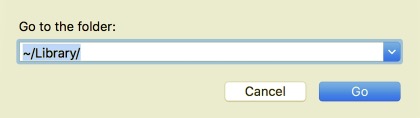
- Starta Finder, gå sedan till Gå-menyn från menyraden och välj Gå till mapp.
- För att navigera till mappen, mata in
~/Libraryi fönstret som visas och tryck på Enter. - Leta efter saker med ordet Lightroom i sina titlar på följande platser:
~/Library/Preferences/, ~/Library/ApplicationSupport/, ~/Library/LaunchDaemons/, ~/Library/Caches/, ~/Library/PreferencePanes/, ~/Library/LaunchAgents/, ~/Library/StartupItems/
Använd Finders sökverktyg för att hitta Lightroom-rester exakt:
- Välj Sök i det övre högra hörnet av
~/Libraryoch skriv sedan Lightroom i sökfältet. - För att se resultatet i en angiven katalog, välj "Bibliotek" under fältet.
- Välj de objekt på resultatsidan som uppfyller dina kriterier och flytta dem till papperskorgen.
- Upprepa sedan proceduren för att ta bort Lightroom-rester i bibliotekskatalogen.
- Slutligen, rensa papperskorgen för att ta bort eventuella Lightroom-rester för gott.
Del 3. Hur avinstallerar man Lightroom utan att logga in?
Avinstalleraren från iMyMac PowerMyMac är en liten men kraftfull applikation som låter användare radera alla objekt i en målprogramvara med bara några få tryck inklusive hur man tar bort Lightroom på Mac.
 Få en gratis provperiod nu!
PowerMyMac kan snabbt avinstallera programvara som är svår att ta bort på Mac, som AvastOch den kan även skanna och ta bort dubbletter av filer, stora filer eller gamla filer.
För att avinstallera Lightroom på Mac kan du följa dessa enkla steg:
- Stäng Lightroom-programmet samt alla andra processer som körs på din Mac först.
- Ladda ner och installera programvaran.
- Klicka på App Uninstaller verktyg, gör ett SCANLåt skanningsprocessen slutföras.
- En lista över program visas på höger sida efter skanningen. Skriv in namnet på lightroom i sökfältet för att snabbt hitta det.
- Markera alla filer du vill bli av med. För att slutföra borttagningen, dubbelkolla allt annat och välj REN från rullgardinsmenyn. Vänta tills popup-fönstret som säger "Rensning slutförd" visas. För att slutföra åtgärden för att avinstallera Lightroom på Mac, starta om din Mac.

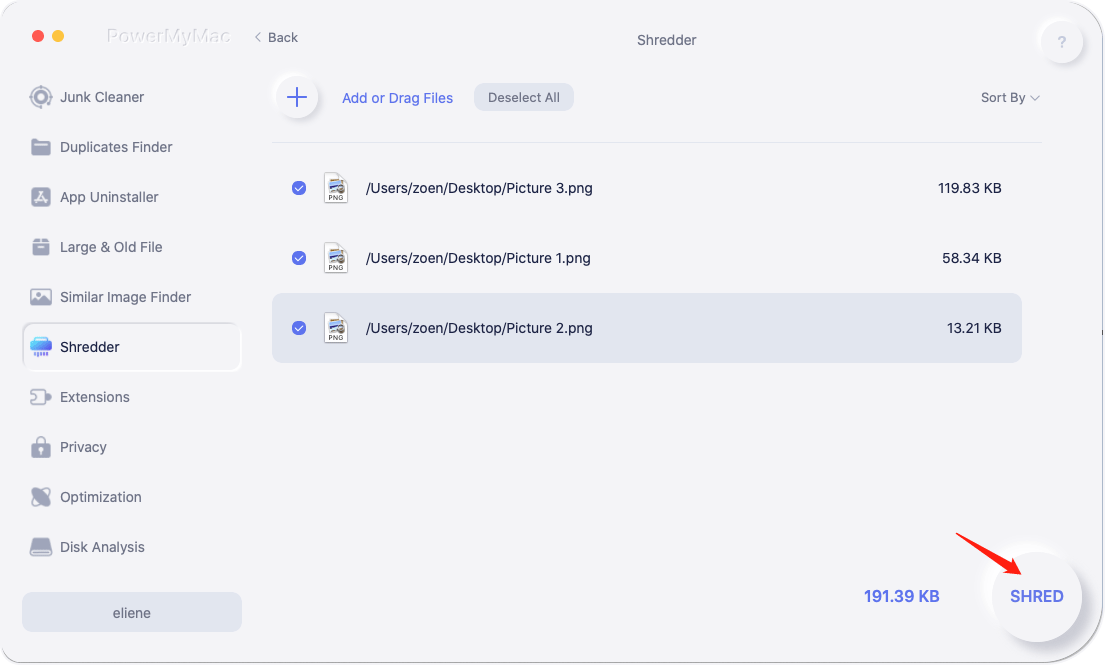
Hur tar man bort foton permanent från Lightroom Classic på Mac?
Om du vill ta bort foton från Lightroom Classic permanent kan du också använda Shredder-funktionen i PowerMyMac. Den här funktionen kan hjälpa dig att ta bort alla oönskade filer från din Mac permanent så att din integritet kan skyddas.
Del 4. Slutsats
Sammanfattningsvis innehåller den här artikeln steg-för-steg-instruktioner om hur man avinstallerar Lightroom på MacVilken avinstallationsmetod föredrar du?
När du har problem med att avinstallera något kan ett enkelt avinstallationsprogram som PowerMyMac vara till hjälp. Vi hoppas att den här guiden hjälper dig att avinstallera Adobe Lightroom.


