


 PowerMyMac


Behov av att avinstallera Movavi på MacMovavi är ett icke-linjärt videoredigeringsprogram och riktar sig främst till icke-tekniska konsumenter. På Windows och Mac OS kan programmet användas för att generera filmer och bildspel från många korta klipp eller fotografier.
Först och främst är Movavi en fantastisk app. Det råder ingen tvekan om det, men den har också sina egna brister. Movavi har en långsam renderingstid på tunga videofiler. Movavi erbjuder också bara grundläggande redigeringskontroll samt några grundläggande färginställningar, vilket är en stor nackdel för vissa användare. Dess gratis provperiod har så många begränsningar som begränsade funktioner, kortare tid på videoklipp och en vattenstämpel som förstör upplevelsen.
Med det sagt, oavsett anledning, så här avinstallerar du Movavi på Mac. Vi ger dig också riktlinjer för att undvika att förlora viktiga filer, till exempel filmprojekt. Efter det ger vi de bästa sätten att... avinstallera oönskade appar på din Mac lätt.
ArtikelguideDel 1. Hur avinstallerar jag Movavi på Mac?Del 2. Movavi avinstalleras inte? Använd PowerMyMac nuDel 3. Slutsats
Del 1. Hur avinstallerar jag Movavi på Mac?
När du inte behöver Movavi längre, kanske du vill avinstallera det. Som du kan förvänta dig är det inte enkelt att ta bort program på en Mac. Tyvärr räcker det inte att dra och släppa dem i papperskorgen. Att manuellt avinstallera ett program är en tidskrävande procedur som slösar bort din tid och ditt tålamod. För att avinstallera Movavi på din Mac, följ bara dessa steg nedan:

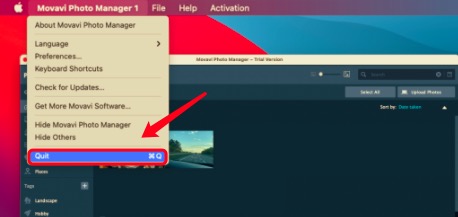
- För att börja, stäng programmet du vill ta bort. Detta kan göras genom att trycka på
COMMAND+Qgenväg eller att välja Movavi PhotoManager fliken i menyn högst upp på skärmen. - Håll utkik om Movavi fortfarande körs i bakgrunden. Aktivitetskontroll, som finns i mappen Verktygsprogram i Launchpad, gör detta. Markera alla processer som är associerade med Movavi i listan som visas. Om någon Movavi-relaterad app fortfarande körs avslutar du den genom att trycka på "X"-tecknet högst upp i programfönstret och klickar sedan på Avsluta Processsymbolen i fönstrets vänstra hörn och välj Avsluta i popup-dialogrutan. Om det inte fungerar kan du försöka trycka på Tvångsavsluta.
- I Finder öppnar du Tillämpningar mappen, skriv dess namn i sökfältet, högerklicka på den och välj Flytta till papperskorgenDu kan också slutföra detta genom att dra Movavi-ikonen till papperskorgen.
Nu har du framgångsrikt tagit bort Movavi från din Mac, men dess kvarvarande filer finns kvar på datorn och tar upp en del minnesutrymme. Det är här det börjar bli knepigt. Du måste leta efter alla loggar, servicefiler, cacheminnen och andra diverse saker.
Den här informationen hjälper appen att hålla allt igång smidigt, men nu när du ska avinstallera Movavi på Mac är den här informationen värdelös. Supportfilerna för de flesta appar lagras i din dators Library or ~/Library mapp. Du måste gå dit och rensa ut resterna.
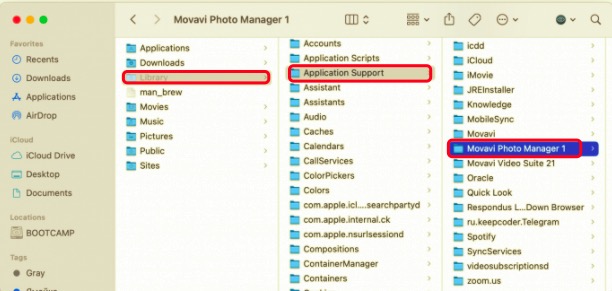
- Öppna Finder och skriv Movavi i sökfältet för att leta efter dess rester. Du kan gå till den hemliga biblioteksmappen genom att trycka på
Command+Shift+GDessa mappar är normalt dolda så att användare inte tar bort dem av misstag, eftersom borttagning av vissa av dessa filer kan skapa problem med din dator. - Sök igenom dessa undermappkataloger efter mappar med Movavis namn på. Här är några ställen där du kan hitta dessa återstående filer:
~/Library/Application Support~/Library/Saved Application State~/Library/Logs~/Library/Containers~/Library/Application Scripts
- Vi kan nu tömma papperskorgen genom att högerklicka på dess ikon och välja "Tom". Se till att du har återställt all data som du inte vill ska förstöras permanent innan du tömmer papperskorgen.
Att ta bort ett program från en Mac kan vara både enkelt och svårt. Enkelt eftersom användaren bara behöver dra det oönskade programmet till papperskorgen; det är svårt, inte bara att manuellt hitta överblivna data, utan att av misstag ta bort fel fil kan orsaka problem med datorn.
Del 2. Movavi avinstalleras inte? Använd PowerMyMac nu
Nu när vi har gått igenom den tråkiga manuella metoden, låt oss gå vidare till en mer praktisk och enkel metod. Du kan avinstallera Movavi automatiskt på Mac, vilket är det enklaste alternativet.
Här är där PowerMyMac Verktyget som utvecklats av iMyMac kommer att vara praktiskt. Det här verktyget gör det möjligt för användare att optimera sina Mac-datorer. PowerMyMac är ett användarvänligt program som förenklar processen. Med bara några få klick kan det ta bort alla program och eventuella programrester från din dator.
 Få en gratis provperiod nu!
Instruktionerna för att avinstallera den är följande.
- Start PowerMyMac. Slå scan knapp från Uninstaller Modulen och programmet kommer att skanna din programmapp och visa alla appar som är installerade på din Mac.
- Från rullgardinsmenyn, välj MovaviPå höger sida ser du en lista över filer som är kopplade till programmet.
- För att ta bort Movavi Mac och alla relaterade filer, klicka på Rena -knappen och vänta tills PowerMyMac bekräftar att processen är klar.
- Meddelandet "Rensningen klar" visas. Movavi och dess återstående filer finns inte längre på din dator. Är det inte enkelt?

Del 3. Slutsats
Efter att ha läst detta, berätta för oss vilken metod du anser vara enklast och mest pålitlig för att avinstallera Movavi på Mac. Att manuellt ta bort Movavi är inte bara svårt, utan det kan också vara farligt om du inte är bekant med proceduren. Det är ganska enkelt att av misstag radera viktig data på din Mac-dator.
Ur vårt perspektiv är det snabbare att använda PowerMyMac än att söka i det dolda biblioteket efter alla rester. Det bästa är att PowerMyMac säkerställer att inga ytterligare servicefiler lämnas kvar som tar upp värdefullt utrymme på din dator. Det optimerar också din Mac genom att ta bort överflödiga filer och säkrar din maskin. Du kan ladda ner verktyget nu från iMyMacs webbplats och testa det!



ROSILENE WAGNER MIRANDA2022-11-19 14:22:49
Instalei por engano preciso desinstalar.