


 PowerMyMac


Till skillnad från programvara som är utformad för Windows-operativsystemet kan de flesta MacOS X-program inte raderas utan problem. Adobe Air är ett program som lägger till funktioner i ditt OS X-system och det används flitigt av Mac-användare. Men till skillnad från att installera Adobe Air genom att dra ikonen till programmappen, avinstallera en app på Mac kan behöva mer än att bara dra och släppa till papperskorgen.
När Adobe Air installeras skapas filer på flera olika platser. avinstallera Adobe Air på Mac Från programmappen finns dess filer, som inställningar och programsupportfiler, vanligtvis kvar på hårddisken om du väljer att installera om den senare. Men om du vill avinstallera Adobe Air helt och frigöra utrymme på hårddisken måste du ta bort alla dess komponenter. Fortsätt läsa artikeln för att ta reda på hur du avinstallerar Adobe Air på Mac.
Innehåll: Del 1. Hur man avinstallerar Adobe Air manuellt på MacDel 2. Så här tar du bort Adobe Air-relaterade filerDel 3. Hur man avinstallerar Adobe Air automatiskt på MacDel 4. Slutsats
Del 1. Hur man avinstallerar Adobe Air manuellt på Mac
De flesta appar på Mac är fristående, och metoden att ta bort från papperskorgen fungerar på alla versioner av Mac OS X och senare. I de flesta fall kan du avinstallera Adobe Air på Mac med dra-och-släpp-metoden. Följande är standardproceduren för att avinstallera Adobe Air på Mac:
Avsluta Adobe Air via Aktivitetsmonitorn
Du bör stänga Adobe Air och avsluta alla relaterade processer innan du tar bort appen. Om Adobe Air frös, tryck på Cmd + Opt + Esc, välj Adobe Air från popup-dialogrutan och klicka sedan på Tvinga avsluta.
Ta bort Adobe Air via papperskorgen
För att starta avinstallationen, öppna mappen Program i Finder. Sök efter eller skriv in Adobe Air och dra det sedan till papperskorgen. Du kan också trycka på Cmd + Del eller välj Filen och Flytta till Papperskorgen.
Del 2. Så här tar du bort Adobe Air-relaterade filer
Även om Adobe Air redan är borttaget från papperskorgen kan alla dess filer, cacheminnen, loggar och annan ovidkommande data finnas kvar på hårddisken, vilket kan ta upp plats när Adobe Air i själva verket redan är borttaget och du inte vill använda det längre. Du kan manuellt söka efter och radera alla komponenter som är kopplade till Adobe Air så att du kan avinstallera Adobe Air helt på Mac.
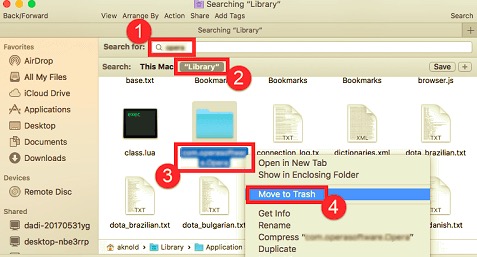
Du kan använd Spotlight för att söka eller sök efter namn som är relevanta för Adobe Air. Du hittar appens inställningsfiler i mappen Inställningar i din användares biblioteksmapp (~/Library/Preferences), eller så kan du hitta den i det systemomfattande biblioteket i roten av systemvolymen (/Library/Preferences/). Under tiden finns supportfiler i "/Library/Application Support/"Eller"/Library/Application Support/".
- Gå till Finders menyrad, öppna menyn "Gå" och välj posten: Gå till mapp... och skriv in följande plats för mappen Programsupport:
~/Library. - Leta efter mappar eller filer som innehåller följande mappar:
~/Library/Preferences/,~/Library/Application Support/ and~/Library/Caches/
- För att radera dessa filer, högerklicka på dem och välj Flytta till papperskorgen.
- Det finns också platser du måste söka på för att radera relaterade filer:
/Library/Application Support//Library/Caches//Library/Preferences/
Dessutom kan vissa tillägg eller dolda filer vara svåra att hitta. Därför bör du göra en Google-sökning efter Adobe Air-komponenter. Vanligtvis finns dessa tillägg på /System/Library/Extensions och slutar med .kext, medan dolda filer vanligtvis finns i din hemmapp. Du kan lista innehållet i den aktuella katalogen och ta bort objektet med hjälp av Terminal (under Applications/Utilities).
Om du menar allvar med att ta bort Adobe Air permanent är det sista du bör göra att rensa papperskorgen. För att tömma papperskorgen högerklickar du på papperskorgen och väljer Töm papperskorgen. Se till att du inte har raderat något viktigt av misstag innan du fortsätter eftersom den här åtgärden inte kan ångras. Om du inte kan tömma papperskorgen startar du om din Mac.
Del 3. Hur man avinstallerar Adobe Air automatiskt på Mac
Under de senaste åren har ett antal avinstallationsverktyg gjort Mac tillgängliga på internetmarknaden. På Apple Mac OS X-systemet kan du använda vilket som helst av dessa verktyg för att avinstallera oönskad programvara som Adobe Air. Alla program som är installerade på din Mac visas direkt av ett professionellt verktyg.
Välj helt enkelt det program du vill avinstallera och låt det utvärdera alla appens associerade filer. När du tar bort allt kommer programvaran att avinstalleras helt. Det tar bara några minuter av din tid att slutföra avinstallationen. Dessutom kan avinstallationsprogram snabbt och noggrant hitta och ta bort ytterligare objekt som supportfiler, inställningar och cacheminnen.
 Få en gratis provperiod nu!
PowerMyMac är en utmärkt och effektiv programvara som uttryckligen skapats för macOS med otroliga funktioner, inklusive ett avinstallationsverktyg. PowerMyMacs appavinstallationsprogram kan helt ta bort Adobe Air på bara några minuter.
För att komma igång, läs följande steg för att se hur du kan avinstallera Adobe Air på Mac med bara några få klick:
- Ladda ner PowerMyMac och installera den på din Mac, och starta den sedan direkt.
- Välja App Uninstaller och välj sedan SCAN för att programmet ska börja skanna dina installerade appar på Mac.
- Listan över installerade appar visas till vänster på sidan när processen är klar. Hitta Adobe Air.app i listan över skannade program, sök efter den i sökfältet och klicka på appen.
- En lista över Adobe Air-relaterade komponenter visas på sidan när du klickar på appen. Tryck bara på REN efter att du valt appen och kontrollerat alla filer som är onödiga.
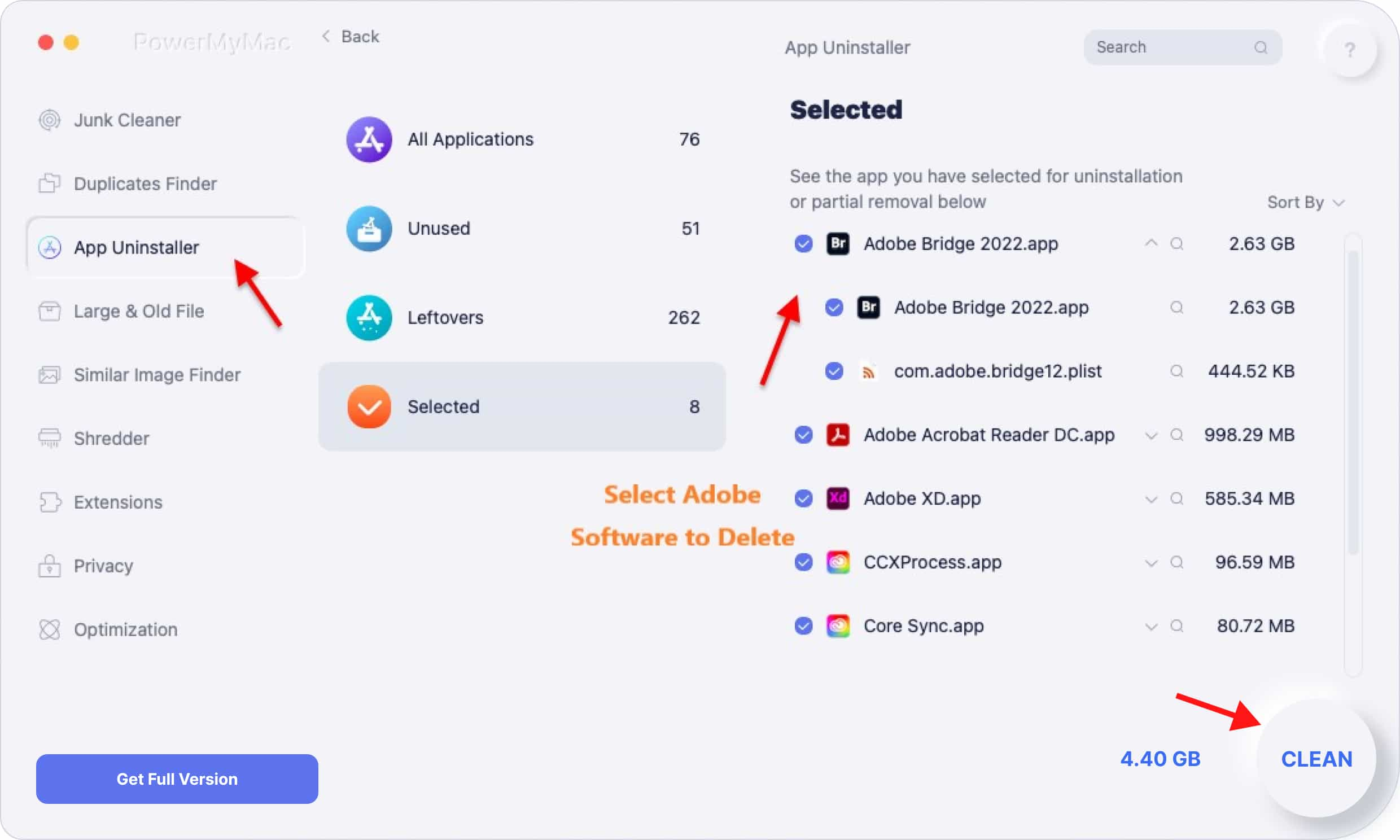
Alla angivna komponenter raderas när du klickar på knappen Rensa. När det är klart visas en popup-dialogruta med texten "Rensningen är klar", följt av information om hur många filer som har rensats och hur mycket utrymme som frigjorts på hårddisken.
Del 4. Slutsats
När du har slutfört alla procedurer ovan med två olika metoder kan Adobe Air avinstalleras helt från din Mac. Om du väljer att avinstallera programvara manuellt, se till att ta bort rester och skräpfiler nästa gång du försöker avinstallera andra tredjepartsprogram från Mac OS. Var aldrig för självbelåten med att rensa bort dessa spår om du vill att din Mac ska fungera optimalt. Detta är en av de mest effektiva strategierna för att hålla ditt Mac-system igång smidigt.
För ett enklare sätt att avinstallera Adobe Air på Mac kan du också ladda ner PowerMyMac för att se dess effektivitet i att helt ta bort en applikation.


