


 PowerMyMac


Motion-appen är en mycket användbar och flitigt använd applikation av många filmproducenter eller de som älskar video- och grafikredigering. Precis som namnet antyder hanterar Apple Motion-appen allt som är i rörelse. Men även om det är en mycket populär och hjälpsam app kan den fortfarande stöta på problem. Och det är dessa problem som driver Motion-användare att ... avinstallera Motion på Mac.
Om du också vill lära dig hur man helt och hållet ta bort den här programvaran från Mac, följ och läs den här enkla guiden.
Innehåll: Del 1. Det snabbaste sättet att avinstallera Motion på MacDel 2. Hur tar jag bort Apple Motion manuellt från Mac?Del 3. Är Apple Motion värt att köpa?Del 4. Slutsats
Del 1. Det snabbaste sättet att avinstallera Motion på Mac
Om du är trött på att ha samma problem med din Motion-app då och då är det dags att släppa taget om den och avinstallera den från din dator. Men hur avinstallerar du den helt? Du behöver inte oroa dig för det, för idag ska vi presentera det enklaste och snabbaste sättet för dig.
Den här metoden som vi nu ska introducera för dig kommer att öppna dina ögon och se skönheten och underverken som en enda professionellt rengöringsverktyg kan göra. Nu är det dags för dig att lära dig mer om iMyMac PowerMyMac.
PowerMyMac är helt enkelt ditt drömverktyg. Den kan göra allt från att ta bort skräpfiler på din enhet, som dubbletter, liknande bilder, stora filer, föråldrade filer och andra filer som inte behövs på din dator, till att avinstallera flera program samtidigt.
Om du vill avinstallera Motion helt på Mac, så är det App Uninstaller hjälper dig att automatiskt ta bort appen och radera alla dess cacher och relaterade filerInte bara Motion, utan även andra svårborttagna program som Xcode, Office, OneDrive och till och med appen. Avast kan tas bort säkert genom att använda det här verktyget.

Dessutom kan PowerMyMac hjälpa dig att rensa din webbhistorik och permanent radera filer från din dator för att skydda din integritet. Slutligen hjälper den dig att få din Mac att fungera snabbare och smidigare än någonsin.
Om du vill lära dig hur man avinstallerar Motion på Mac, här är en enkel guide som du kan följa:
- Ladda ner programvaran PowerMyMac gratis till din Mac
- Starta appen, klicka App Uninstaller > SCAN
- Vänta tills skanningsprocessen har avslutats och bläddra sedan igenom resultaten, hitta Motion och välj den inklusive filerna som följer med den
- Tryck sedan på REN knappen för att starta borttagningsprocessen. När det är klart visas en fras som säger Rengörs klar kommer att visas på din skärm
Och så enkelt kan det här verktyget avinstallera program från din enhet noggrant och utan att lämna någon data kvarOm jag vore du skulle jag välja PowerMyMac framför allt annat eftersom den också har andra funktioner som kan hjälpa till att optimera Mac-datorn för att arbeta snabbare.

Del 2. Hur tar jag bort Apple Motion manuellt från Mac?
Som vi tidigare har presenterat för dig är det enklaste sättet att avinstallera Motion på en Mac att använda PowerMyMac. Och även om det är det enklaste, anses det manuella sättet också vara det sätt som inte kommer att lyckas.
Även om det inte är så svårt, kan det kräva mycket av dig tid, ansträngning och tålamodDet är förmodligen därför vissa användare som har provat att använda det manuella sättet säger att det är utmanande.
Men om du vill lära dig hur du tar bort det manuellt appen Motion för Mac, här är en steg-för-steg-guide som vi hoppas kan hjälpa dig att göra det:
- Innan du avinstallerar Motion-appen på din Mac, se till att sluta det först: öppen Finder och springa Aktivitetskontroll, hitta Motion-appen och klicka på Tvinga avsluta
- I Ansökan mapp högerklickar du Motion och välj Flytta till papperskorgen
- Öppna Finder igen, välj Go och välj sedan Gå till mapp
- Sök efter alla filer relaterade till Motion-appen och dra dem till trash ikonen, var särskilt uppmärksam på mappen
~/Library/Application Support/Final Cut Studio/Motionoch preferensfilerna som "com.apple.motion.plist""com.apple.motionapp.plist","apple.motionapp.LSSharedFileList.plist", etc. - Högerklicka trash Och välj Töm papperskorgen
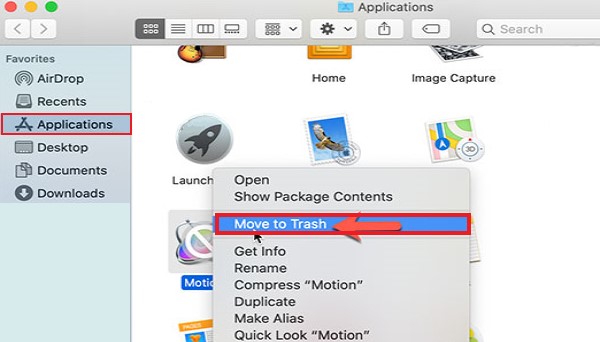
Efter det kan du starta om din Mac och när du loggar in ser du att Motion-appen inte längre är installerad på din dator. Så här kan du manuellt avinstallera Motion på din Mac. Det kan vara en lång process men det är värt det om du har tillräckligt med tålamod och ansträngning.
Del 3. Är Apple Motion värt att köpa?
De flesta av er vet redan vad Apple Motion-appen gör, särskilt de som använder den. Men för vissa personer kan Motion fortfarande vara ett mysterium. Är det ett spel? En programvara? Eller en mediaspelare?
Motion-appen (Final Cut Pro) är en programvara utvecklad av Apple som hjälper personer som älskar video- och grafikredigering att redigera videor. Den här appen används också av många filmproducenter, videoälskande studenter och personer som vill experimentera med olika typer av rörelser i videor och andra grafiska bilder.
Nu är det sant att Motion-appen är populärt och har många användare. Men av någon anledning har de senaste åren varit en kamp för många Motion-användare eftersom appen kraschar och hänger sig utan riktig anledning. Det är därför många användare hittar sätt att avinstallera Motion på Mac.
Och Apple Motion är samma sak som iMovie? Titlar, generatorer och effekter som skapats av användare i Motion kan skickas automatiskt till FCPX, men det kan du inte göra i iMovie eftersom det inte accepterar plugin-program. Du kan skapa ett projekt i Apple Motion och sedan spara det som en fil som kan importeras till iMovie, men det finns faktiskt ingen integration. mellan Motion och iMovie.
Del 4. Slutsats
Nu när du äntligen har nått den här delen av artikeln är vi säkra på att du nu är full av kunskap om Motion-appen och hur man avinstallerar Motion på MacOch om du vill göra det på det enklaste sättet kan du alltid lita på de bästa avinstallationsverktyg i världen som PowerMyMac. Det här verktyget är olikt alla andra verktyg så det är bäst att ladda ner och installera det på din dator nu för att få din enhet att fungera snabbare!


