


 PowerMyMac


Ibland får det oss att fråga oss själva hur mitt nätverk presterar på min Mac, särskilt om du laddar ner en stor fil som tar för lång tid. Du kanske vill använda en nätverksbandbreddsövervakning Mac för att se dess förlopp och hur det förändras från tid till annan. Genom att kontrollera nätverksbandbredden på din Mac hjälper det dig att identifiera om det är ditt nätverk som orsakar förseningar i din nedladdnings- eller uppladdningshastighet eller om det kan vara din Mac själv.
Vi har några alternativ för dig att göra det, det kan vara direkt på din Mac, kolla det online eller använda programvara från tredje part för att se din nätverksbandbredd. Vi har också inkluderat några tips om hur du kan förbättra ditt nätverk bandbredd på din Mac.
Innehåll: Del 1. Vad är nätverksbandbredd på MacDel 2. Hur övervakar jag nätverksbandbredden på min Mac?Del 3. Kontrollera nätverksbandbredden med hjälp av aktivitetsmonitornDel 4. Slutsats
Del 1. Vad är nätverksbandbredd på Mac
Vi kommer att ge dig lite information om vad nätverksbandbredd är, det är inte tillgängligt för Mac-användare. Det är en term som används för att beskriva hur mycket anslutning ditt nätverk får. Det finns många nätverk som du kan ansluta till, till exempel offentligt Wi-Fi, mobil hotspot eller din internetleverantör hemma. Det används som ett mått på din anslutning och det mäts genom bitar, normalt mäts det med MBPS eller megabyte per sekund.
Den mäter mängden överföring från nätverket till din dator, så ju högre MBPS är, desto snabbare och starkare är din anslutning. Om ditt nätverk ger låga siffror finns det risk för att det kan leda till en nätverksavbrott eller extremt långsam prestanda för din Mac.
Faktorer som påverkar nätverkets bandbredd
Vi har listat några av orsakerna till att du har en dålig anslutning eller kan minska din nätverksbandbredd på din Mac.
Antal användare
Ju färre användare som är anslutna till ett nätverk, desto bättre, eftersom ett nätverk bara har sin egen bandbredd och mängden nätverk det kan distribuera är begränsad. Till exempel, om du är på ett kafé och är ansluten till deras nätverk, samtidigt som det finns tjugo fler användare som är anslutna, fördelar det sitt utbud till alla aktiva användare. Ju fler aktiva användare, desto mindre antal byte kommer att överföras till din enhet.
Flera applikationer/programvara körs
Precis som ju fler användare som är anslutna till ett nätverk, desto långsammare blir din nätverksbandbredd. Låt oss säga att det finns få användare anslutna till deras nätverk, men din Mac har flera öppna program som kan förbruka all nätverksbandbredd som kaféet tillhandahåller. Behandla dina aktiva och öppna program som användarna och din Mac är nätverket, bytena distribueras också till dina appar.
Webbläsartillägg/-tillägg
Tillägg och tillägg är gjorda för att förbättra användarens webbupplevelse, men eftersom det fungerar så smart körs det i bakgrunden varje gång du öppnar en webbläsare och tar upp en del av din nätverksbandbredd.
Lagring nästan fullt
När din Mac-lagring/RAM eller Random-Access Memory är nästan full kan det påverka hela systemet eller din Macs prestanda. Även om du har en enorm mängd ström från din nätverksbandbredd kan det fortfarande göra dina nedladdningar eller din webbupplevelse långsammare på grund av att det finns begränsat utrymme för nätverket att cirkulera på din Mac.
Del 2. Hur övervakar jag nätverksbandbredden på min Mac?
Eftersom vi har delat med oss av vad nätverksbandbredd är och vilka faktorer som kan påverka din nätverksbandbredd, kan du använda iMyMac PowerMyMac som en nätverksbandbreddsövervakningsenhet för din Mac. Det kan inte bara hjälpa dig att övervaka nätverksbandbredden på din Mac, utan också hjälpa dig att eliminera vissa faktorer som kan påverka dess distribution:
- Det kan också hjälpa dig att stoppa/ta bort appar eller program som körs i bakgrunden för att förbättra fördelningen av byte direkt på det du arbetar med.
- Att ta bort tillägg och tillägg har blivit enklare med PowerMyMac, eftersom det kan ta bort dem i alla dina webbläsare samtidigt.
- Frigör lagringsutrymme på din Mac för att optimera prestandan och skapa plats för mer nätverksbandbredd
- Kontrollera hälsostatusen och kontrollera din nätverksbandbredd i realtid
 Få en gratis provperiod nu!
För att använda PowerMyMac, följ stegen nedan.
- Starta valfri webbläsare> Gå till namnmac.com > Välj PowerMyMac > Klicka på Gratis nedladdning
- Installera appen > När du är klar öppnar du appen så ser du din systemstatus
- Du kommer att se nätverksikonen och den visar dig uppladdnings- och nedladdningshastigheten för din Mac i realtid.

Du kan också utforska kategorierna på vänster sida av skärmen för att se vilka andra saker PowerMyMac kan göra på din Mac, inte bara för att övervaka din Macs nätverksbandbredd.
Del 3. Kontrollera nätverksbandbredden med hjälp av aktivitetsmonitorn
Aktivitetsmonitorn är en användbar nätverksbandbreddsövervakningsenhet för Mac. Du kan gå direkt till din Macs aktivitetsmonitor för att kontrollera den, men du kan behöva göra några manuella beräkningar eller självanalys för att identifiera rätt siffror.
- Starta program > Gå till Verktygsprogram eller använd Spotlight-sökningen och ange Aktivitetsmonitor eller Få hjälp via Siri
- Välj Nätverk på fliken Meny högst upp på skärmen
- Den visar de appar som körs och kontrollerar i kolumnen Skickade byte hur mycket nätverk den förbrukar.
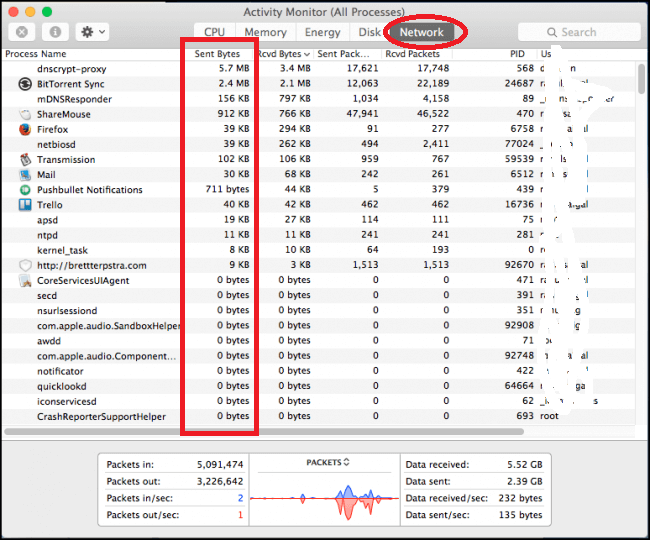
För nybörjare kan de känna sig överväldigade när de ser aktivitetsmonitorn eftersom den innehåller många siffror och kanske inte förstår vad de är till för.
Del 4. Slutsats
Nätverksbandbreddsövervakningen på Mac kan hjälpa dig att identifiera eller felsöka varför en nedladdning tar för lång tid, eller varför dina webbläsare laddas för länge. Att övervaka din nätverksbandbredd på din Mac kan också vara till stor hjälp för att identifiera de appar eller program som drar mest nytta av den för att undvika att den är öppen under en längre tid eller att den stoppas från att köras i bakgrunden.
Det har alltid varit enklare att använda iMyMac PowerMyMac för att kontrollera och förbättra nätverksflödet på din Mac för en mer positiv användarupplevelse.


