PowerMyMac


Ibland AdobeIPCBroker är skadad och kan inte öppnas, men det körs fortfarande i bakgrunden, kan det avsevärt sakta ner datorns prestanda och orsaka resurs- och minnesförbrukning. Det kan vara ett potentiellt hot mot din dator eftersom viss skadlig kod utger sig för att vara AdobeIPCBroker, vilket gör dig osäker på om den är säker eller inte.
Vill du ta bort AdobeIPCBroker från din Mac? Att avinstallera det från din Mac är ingen förlust om du inte är så beroende av Adobe Creative Cloud.
Innehåll: Del 1. Är AdobeIPCBroker ett virus?Del 2. Hur man åtgärdar felet "AdobeIPCBroker är skadad och kan inte öppnas"?Del 3. Varför avinstalleras inte AdobeIPCBroker på Mac?Del 4. Hur tar jag bort eller inaktiverar AdobeIPCBroker?
Del 1. Är AdobeIPCBroker ett virus?
Eftersom AdobeIPCBroker är en körbar fil är den sårbar för infiltration av skadlig kod. Alla exe-filer innehåller, som namnet antyder, körbar kod. När en körbar fil infekteras med skadlig kod är det definitivt ett virus som måste tas bort. En del skadlig kod döljs som AdobeIPCBroker.exe. För att uppnå maximal användarvänlighet har Microsoft inte specificerat några åtkomstkontroller och begränsningar för huvuddelen av dessa exe-filer. Som ett resultat riktar sig de flesta skadliga program mot exe-filer för att korrumpera eller ändra data utan att någon privilegiumsökning behövs.
Så bör du undersöka AdobeIPCBroker.exe-processen på din Mac för att upptäcka om den är skadlig. Vi rekommenderar att du använder Mac-aktivitetshanteraren för att garantera säkerheten för din Mac-dator. För att öppna den, tryck samtidigt ner [CMD] + [ALT] + [ESC] tangenterna på tangentbordet. Det är inte så lätt att ta bort AdobeIPCBroker från Mac. Flera rapporter har visat att skadlig programvara har stor risk att utge sig för AdobeIPCBroker.exe och skada systemet. Så du får felmeddelandet "AdobeIPCBroker är skadad och kan inte öppnas".
Del 2. Hur man åtgärdar felet "AdobeIPCBroker är skadad och kan inte öppnas"?
För att åtgärda felet "AdobeIPCBroker är skadad" på din Mac, följ dessa steg:
-
Avinstallera och installera om Adobe Creative Cloud:
- Avinstallera Adobe Creative Cloud och alla tillhörande program helt.
- Ladda ner den senaste versionen av Adobe Creative Cloud från Adobes officiella webbplats och installera om den.
-
Återställ AdobeIPCBroker:
- Gå till Finder.
- Navigera till
Applications > Utilities. - Öppet
Activity Monitor. - I sökfältet i Aktivitetsmonitorn skriver du
AdobeIPCBroker. - Välja
AdobeIPCBrokerfrån listan och klicka påXknappen i det övre vänstra hörnet för att tvinga processen att avslutas.
-
Rensa cache och inställningar:
- Öppna Finder.
- Gå till
~/Library/Cachesoch radera alla mappar relaterade till Adobe. - Gå till
~/Library/Preferencesoch radera alla Adobe-relaterade inställningsfiler.
-
Reparera diskbehörigheter:
- Öppet
Disk UtilityfrånApplications > Utilities. - Välj din startdisk och klicka på
First Aidför att reparera diskbehörigheter.
- Öppet
-
Återaktivera Gatekeeper:
- Öppet
TerminalfrånApplications > Utilities. - Kör följande kommando för att återaktivera Gatekeeper: sudo spctl --master-enable
- Starta om Mac.
- Öppet
-
Installera om det berörda Adobe-programmet:
- Om problemet kvarstår, installera om det specifika Adobe-program som orsakar felet.
-
Sök efter macOS-uppdateringar:
- Se till att din macOS är uppdaterad genom att gå till
System Preferences > Software Update.
- Se till att din macOS är uppdaterad genom att gå till
-
Kontakta Adobes support:
- Om inget av ovanstående steg fungerar, kontakta Adobes support för ytterligare hjälp.
Del 3. Varför avinstalleras inte AdobeIPCBroker på Mac?
När du åtgärdar felet "AdobeIPCBroker är skadad och kan inte öppnas" och försöker ta bort AdobeIPCBroker från Mac direkt efter att du har tagit bort en annan Adobe-produkt, kan avinstallationsprocessen misslyckas. AdobeIPCBroker.exe kan förhindra två avinstallationer av Adobe-produkter i rad och för att komma runt detta kan du välja en av dessa metoder:
- Vänta i cirka 10–15 minuter innan du försöker ta bort programmet.
- Öppna Mac-datorn Task manager och ta bort AdobeIPCBroker.exe från listan över processer som körs för närvarande. Avinstallera Adobe-programvaran igen när AdobeIPCBroker.exe inte längre är en aktiv process.
Del 4. Hur tar jag bort eller inaktiverar AdobeIPCBroker?
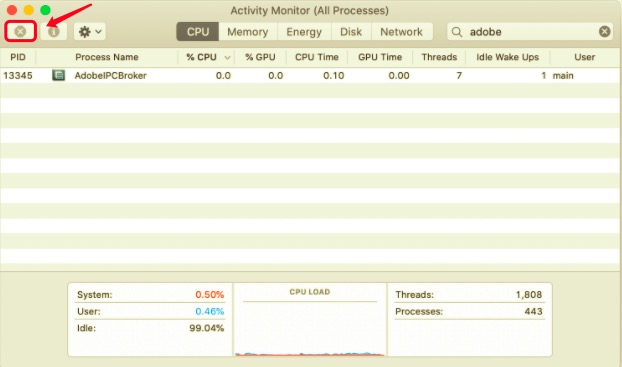
- Först måste du stäng AdobeIPCBroker och alla dess relaterade appar, inklusive Creative Cloud-datorprogrammet. Starta Aktivitetskontroll (med Spotlight-sökning eller genom att gå till
/Applications/Utilities/). - För att se alla pågående processer, gå till Visa > Alla processer.
- Sök efter AdobeIPCBroker med hjälp av sökfältet och klicka på
Xknappen i verktygsfältet. - Klicka på Avsluta
- Vänta några sekunder för att kontrollera att procedurerna har slutförts och inte startar om.
Hur tar jag bort AdobeIPCBroker från min Mac?
För vissa nya användare kan det verka svårt och förvirrande att korrekt ta bort AdobeIPCBroker från Mac och radera alla dess spår.
Avinstallationsprogram från tredje part har varit ett mycket användbart program för ta bort alla program från Mac såväl som dess anslutna filer på ett enklare sätt. Du kan spara tid och energi genom att titta igenom alla apprelaterade filer samtidigt.
PowerUninstall rekommenderas här för att hjälpa dig ta bort AdobeIPCBroker från Mac i enkla steg. PowerUninstall är ett lätt men effektivt avinstallationsprogram som hjälper dig att helt ta bort appar som AdobeIPCBroker och alla tillhörande filer.
Upptäck hur enkelt det är att ta bort AdobeIPCBroker från Mac med PowerUninstall.
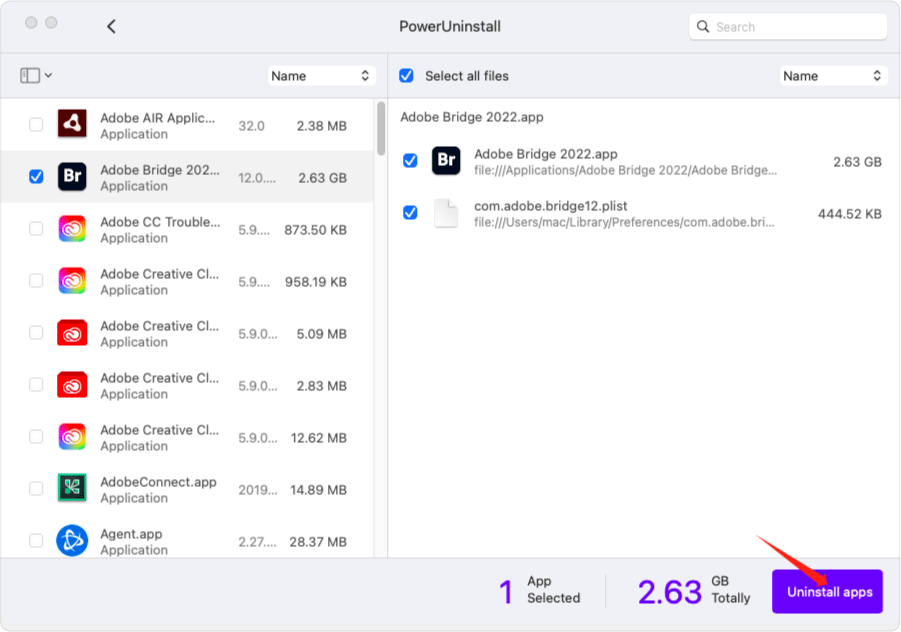
- Välja "Se alla applikationer" för att skanna alla appar som redan är installerade på din Mac.
- När skanningen är klar visas en lista över alla program till vänster på avinstallationsskärmen. Hitta AdobeIPCBroker.app i den listan eller använd sökfältet i det övre högra hörnet.
- Efter att du valt AdobeIPCBroker visas alla filer relaterade till det på höger sida. Välj bara programmet och tryck på "Avinstallera appar" knappen för att ta bort AdobeIPCBroker och alla dess relaterade filer.