


 PowerMyMac


Program för virtuella maskiner kan vara användbara om du vill virtualisera ditt skrivbord. Men det fungerar inte optimalt hela tiden. En sådan programvara är VMWare Fusion. Om du har den här appen och den inte fungerar bra kan du... avinstallera VMWare Fusion Mac.
Till avinstallera ett program från Mac är ingen enkel match. För det första har Mac-datorer inte inbyggda avinstallationsprogram som Windows har. Dessutom finns det många associerade filer som du måste ta bort från datorn. Dessa kvarvarande filer kan vara mycket svåra att hitta. Du riskerar att radera viktiga systemfiler om du inte vet vad du gör.
Vi har tagit oss friheten att hjälpa dig att ta bort VMWare Fusion från din Mac. På så sätt kan vi hjälpa dig att göra jobbet enkelt utan att göra misstag. Låt oss börja avinstallera appar.
Innehåll: Del 1. Varför avinstallera VMWare Fusion på Mac?Del 2. Hur tar jag mig ur VMware Fusion på en Mac?Del 3. Hur avinstallerar jag VMWare Fusion helt på en Mac?Slutsats
Del 1. Varför avinstallera VMWare Fusion på Mac?
Det finns flera anledningar till varför du kanske vill avinstallera VMware Fusion på din Mac:
- Du kanske inte längre behöver köra virtuella maskiner (VM) eller Windows-program på din Mac.
- Virtuella maskiner som skapats av VMware Fusion kan ta upp en betydande mängd lagringsutrymme, särskilt om du har stora virtuella maskiner.
- VMware Fusion eller virtuella maskiner kan göra din Mac långsammare, särskilt om de använder mycket minne eller processorkraft.
- Du kanske vill byta till annan virtualiseringsprogramvara som Parallels Desktop eller VirtualBox.
- En skadad eller föråldrad version av VMware Fusion kan orsaka problem eller sluta fungera korrekt.
- VMware Fusion kan ha kompatibilitetsproblem med de senaste macOS-uppdateringarna eller vissa program.
- Om du inte längre behöver använda andra operativsystem (som Windows eller Linux) på din Mac.
Du kan installera och avinstallera VMWare Fusion när du vill. Om du upptäcker att det inte passar dina virtuella maskinbehov kanske du vill avinstallera VMWare Fusion från din Mac och använda ett alternativ.
Del 2. Hur tar jag mig ur VMware Fusion på en Mac?
Så, hur avinstallerar vi VMWare Fusion på Mac om vi inte behöver det? Om du gör det manuellt blir det inte särskilt enkelt. Kom ihåg att Mac inte har avinstallationspaket som de som finns i Windows-operativsystem. Dessutom har appar som VMWare Fusion tillhörande filer som loggar, cacheminnen och inställningar. Dessa kan sparas (och ta upp mycket plats) om du bara flyttar appen till papperskorgen.
Lyckligtvis finns nedan en komplett uppsättning steg du behöver för att avinstallera VMWare Fusion manuellt:
- Det första du måste göra är att avsluta VMWare Fusion-appen. Dubbelkolla om den verkligen är stängd genom Aktivitetskontroll.
- Starta Tillämpningar Mapp på din dator. Välj sedan appen för VMWare Fusion. Högerklicka på den här appen. Klicka sedan på alternativet för att Flytta till papperskorgen.
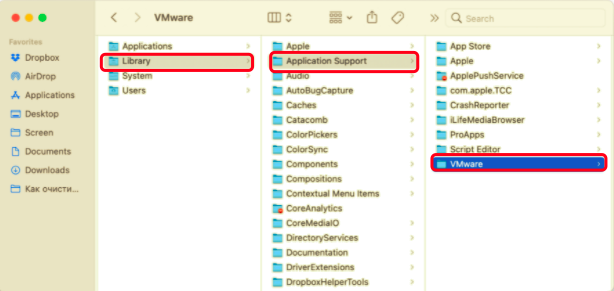
- Ta bort servicefilerna för att slutföra processen. Vanligtvis finns dessa i din biblioteksmapp. Så besök Finder och öppna biblioteket på din Mac. För att göra detta måste du trycka på Gå i menyraden. Tryck sedan på Gå till mappSkriv sedan
~/Libraryi fönstret och tryck på Gå. - Leta sedan reda på följande undermappar och radera alla VMWare Fusion-associerade filer i dem:
Library/PreferencesLibrary/Application SupportLibrary/Saved Application StateLibrary/Preferences/VMware FusionLibrary/Logs
- Töm Macs papperskorgen efteråt. För att slutföra avinstallationsprocessen kan du starta om datorn.
Avinstallera VMWare med hjälp av dess egen avinstallationsprogram
Så här avinstallerar du VMWare Fusion på Mac med hjälp av det inbyggda avinstallationsprogrammet:
- Starta Finder på din dator och tryck på tangenten för AlternativetTryck på Gå som finns i menyn i den övre delen av gränssnittet,
- Mappen för biblioteket visas. Besök Application Support mappen och gå sedan till mappen som heter VMware Fusion.
- Ett skript för att avinstallera VMWare Fusion finns där. Det heter Avinstallera VMware Fusion. Körning det här manuset.
- Tryck Avinstallera Ange sedan ditt administratörslösenord. Tryck sedan på OK om avinstallationsprocessen är klar.
Det är viktigt att notera att den här processen kan användas för VMWare Fusion version 3.x och tidigareKom ihåg att om du avinstallerar VMWare Fusion kommer de virtuella maskinerna som skapats tidigare inte att raderas. Så du måste söka efter dessa med Finder och sedan flytta dem till papperskorgen. Vanligtvis finns detta i mappen inom Documents/Virtual Machines/.
Del 3. Hur avinstallerar jag VMWare Fusion helt på en Mac?
För att helt avinstallera VMWare Fusion från Mac kan du använda verktyget som heter PowerMyMacDet här är ett utmärkt program för att avinstallera appar och optimera din Mac-dator. Det har olika miniverktyg som hjälper till att frigöra utrymme på Apple-datorer.
 Få en gratis provperiod nu!
Här är stegen för att använda PowerMyMac för att avinstallera VMWare Fusion på Mac:
- Hämta PowerMyMac-verktyget från dess officiella webbplats på iMyMac. Sedan kan du installera och starta det på din enhet.
- Klicka App Uninstaller på vänster sida av gränssnittet. När det öppnats klickar du på SCAN för att hitta alla appar som är installerade på din Mac.
- Välj sedan VMWare Fusion-appen och alla dess relaterade filer.
- Efter det, tryck på REN knappen och vänta på att verktyget bekräftar att processen är klar.

Slutsats
Detta har varit en utmärkt informationskälla om hur man avinstallerar VMWare Fusion på Mac, vi har hjälpt dig att bli av med programvaran manuellt.
Slutligen rekommenderade vi det mest effektiva sättet att avinstallera VMWare Fusion från Mac. Detta är via PowerMyMac-programvaran. Denna kan användas för att implementera effektiva avinstallationsprocesser för appar. Dessutom lämnar den inga spårfiler eller associerade filer. Så du är säker på att hela appen tas bort. Kolla in PowerMyMac nu och se kraften i att optimera din Apple-dator.


