


 PowerMyMac


Bundlore-appen för macOS-datorer infiltrerar din dator och skickar ut irriterande annonser för att kunna få tag på känslig information. Därför kanske du vill ta bort Bundlore från MacDu kan söka efter den bästa metoden för att avinstallera oönskad programvara på Google men hittar inga värdefulla svar.
Som tur är har du kommit till rätt ställe. Vi lär dig både manuella och automatiska sätt att ta bort appen från din macOS-enhet.
Innehåll: Del 1. Vad är macOS Bundlore-viruset?Del 2. Två sätt att manuellt ta bort Bundlore från MacDel 3. Ta bort Bundlore säkert och automatiskt från MacDel 4. Slutsats
Del 1. Vad är macOS Bundlore-viruset?
En serie vilseledande programinstallatörer som kallas MacOS Bundlore eller Crossrider gör det möjligt för hackare att sprida eller paketera adware med legitima appar. Adware-liknande program kan verka ha fördelaktiga funktioner och många kan till och med verka pålitliga.
Men när de väl har fått tillgång sprider dessa program invasiva annonser och samlar in privata uppgifter.
Använda funktioner som möjliggör installation av grafiskt innehåll från tredje part på vilken webbplats som helst, adware-program distribuera invasiva annonser. Som ett resultat av detta försämrar rabatter, popup-fönster, banners och annan reklam som ofta döljer underliggande information surfupplevelsen avsevärt.

Del 2. Två sätt att manuellt ta bort Bundlore från Mac
#1. Ta bort Bundlore-appen och relaterad skadlig kod från din Mac
- Växla Finder Välj "Tillämpningar" i Finder-fönstret.
- Leta efter Bundlore eller andra skumma program i appmappen och dra dem sedan till Macs papperskorgen. scan din Mac för eventuell kvarvarande, eventuellt oönskad programvara efter att du har tagit bort programmet/programmen som skapar internetannonser.
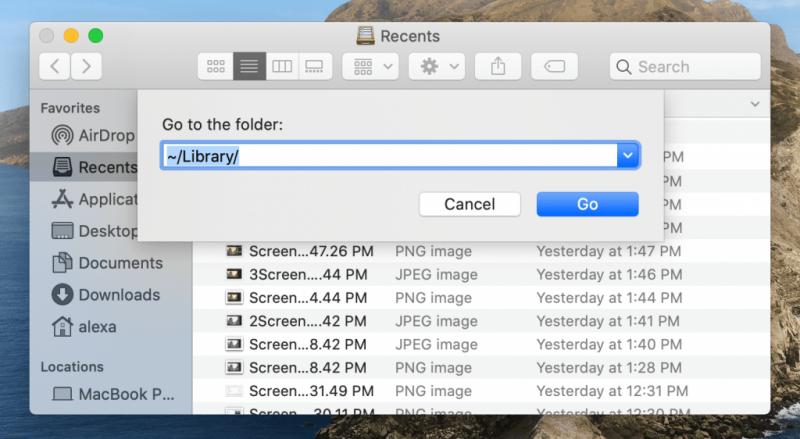
- Välj Finder-ikonen i menyraden. Go, Välj sedan Gå till mapp.
- Gå till biblioteksmappen genom att skriva
~/Libraryoch sedan trycka på Gå. - I biblioteksmappen, besök dessa undermappar:
/Application Support//LaunchAgents//LaunchDaemons/
- Inom dessa undermappar, leta reda på eventuella ovanliga filer och mappar som kan vara relaterade till Bundlore och ta bort dem.
- Töm papperskorgen.
- Slutligen Omstart din macOS-dator och du har framgångsrikt tagit bort Bundlore från Mac.
#2. Ta bort Bundlore-tillägg/plugins/tillägg från Mac-webbläsare
Vi har pratat om hur man tar bort Bundlore från Mac tidigare och kommer att presentera hur man tar bort Bundlore-tillägg eller plugins från vanliga webbläsare som Safari, Google Chrome och Firefox.
Safari:
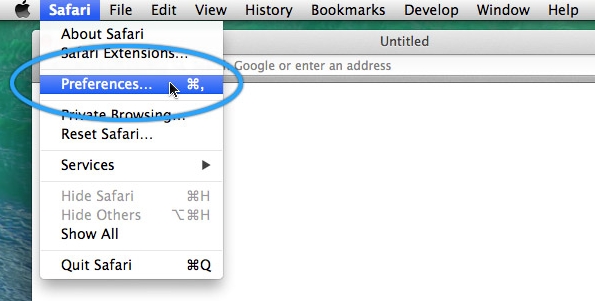
- Starta din Safari-webbläsare, välj "Safari" från menyraden och välj sedan preferenser.
- Välj "förlängningar" i inställningsfönstret och sök sedan efter eventuella nyligen installerade tvivelaktiga tillägg. När de hittats väljer du "Avinstallera" bredvid den eller dem. Kom ihåg att inga av tilläggen är nödvändiga för normal webbläsarfunktion, så du kan säkert ta bort dem alla från din Safari-webbläsare.
- Återställ Safari om du fortfarande har problem med vilseledande webbläsare och påträngande annonser.
Krom:
- Starta din Google Chrome webbläsaren i din macOS-dator.
- Välj Google Chrome-menyn genom att klicka på den (uppe till höger i Google Chrome-gränssnittet).
- Välj "Fler verktyg" och då "förlängningar".
- För att ta bort Bundlore från Mac Chrome, leta efter eventuella tvivelaktiga tillägg som du just installerat, hitta dem, markera dem och klicka på "ta bort."
- Återställ Google Chrome om du fortfarande har problem med omdirigering av webbläsare och påträngande annonser.
firefox:
- Öppna din Firefox-webbläsare på macOS-datorn.
- Välj "Tillägg och teman"genom att klicka på Firefox-menyikonen längst upp till höger i huvudfönstret.
- Efter det bör du välja "Extensions"hitta alla nyligen installerade misstänkta tillägg i rutan som öppnas, klicka på de tre punkterna och tryck sedan på"ta bort."
- Återställ Mozilla Firefox om du fortsätter att uppleva problem med omdirigering av webbläsare och påträngande annonser.
Del 3. Ta bort Bundlore säkert och automatiskt från Mac
Du kan avinstallera Bundlore-viruset från din Mac-dator med hjälp av vår kraftfulla Mac-rengöringstjänst iMyMac PowerMyMacPowerMyMac är faktiskt ett verktyg för att förbättra macOS-datorer. Det erbjuder ett antal rengöringsverktyg för din Mac.
Dessutom innehåller den ett avinstallationsprogram som låter dig ta bort valfria appar från din macOS-enhet. Till exempel kan den ta bort GlobalProtect och dess relaterade filer på Mac helt och hållet. Avinstalleraren gör automatiskt en fullständig borttagning utan att du behöver göra något.
Följ dessa steg för att ta bort Bundlore från Mac med verktyget:
- Ladda ner och installera programmet på din Mac.
- Starta programvaran på datorn.
- På vänster sida av huvudskärmen väljer du App Uninstaller.
- Klicka på SCAN ikonen i mitten för att göra en sökning i alla appar på din smartphone.
- Välj sedan Bundlore och tillhörande appar från listan över installerade program på din dator.
- Välj REN alternativet för att starta borttagningsprocessen. Programmet och eventuella tillhörande filer kommer inte längre att finnas på din macOS-enhet.

Nu kan du ta bort Bundlore från din Mac efter att ha följt stegen som nämnts tidigare. Med verktyget vi tidigare tillhandahöll kan du omedelbart ta bort skadliga tillägg.
PowerMyMac och dess "förlängningar"verktyget kan hantera dina tillägg i flera webbläsare, inklusive Chrome, Safari och Firefox. Dessutom gör det det enkelt för dig att ta bort oönskade tillägg från dina webbläsare.
Så här använder du verktyget "Extensions" i PowerMyMac för att ta bort Bundlore-tillägg eller -program från olika webbläsare:
- Starta PowerMyMac på din macOS-dator eller maskin.
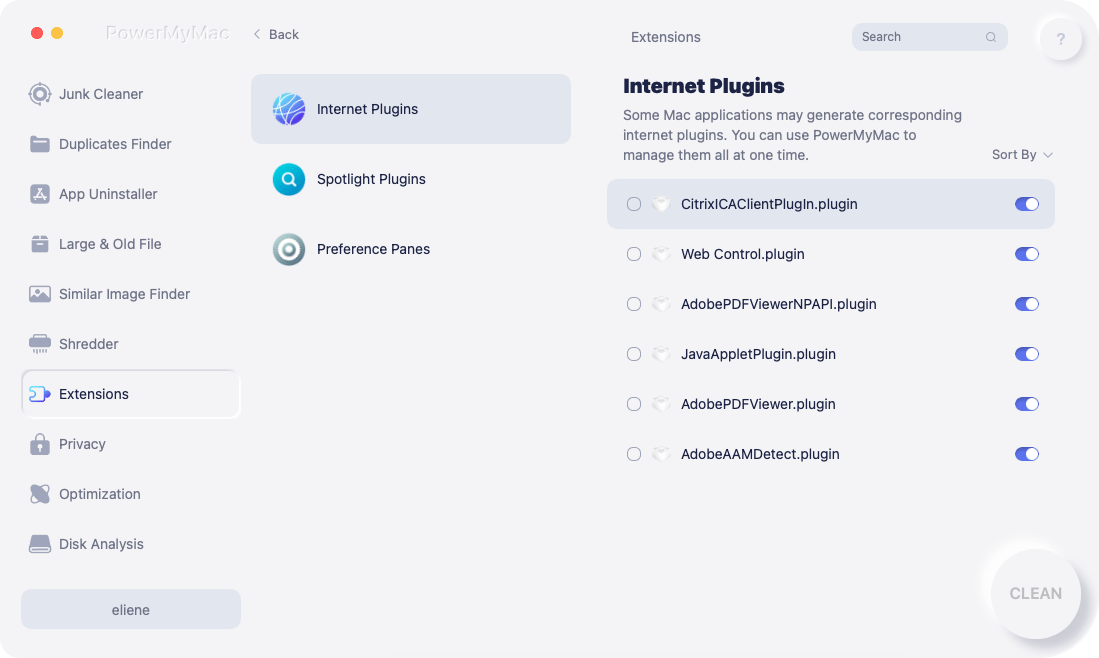
- Klicka förlängningar.
- Klicka på SCAN knappen för att söka efter och visa alla Mac-tillägg. Som du kan se finns det tre typer av tillägg: Internet-tillägg, Spotlight-tillägg och inställningspaneler.
- För att aktivera eller inaktivera tillägget från Safari eller Chrome, växla helt enkelt mellan på och av knappen under det. Se till att upprepa stegen för alla påträngande eller oönskade tillägg på din dator.
Del 4. Slutsats
Du har lärt dig de bästa teknikerna för att ta bort Bundlore från din Mac. Vi diskuterade farorna med programmet och varför du bör avinstallera det.
Slutligen diskuterade vi både manuella och automatiska metoder för att ta bort Bundlore på Mac. Här är instruktioner om hur man avinstallerar Bundlore och andra tvivelaktiga webbläsartillägg.
Att använda PowerMyMac är det bästa sättet att bli av med oönskade program och ta bort Bundlore från Mac-datorer och webbläsareDet är ett rensningsverktyg som hjälper dig att bli av med oönskade webbläsartillägg och program med hjälp av modulerna Tillägg och App-avinstallation. Skaffa PowerMyMac direkt för en helt ny macOS-maskin!


