


 PowerMyMac


Panda Antivirus för Mac är ett gratis antivirusprogram som påstår sig ge kunderna både realtidsskydd och möjligheten att söka efter virus manuellt. Du kanske dock har använt det länge och vill... avinstallera Panda Antivirus men vet inte hur man gör det. Nu behöver du ett program som är utformat för avinstallera programvara och appar att göra det här jobbet åt dig.
I det här inlägget kommer du att få instruktioner om vilka metoder du kan använda för att avinstallera Panda Antivirus och nästan all annan envis programvara som du har på din enhet. Dessa metoder är tillämpliga för att avinstallera nästan alla program. Om du vill avinstallera Roblox, Steam och annan programvara eller appar, är det automatiska avinstallationsverktyget ett bra val. Läs följande avsnitt om du är intresserad av att lära dig mer om det.
Innehåll: Del 1. Vad är Panda-programvaraDel 2. Enkla steg för att avinstallera Panda Antivirus på Mac eller PCDel 3. Avinstallera Panda Antivirus automatiskt på MacDel 4. Slutsats
Del 1. Vad är Panda-programvara
Många har älskat att använda Panda Antivirus också Panda Internet Security, två ganska välkända program. Den mest användarvänliga säkerheten erbjuds av Panda Antivirus för att hålla dig säker när du spelar, arbetar eller surfar på internet. Eftersom Panda Free Antivirus gör allt online behöver du inte lagra filer eller köra regelbundna uppdateringar, vilket gör det lätt. Det bästa är att Panda Free Antivirus inte har någon negativ inverkan på datorns hastighet.
De två främsta anledningarna till att man väljer att avinstallera Panda Antivirus från sin dator är att ladda ner ett annat antivirusprogram eller att installera om det helt. Vissa användare stöter dock på problem som de kan inte avinstallera Panda AntivirusLyckligtvis kommer följande två metoder definitivt att hjälpa dig att lösa problemet.

Del 2. Enkla steg för att avinstallera Panda Antivirus på Mac eller PC
Du bör stänga det aktuella programmet innan du påbörjar borttagningen. Välj Avsluta alternativet genom att högerklicka på ikonen i Dock. Du kan sedan följa dessa instruktioner för att avinstallera Panda Antivirus korrekt.
De flesta program kan ofta tas bort snabbt och enkelt genom att kassera dem. Om du däremot arbetar med antivirus- eller säkerhetsprogram rekommenderar vi att du använder det integrerade avinstallationsprogrammet för att slutföra borttagningen.
Om du fortfarande har installationspaketfilen I den här situationen kan du effektivt ta bort Panda Antivirus genom att följa stegen nedan (dessa steg fungerar även för Windows PC-användare som tar bort den här appen):
- Hitta installationsfilen med Finder och dubbelklicka sedan på den för att starta den.
- Öppna Panda Antivirus Installer när det har startats.
- Välja Avinstallera efter att du har valt Avinstallera programvara, markera kryssrutan Panda Antivirus.
- När avinstallationsprocessen är klar väljer du Fortsätta att lämna installationsprogrammet.
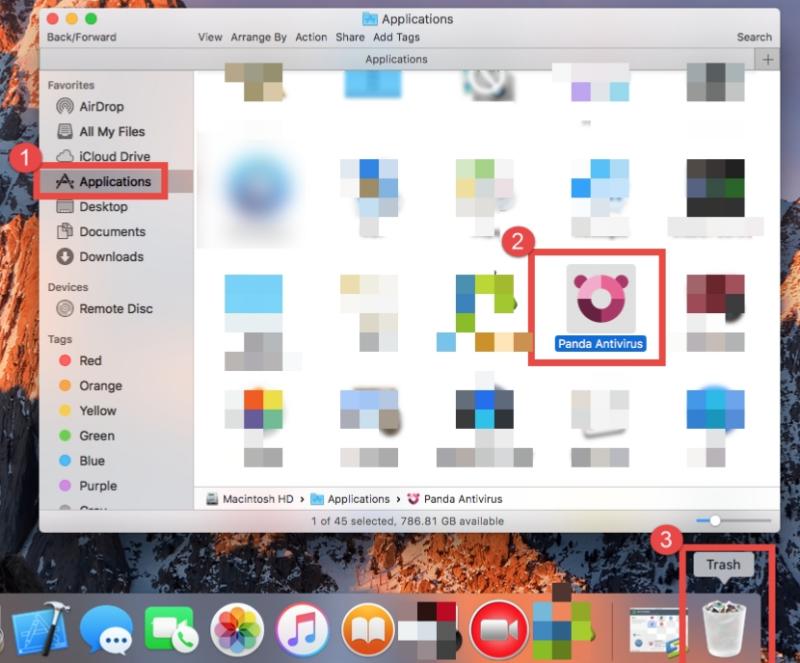
Om du inte har installationsfilenDu kan fortfarande avinstallera Panda Antivirus genom att dra det till papperskorgen. Ett popup-fönster för denna åtgärd kommer att visas.
- Välja Tillämpningar på sidan efter att Finder har startats.
- Flytta ikonen för Panda Antivirus mot trash efter att du har valt den i mappen.
- När dialogrutan uppmanar dig att ange ditt befintliga administratörslösenord.
- I popup-fönstret väljer du Avinstalleraoch ange sedan lösenordet igen.
Vissa användare kan tro att programvaran har avinstallerats eftersom den har försvunnit från mappen Program. Det är dock troligt att vissa appkomponenter fortfarande finns i systemkatalogen.
Vi råder alla användare att leta efter sådana ogiltiga objekt så att de kan raderas helt. Du kan leta efter relaterade objekt i /Library mappen om du vill avinstallera rester av Panda Antivirus och frigöra diskutrymme.
- Starta Finder, välj Go från menyraden och tryck sedan på Gå till mapp.
- För att komma åt den, ange sökvägen
/Libraryi fältet "Gå till mappen". - Ange önskad appens namn eller kanske namnet, inklusive dess leverantör, i sökfältet och välj sedan "Bibliotek."
- Välj de matchande föremålen från sökresultaten och kasta dem.
- Ange återigen platsen för bibliotekskatalogen för den aktuella användaren.
- Leta efter saker med termen "Panda Antivirus"på följande platser:"
~/Library,~/Library/Preferences, ~/Library/LaunchAgents, ~/Library/PreferencePanes, ~/Library/Caches,~/Library/ApplicationSupport, ~/Library/LaunchDaemons, ~/Library/StartupItems - För att permanent ta bort rester av Panda Antivirus, rensa papperskorgen.
Del 3. Avinstallera Panda Antivirus automatiskt på Mac
Du kan prova den automatiska avinstallationsprogrammet för Panda Antivirus på Mac om du letar efter ett problemfritt sätt att avinstallera Panda Antivirus-programvara. iMyMac PowerMyMac är ett av de mest effektiva borttagningsprogrammen som finns tillgängliga för användning med Mac-operativsystem som är kompatibla med det.
Den har ett användarvänligt gränssnitt och en stark motor, och den kan ta bort alla oönskade, besvärliga, envisa eller skadliga applikationer med bara några få musklick.
Genom att använda det här verktyget får du den mest effektiva lösningen för att rensa din enhet. Det är särskilt användbart i situationer där den inbyggda avinstallationsprogrammet för Panda Free Antivirus inte fungerar korrekt eller när det inte visas på något sätt på datorn och du inte kan hitta det.
Här är stegen för att avinstallera Pandas appar:
- Öppna PowerMyMac, gå till appens hemsida och välj App Uninstaller från rullgardinsmenyn som visas för att starta borttagningsprocessen.
- Din dator kommer att genomgå en grundlig programvaruinstallationsgranskning efter att du klickat på SCAN knapp.
- Du kan välja vilka appar som ska tas bort från en lista över alla som för närvarande är installerade. Om du skriver namnen på Pandas program i sökfältet kan du kanske hitta dem.
- Du kan ta bort alla filer som är kopplade till Panda Antivirus från din dator genom att välja "REN."
- När det är klart visar skärmen orden "Rengöring slutförd".

Del 4. Slutsats
Vi visade många metoder för att avinstallera Panda Antivirus på Mac i den här artikeln. Vilken föredrar du att använda? Vilken anser du vara mest effektiv? Hur som helst är det enkelt, användarvänligt och lämpligt för alla färdighetsnivåer att använda PowerMyMacs App Uninstaller.


