


 PowerMyMac


Från annonsprogram till virus kan skadlig kod ta sig många olika uttryck. Chumsearch är en helt annan kategori; den tar kontroll över webbläsaren och omdirigerar dig till sin sökmotor för att dirigera dig till webbplatser som den inte menade att du skulle se. Lyckligtvis kan du enkelt ta bort ChumsearchFör närvarande stöder en appborttagningsfunktion avinstallera oönskade appar är nödvändigt.
Annonsinjektion sker ofta tillsammans med Chumsearches webbläsarattack. Detta är en typ av skadlig reklam som visar banners, inbäddad text, prisjämförelseblock, kuponger och mer på olika webbplatser som en infekterad dator besöker.
Black hat-hackare attackerar redan aggressivt Mac OS X med avsevärd framgång, trots att detta fenomen tidigare var exklusivt för Windows. ChumSearch samlar också in offrens identifierbara internetinformation, vilket är ytterligare en negativ effekt. Annonsprogrammet ChumSearch kan tas bort med hjälp av stegen nedan.
Innehåll: Del 1. Vad är Chumsearch-omdirigering?Del 2. Hur tar man bort Chumsearch manuellt från Mac? Del 3. Ta enkelt bort Chumsearch från Mac och startup
Del 1. Vad är Chumsearch-omdirigering?
En webbläsarkapare är en typ av skadlig programvara som kan kompromettera din dator. Chumsearch är en webbläsarkapare, och som sådan borde den inte finnas på datorn av samma otaliga anledningar som andra webbläsarkapare inte borde. Den visar annonser som utgör en form av skadlig kod.
Chumsearch samlar in information om ens surfaktivitet på internet och skickar den tillbaka till en server. Den erbjuder sökresultat som tar dig till webbplatser som kan försätta datorn i fara.
Det finns några möjliga sätt som Chumsearch-viruset kan ha placerats på enheten. Så du bör ta bort Chumsearch för att stoppa det från att störa dig. Här kommer vi att prata om det automatiska sättet att ta bort det genom att iMyMac PowerMyMac, ett kraftfullt app-avinstallationsprogram, och det finns även den manuella metoden.

Del 2. Hur tar man bort Chumsearch manuellt från Mac?
Här är 3 steg för att ta bort denna webbläsarkapare.
Steg 1: Ta bort Chumsearch-profilen
- Välja Systeminställningar genom att välja Apple meny.
- Sök efter Profiler-fönstret i den nedre raden.
- Om den finns, välj den för att hitta den AdminPrefs profil.
- Välj hänglåset och ange administratörsanvändarnamn och lösenord om du kan visa AdminPrefs.
- Slå "-"-ikonen i det nedre vänstra hörnet av fönstret efter att du har valt AdminPrefs-profilen.
Steg 2: Kontrollera inloggningsobjekten
Precis som en del annan skadlig kod vill webbläsarkapare köras lika snabbt som Mac-datorn startar, så de lägger till sig själva i inloggningsobjekten. Följande förklarar hur man tar bort Chumsearch från inloggningsobjekten.
- Välj Användare & grupper fönstret genom att gå till Systeminställningar.
- Genom att välja hänglåset och sedan ange ditt användarnamn och lösenord kan du låsa upp det.
- Bestäm på Startobjekt sida.
- Håll utkik efter inloggningsgrejer som kan vara Chumsearch eller till och med annan skadlig kod.
- Om du stöter på något, välj det sedan, för att ta bort väljer du ikonen '-' längst ner i fönstret.
Steg 3: Ta bort Chumsearch från webbläsarna
- För att ta bort dess tillägg i Safari:
- Öppna Safari.
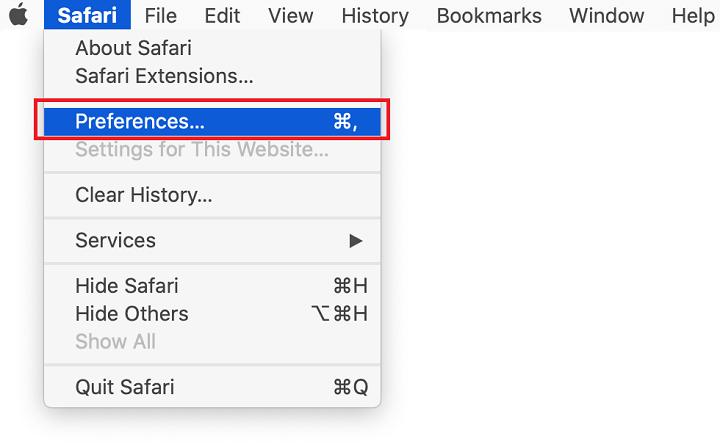
- Välja preferenser från Safari-menyn genom att klicka på den.
- Välj den sökmotor du vill använda genom att klicka på Sök
- Välj Allmänt fliken och ändra sedan inställningen för startsida till önskad startsida samt objekten ovanför den med hjälp av menyalternativen.
- Så här tar du bort Chumsearch från Chrome:
- Starta Chrome.
- Du kan antingen lägga in "
chrome:/settings" i URL-fältet eller välj Inställningar menyknappen (som liknar tre horisontella linjer) i fönstrets vänstra hörn. - Välj "vid uppstart" och kryssa i rutan bredvid "Öppna en viss sida eller uppsättning av sidor."
- Gå över till "mer" knapp.
- Välj "redigera", skriv eller klistra sedan in URL:en till den valda startsidan i textfältet.
- Klicka Spara.
- Välj Sökmotor genom att klicka på knappen Inställningar igen.
- Välj "hantera sökmotorer", klicka på"mer" bredvid Chumsearch, välj sedan "ta bort från listan."
- Välj det sökverktyg du vill använda genom att klicka på rullgardinsmenyn bredvid "Sökmotor som används i adressfältet."
Del 3. Ta enkelt bort Chumsearch från Mac och startup
Det finns ett alternativ som kan användas om du tycker att stegen som beskrivs ovan är för tidskrävande. Verktyget App Uninstaller som ingår PowerMyMac gör en skanning av Mac-datorn, efter att skanningen är klar behöver du bara göra några val och trycka på några få klick för att Chumsearch ska tas bort automatiskt.
Det är möjligt att avinstallera det helt tillsammans med de filer som är associerade med det och ta bort det helt från ditt system. PowerMyMac är till exempel utmärkt på tar bort Mackeeper, Google Drive, iTunes och många appar utan rester.
Följ dessa steg för att framgångsrikt ta bort Chumsearch-skadlig programvara:
- För att starta borttagningsprocessen, starta PowerMyMac, navigera till appens hemsida och välj App Uninstaller från menyn som visas.
- När du klickar på SCAN knappen kommer din dator att noggrant kontrolleras för eventuell programvara som för närvarande är installerad.
- Från en lista över alla program som för närvarande är installerade kan du välja vilka du vill ta bort. Du kan hitta programvaran genom att skriva dess namn i sökfältet.
- För att ta bort filer kopplade till Chumsearch från din dator, välj "REN."

Du borde nu vara bekant med hur man använder funktionerna i programmet som kallas App Uninstaller.
Om du använder alternativet som kallas "Optimering”-funktionen kommer du att kunna ta bort Chumsearch från "Inloggningsobjekt" och inaktivera Chumsearch vid Mac-start.
Utöver detta kommer det med en mängd alternativ som du kan kontrollera för att säkerställa att avinstallationen av en applikation är effektiv.

Slutsats
Du kan välja det bästa sättet att ta bort Chumsearch helt från din MacHär rekommenderar vi starkt det kraftfulla verktyget PowerMyMac för att spara tid och frigöra dina händer. Ta bort alla oönskade appar och program med några få klick. Rensa din Mac och oroa dig inte längre för att få slut på diskutrymme med PowerMyMac.


