


 PowerMyMac


Kärntillägg (eller Kexts) utökar Darwinkärnans kärnfunktioner. Nästan alltid behöver sådana filer inte uppdateras. Men om du har problem kan du behöva ta bort den på Mac med ett par kextar.
Men att använda kext-filer på din Mac-enhet rekommenderas inte längre av Apple. För att göra saken värre stöds inte flera kext-filer av macOS Big Sur. För att lösa detta lär du dig hur du... ta bort Kext på Mac i denna handledning.
Innehåll: Del 1. Vad är Kext-filer på en Mac?Del 2. Hur tar jag bort Kexts från min Mac?Del 3. Hur inaktiverar jag Kexts på min Mac?Del 4. Slutsats
Del 1. Vad är Kext-filer på en Mac?
Kext-filer på en Mac är kärntillägg, vilka i huvudsak är små kodbitar som utökar funktionaliteten hos macOS-kärnan. Kärnan är kärnan i operativsystemet och hanterar systemresurser som minne, processorkraft och hårdvara. Kext-filer gör det möjligt för macOS att stödja ytterligare hårdvaru- eller programvarufunktioner, ungefär som hur drivrutiner fungerar på andra system.
Var lagras Kext-filerna på en Mac?
Kext-filer lagras vanligtvis i följande kataloger:
- / System / Bibliotek / Tillägg /
- /Bibliotek/Tillägg/
- Vissa tredjepartsappar kan installera sina kext-filer här, men nyare versioner av macOS begränsar detta av säkerhetsskäl.
Vanligtvis har användare stött på problem med Kext, till exempel fel vid skapandet av en tillfällig katalog, fel vid minnesallokering och oförmåga att säkra platsenDet är därför vissa väljer att avinstallera Kext på Mac omedelbart och installera om eller byta till ett annat tillägg istället. Följande delar kommer att diskutera hur man tar bort Kext på Mac.
Del 2. Hur tar jag bort Kexts från min Mac?
För att ta bort Kext på Mac kan du använda terminal för den enkla processen. Följ instruktionerna nedan för att göra det.
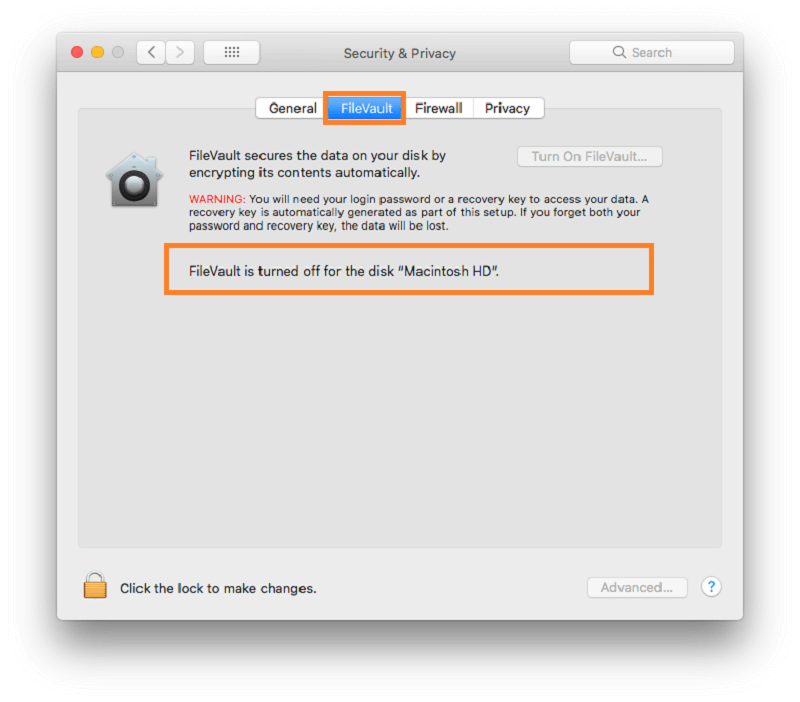
För att se om Filevault alternativet är aktiverat eller inaktiverat. Gå till Systeminställningar, sedan Säkerhet och sekretess, till FileVault.
Ta bort Kext på Mac när FileVault är avstängt
- Notera först kärnfilens plats. Tryck sedan på knappen medan din Mac startar om. Kommando + R kortkommando. Ett ovanligt startfönster kommer att visas – detta skulle vara återställningsläget.
- Välj Verktygsprogram och sedan Terminal i menyraden.
- Klicka på Enter efter att du har skrivit följande kommando:
cd
[the path=”” of=”” the=”” kernel=”” fil=””][/the]
Om ruttnamnet innehåller ett mellanslagstecken bör det ersättas med ett omvänt snedstreck.
- Skriv sedan följande kommando:
rm -rf
[extension name=””][/extension]
- Starta om Mac.
Ta bort Kext på Mac när FileVault är aktiverat
När FileVault är aktiverat på Mac-datorn och hårddisken är krypterad kan du inte använda Terminal i återställningsläge för att radera några kext-filer från hårddisken. I det här fallet måste du stoppa SIP och manuellt radera en kext-fil:
- Upprepa de två första stegen som anges ovan och gå sedan över till återställningsläget och Terminalen.
- I Terminal skriver du följande kommando:
csrutil disable
- För att stänga av systemintegritetsskyddet, tryck på returknappen.
- Starta om enheten som vanligt.
- Leta reda på kext-filen i Finder och radera den.
- Aktivera sedan Systemintegritetsskyddet igen. För att göra det, starta om din Mac och tryck på Kommando + R tangenten, starta Terminalen och kör kommandot
csrutil enableden här gången. - Starta om din Mac igen.
Kext-filen kommer sedan att raderas helt när dessa procedurer är slutförda.
Del 3. Hur inaktiverar jag Kexts på min Mac?
När du försöker ta bort appar kan du få ett felmeddelande när du tar bort specifika supportfiler och kataloger. Detta beror på att vissa appar, främst antivirusprogram, kan bygga kärntillägg för att förhindra att de själva och eventuellt vissa länkade filer raderas.
Kext-filer hittades alltid ofta i djupa undermappar i katalogen Extensions. Om du försöker flytta ett sådant objekt till papperskorgen kommer du att upptäcka att borttagningsfunktionen ignoreras av Finder. Det är inte längre tillåtet att genomsöka det av programvara från tredje part.
Men med iMyMac PowerMyMac, kan du ta bort andra vanliga tillägg på bara några minuter. Det kan scanna tillägg i din webbläsare automatiskt och ge dig en förhandsvisning av dem. Med detta är det enklare att välja vilket tillägg du sällan använder och ta bort det för att frigöra utrymme också.
 Få en gratis provperiod nu!
Följ dessa steg till ta bort alla oönskade tillägg på din Mac:
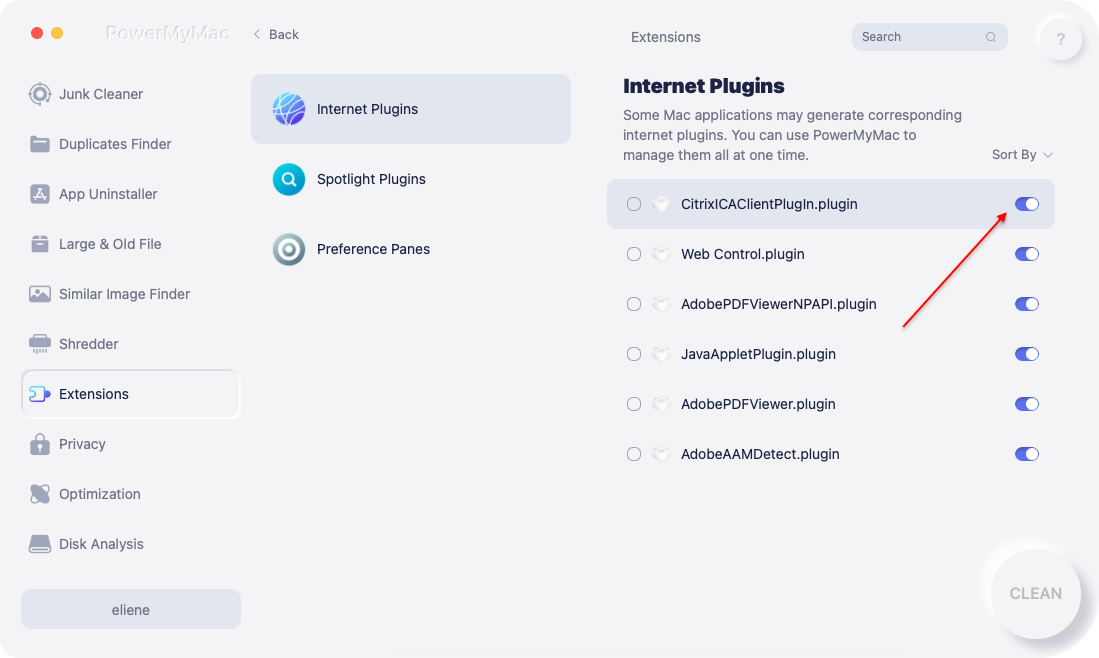
- I PowerMyMac-programmet väljer du förlängningar.
- Klicka på knappen SCAN för att få en förhandsgranskning av de tillägg du letar efter. Därefter kommer du att märka att plugin-program är organiserade i kategorier som Spotlight-plugins, internetplugins och inställningsrutor.
- Du får aktivera eller inaktivera tilläggen genom att slå på och av knapparna.
Det speciella är att med PowerMyMac kan du, förutom att hantera tillägg på din Mac, också använda de olika verktygen inuti för att avinstallera programvara, rensa cache och skräpfiler, hitta dubbletter eller liknande filer för att optimera och snabba upp din Mac!
Del 4. Slutsats
Kext, eller andra tillägg, kan ibland orsaka fel, vilket blir irriterande och en olägenhet för andra användare. Så den här artikeln ger dig nödvändig vägledning om hur man tar bort Kext på Mac manuellt och hur man använder PowerMyMac-appen för att ta bort andra tillägg.
Med PowerMyMac behöver användarna inte oroa sig eftersom det går smidigt och det tar inte mycket tid eftersom det bara tar några minuter att göra.


