


 PowerMyMac


Med fjärråtkomstprogramvara kan du komma åt en annan dator via internet. Detta kan göras var som helst i världen. Ett sådant fjärråtkomstverktyg för Mac-datorer är LogMeIn. Den här appen är dock inte fri från brister. Därför vill du veta hur man... ta bort LogMeIn från Mac.
Att ta bort LogMeIn från din Mac är ett utmärkt sätt att skydda din säkerhet. För om någon får tillgång till din dator kommer dina data att äventyras. Och, avinstallera onödiga appar från din Mac-dator kan spara mer utrymme för bättre appar.
Här kommer vi att diskutera hur man tar bort LogMeIn från en Mac. I den första delen kommer vi att prata om själva appen. Sedan kommer vi att diskutera hur man stoppar appen från att starta under Mac-datorns startfas. Slutligen kommer vi att lära dig hur man tar bort appen helt.
Innehåll: Del 1. Vad är LogMeIn på min Mac?Del 2. Hur förhindrar jag att LogMeIn startar vid uppstart på Mac?Del 3. Hur avinstallerar jag LogMeIn helt på en Mac?
Del 1. Vad är LogMeIn på min Mac?
Innan vi lär dig hur du tar bort LogMeIn från Mac, ska vi först prata om appen. LogMeIn är ett verktyg för fjärråtkomst. Det betyder att du kan komma åt och manipulera en annan dator via en annan enhet (antingen en mobil enhet eller en annan dator).
Det är möjligt att komma åt en annan dator via LogMeIn var som helst i världen. Du behöver bara en internetanslutning för att göra detta. Dessutom måste det finnas en form av säkerhet där datorn tillåter eller auktoriserar åtkomst för en annan dator.
Fördelarna med LogMeIn, i likhet med andra fjärråtkomstverktyg, är betydande. Till exempel kan en teknisk supportkollega från en annan del av världen åtgärda problem med din dator även om hen inte sitter framför den. Nackdelen är dock att personen som kontrollerar din dator också kan manipulera dina data.
Del 2. Hur förhindrar jag att LogMeIn startar vid uppstart på Mac?
Innan vi lär dig hur du tar bort LogMeIn från din Mac kanske du vill veta hur du stoppar det från att starta under datorns uppstart. På så sätt kommer det inte att sakta ner din enhet, särskilt inte under uppstartsprocessen.
Kolla in hur du förhindrar att LogMeIn startar vid uppstart på Mac-datorer nedan:
- Öppna din Mac-dator.
- Besök Systeminställningar.
- Besök sedan Användare & grupper.
- Leta upp alternativet för Startobjekt.
- Leta nu reda på appen för LogMeIn. Välj den sedan.
- Tryck på dess minusknapp.
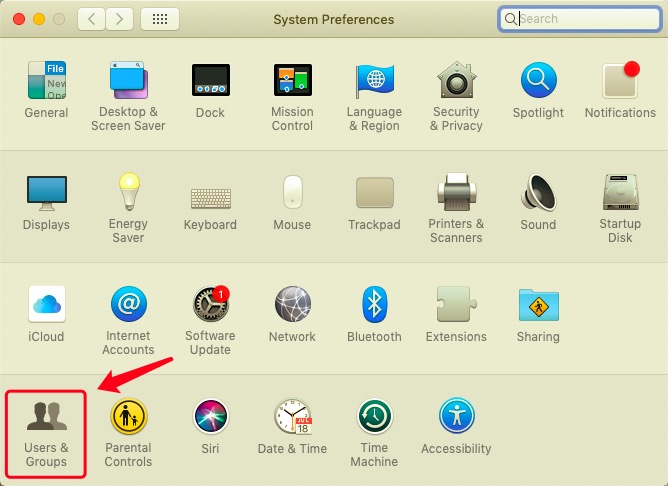
En annan sak du kan göra är att gå till DockI den Dock-stationen väljer du LogMeIn-appen och högerklicka dess ikon. Leta reda på om det finns en meny med etiketten Alternativ. Om det finns en bock bredvid funktionen Öppna vid inloggning, se till att avmarkera den. Se till att de nya inställningarna sparas.
Del 3. Hur avinstallerar jag LogMeIn helt på en Mac?
Det finns olika sätt att avinstallera LogMeIn på Mac. Det första är den manuella metoden. Denna metod innebär att avinstallera programmet och avinstallera dess kontrollpanel. Det bästa sättet att ta bort LogMeIn från Mac är via den automatiska metoden som vi kommer att beskriva i den sista delen av den här artikeln.

Avinstallera LogMeIn-programmet manuellt från Mac
Så här tar du bort LogMeIn från din Mac. Vi hänvisar till stegen för att ta bort själva appen från din Mac-dator:
- Se till att du avslutar appen först. För att göra detta, besök dess LogMeIn-klient Sedan Välj Avsluta.
- Starta nu Macens aktivitetsmonitor. Avsluta alla processer relaterade till LogMeIn i den här Aktivitetskontroll.
- Besök mappen för TillämpningarLeta reda på appen för LogMeIn Client. Flytta den till papperskorgen.
- Starta Finder på din Mac och tryck sedan på Gå i menyraden. Välj alternativet som säger Gå till mapp.
- Skriv ut
~/Libraryi fönstret som visas. Tryck sedan på knappen Gå. - Ta bort alla filer och mappar som är relaterade till LogMeIn. Vanligtvis är dessa följande:
~/Library/Application Support/ LogMeIn Client~/Library/Saved Application State/com.logmein.ignition.savedState
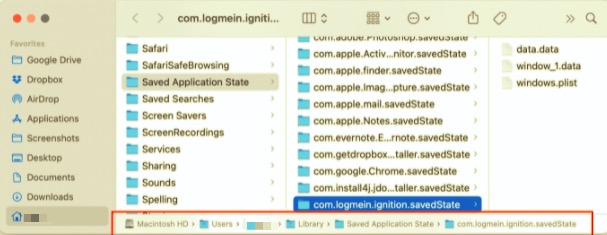
- Gå nu till mappen Bibliotek på din Mac. Vi syftar på mappen Bibliotek som inte är dold. Leta nu reda på dessa filer och mappar. Flytta dem till papperskorgen. Dessa är följande:
/Library/Application Support/LogMeIn//System/Library/Extensions/LogMeInSoundDriver*.kext/Library/Application Support/LogMeIn/drivers/LogMeInSoundDriver*.kext/Library/LaunchAgents/com/logmein./Library/LaunchDaemons/com.logmein.*/Library/Printers/LogMeIn/LogMeInPrinter.bundle
- När alla dessa filer och mappar har flyttats till papperskorgen, se till att tömma papperskorgen. Starta sedan om datorn.
Avinstallera LogMeIn Kontrollpanel manuellt från Mac
Nu ska vi även gå vidare till den andra delen av den manuella metoden för hur man tar bort LogMeIn från Mac. Följ stegen nedan:
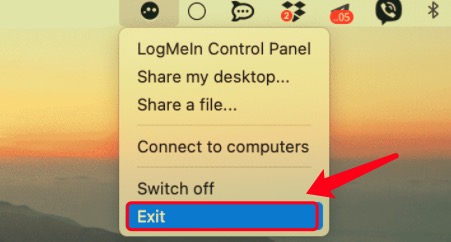
- Stäng ditt konto för LogMeIn. För att göra detta, tryck på ikonen som finns i verktygsfältet. Vi syftar på LogMeIn-ikonen. Välj sedan Utgång.
- Besök Mac-mappen för TillämpningarÖppna nu LogMeIn-kontrollpanelen genom att dubbelklicka på dess ikon.
- På vänster sida klickar du på Om. Tryck nu Avinstallera på höger sida.
- Starta Bibliotek Mappen igen med Finder. Ta bort supportfiler för LogMeIn för att ta bort LogMeIn helt. Dessa är följande:
~/Library/Cookies/com.logmein.ignition.binarycookies~/Library/Cookies/com.logmein.Toolkit.binarycookies~/Library/Logs/LogMeIn Client~/Library/Preferences/com.logmein.ignition.plist~/Library/Preferences/com.logmein.ignition.xml~/Library/Preferences/com.logmein.Toolkit.plist~/Library/Caches/com.logmein.ignition~/Library/Caches/com.logmein.Toolkit
- Töm nu papperskorgen. Starta sedan om datorn.
Avinstallera LogMeIn automatiskt på Mac
Du kan automatiskt ta bort LogMeIn på Mac med hjälp av PowerMyMacDet här verktyget, utvecklat av iMyMac, är ett optimeringsverktyg med många fördelar. Du kan använda det för att frigöra lagringsutrymme på din dator genom att ta bort skräpfiler.
 Få en gratis provperiod nu!
Utöver det kan du använda den för att automatiskt ta bort LogMeIn från Mac. Följ stegen nedan för att göra det:
- Hämta PowerMyMac och installera det. Starta det sedan på din Mac.
- Klicka App Uninstaller på vänster panel.
- Klicka sedan SCAN.
- I listan över appar som visas väljer du LogMein och all dess data.
- Nu klickar du på REN.
- Vänta tills PowerMyMac meddelar att avinstallationsprocessen är klar.

Som du kanske märker är det enklare att ta bort LogMeIn från Mac med PowerMyMac. Du behöver inte gå igenom några svårigheter bara för att bli av med programmet. Som sådan kan du få PowerMyMac från huvudwebbplatsen iMyMac.com.


