


 PowerMyMac


Med tanke på den utbredda användningen av onlinearbete måste vissa dokument fortfarande skrivas ut. Det diskuteras mycket om att företag ska bli papperslösa, men det är svårt att hitta ett stort företag som inte kräver att några dokument skrivs ut då och då. Onlineanställda kan vara skyldiga att skriva under ett kontrakt hemma, och skolbarn kan vara skyldiga att skriva ut en rapport. Att ansluta till rätt skrivare kan också vara lite knepigt ibland, vilket kan vara samma problem när du... ta bort skrivare från Mac också.
Av olika anledningar kan det vara nödvändigt att ta bort en installerad skrivare från din MacBook. Anta att du ansluter din Mac till en skrivare, antingen via en USB-kabel eller ett internetnätverk. I så fall visas den som en konfigurerad skrivare i Mac OS X Systeminställningar tills du tar bort den manuellt. Skrivarens inställningar finns kvar även om du inte längre är ansluten till den. Men om du inte längre vill använda skrivaren kan du ta bort den från MacBooks inställningar.
ArtikelguideDel 1. Ta bort skrivare från MacDel 2. Så här tar du bort skrivare manuelltDel 3. Så här tar du bort skrivare automatisktDel 4. Slutsats
Del 1. Ta bort skrivare från Mac
Om du någonsin planerar att byta ut din gamla skrivare eller skrivare mot en ny modell, är det här rätt artikel för dig. Det skulle också kräva att du tar bort skrivare, vilket kan vara riktigt förbryllande ibland. Det beror på att avinstallera en skrivare från en Mac skiljer sig från att avinstallera vanliga appar som du vanligtvis tar bort när du inte längre vill ha den. Den här guiden förklarar hur du avinstallerar skrivardrivrutiner med en steg-för-steg-handledning. Se till att fortsätta läsa nedan för att veta hur du tar bort skrivare helt från Mac.

Del 2. Så här tar du bort skrivare manuellt
Som vi alla vet finns alla appar som installeras på Mac i ett paket, vilket innebär att de har tillhörande filer i flera mappar och tar upp plats på hårddisken. Därför är det viktigt att ta bort de tillhörande filerna när du försöker... avinstallera en oönskad appOm inte, kan det orsaka problem eller problem på din enhet, och det kan ytterligare ta upp lagringsutrymmet på din Mac.
Även om det är ganska annorlunda när du tar bort skrivare från Mac, finns det fortfarande servicefiler som måste tas bort. För att du ska få vägledning genom processen, fortsätt läsa instruktionerna nedan:
- Från Apple-menyn väljer du Systeminställningar.
- Välja Skrivare och skannrar från menyn.
- Välj den maskin som passar dig. För att avinstallera, klicka på minusknappen "-" knapp.
- Klicka Ta bort skrivare för att bekräfta ditt beslut.
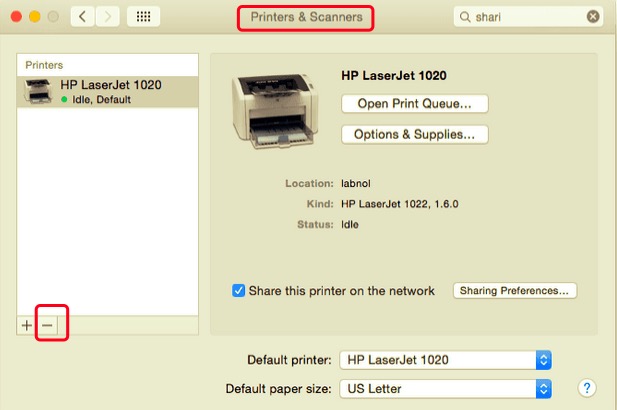
Tänk på att du också måste avinstallera skrivartillverkarens drivrutinsprogram. Följ instruktionerna nedan för att ta bort skrivardrivrutinerna helt:
- Öppna Finder och gå till Program.
- Dina tillhörande filer kan ha olika etiketter beroende på skrivartillverkaren. Du måste lägga dem i papperskorgen.
- Efter det måste du radera alla cache- och servicerelaterade filer som är kopplade till din skrivartillverkare. Dessa filer finns vanligtvis i följande mappar:
~/Library/Cache~/Library/Preferences~/Library/Logs~/Library/Application Support~/Library/Containers~/Library/Printers
Det sista du behöver göra är att rensa papperskorgen för att se till att skrivaren och dess filer är helt raderade på din Mac.
Del 3. Så här tar du bort skrivare automatiskt
Eftersom den manuella metoden för avinstallation diskuterades i föregående del, kommer i det här segmentet ett automatiskt och professionellt verktyg att introduceras som kan användas när du tar bort skrivare från en Mac. Många användare har sagt att det tar lång tid och är svårt att avinstallera en app eller programvara manuellt, särskilt för användare som inte har tillräckligt med erfarenhet av processen.
Anta att du vill spara tid och energi från att söka efter varenda fil relaterad till den valda skrivaren. I så fall kan du använda PowerMyMac, som har ett avinstallationsverktyg som du kan använda för att avinstallera programvara eller skrivare på din Mac. Detta är mycket användbart för alla användare, även de erfarna eftersom det tar bort all programvara helt, inklusive dess rester, för att se till att det inte kan uppstå några problem i framtiden.
 Få en gratis provperiod nu!
För att ta reda på hur effektivt PowerMyMacs avinstallationsprogram Här är en steg-för-steg-guide för att ta bort skrivare från din Mac:
- Ladda ner och installera appen, gå till PowerMac och starta den på din Mac.
- Välj Uninstaller och klicka scanNär skanningen är klar kan du skanna om om det verkar vara ett problem.
- Om Mac-datorn känner igen produkterna på din skrivare som obligatoriska systemfiler måste du tillfälligt aktivera den. Tillämpningar för displaysystem funktionen under borttagningsprocessen. Kom ihåg att inaktivera det här alternativet när du är klar med avinstallationen för att undvika att oavsiktligt radera viktiga systemfiler och appar.
- Välj alla program och relaterade filer som är relevanta för skrivartillverkaren. Du kan också söka och skriva namnet i sökfältet.
- När du har dubbelkollat de valda objekten klickar du på Rena knappen för att avsluta processen och vänta tills den är klar.

När det är klart visas ett popup-fönster "Rengöring slutförd”, vilket är en indikation på att skrivarna har tagits bort helt från Mac.
Del 4. Slutsats
Även om vi antar att skrivare har raderats i papperskorgen finns det en stor sannolikhet att det fortfarande finns andra kvarvarande filer på din disk som du inte har hittat. För att ta bort skrivare från din Mac helt och hållet kan du manuellt identifiera dessa filer och radera dem eller ta bort dem automatiskt med hjälp av PowerMyMacs avinstallationsprogramEftersom det är ganska komplicerat än att avinstallera en vanlig app, kräver det att du läser guiden noggrant för att se till att du inte missar ett steg och orsakar problem för din enhet. Oavsett om det är en manuell metod du använder eller via PowerMyMac, se till att den tas bort för att undvika problem i framtiden.


