


 PowerMyMac


Precis som med andra appar kanske du vill ta bort TeamViewer på MacDet kan vara felaktigt installerat eller så kan det orsaka många problem på din dator. TeamViewer är ett program som tillåter fjärråtkomst till en dator från en annan dator var som helst i världen. Det är därför du kanske också är orolig för din säkerhet.
Som tur är har du kommit till rätt ställe. Vi hjälper dig. ta bort ett oönskat program från Mac så att du kan installera om det eller helt ta bort det från din Mac-dator. Vår guide hjälper dig att ta bort TeamViewer från din Mac så att du kan spara lagringsutrymme på din dator. Eller så kanske du bara vill ta bort det helt av säkerhetsskäl eller andra skäl. Nu sätter vi igång.
Innehåll: Del 1. Hur tar man bort TeamViewer från start på Mac?Del 2. Hur avinstallerar jag TeamViewer helt?Del 3. Slutsats
Del 1. Hur tar man bort TeamViewer från start på Mac?
Kanske vill du egentligen inte ta bort TeamViewer från Mac helt. I det här fallet kanske du vill inaktivera att den öppnas vid start. I det här avsnittet hjälper vi dig att inaktivera TeamViewer från att öppnas vid start på din Mac-dator. Detta gör att din Mac startar upp enklare och snabbare eftersom appen också kan förbruka vissa resurser.
Kolla in våra steg nedan:
- Tryck på TeamViewer-ikonenDet första du bör göra är att klicka på ikonen för TeamViewer. Den finns i Dock. Ett alternativ är att leta efter den i mappen för Program på din Mac.
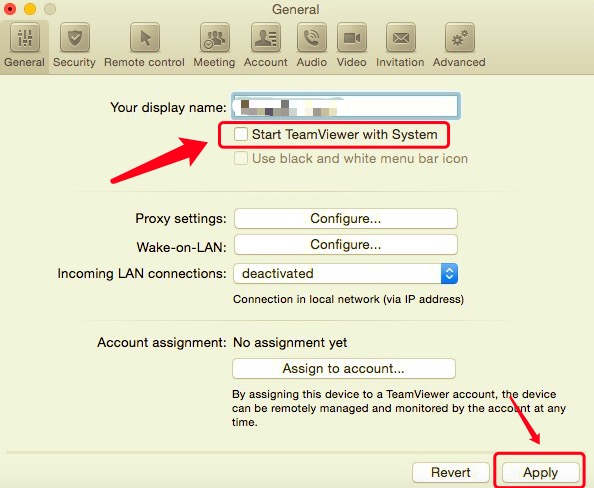
- gå till preferenserKolla nu in TeamViewer-menyn. Därifrån klickar du på alternativet Inställningar. Gå till avsnittet märkt Allmänna inställningar.
- Avmarkera TeamViewer-startNästa steg är att avmarkera rutan som säger "Starta TeamViewer med system”. När du har avmarkerat knappen klickar du på Ansök knappen efteråt.
- Avsluta TeamViewerEfter det kan du helt enkelt avsluta TeamViewer-appen på din Mac.
- Starta om datorn. Det sista steget är att starta om datorn. Se till att TeamViewer inte öppnas när du har startat om Mac-datorn.
Så här inaktiverar du TeamViewer från att öppnas vid uppstart på din Mac. Men tänk om du vill ta bort TeamViewer från din Mac? Låt oss kolla in nästa avsnitt för att få svar på frågan.
Del 2. Hur avinstallerar jag TeamViewer helt?
Avinstallera TeamViewer via terminalen
I det här avsnittet lär vi dig hur du avinstallerar TeamViewer från din Mac via terminalen på din Apple-dator. Ibland kan terminalen vara komplicerad för nybörjare. Men det är ett utmärkt verktyg som hjälper dig att gå igenom saker på din Mac. Men om du gör fel kan du av misstag radera systemfiler på din Mac som är värdefulla för dess funktion. Det är därför du måste göra detta med försiktighet.
Här är stegen för hur du tar bort TeamViewer från din Mac med hjälp av din Terminal:
- Öppna Terminalen. Det första du bör göra är att öppna Terminalen i din dator.
- Skriv kommandoNästa steg är att skriva kommandot utan citattecken och sista punkten. Detta är kommandot: “
sudo rm –rif / Applications/TeamViewer.app". - Ange ditt lösenordNästa steg är att skriva in ditt administratörslösenord för den Mac-datorn för att bekräfta åtgärden. Det är viktigt att notera att lösenordet som du skriver inte visas i Terminal-fönstret.
- Dubbelkolla kommandot. Nästa steg är att dubbelkolla om du har placerat rätt kommando i terminalen.
- Tryck på returtangentenSlutligen bör du trycka på Returtangenten för att ta bort TeamViewer med hjälp av Terminalen.
Om du vill vara säker på att du faktiskt har implementerat hur man tar bort TeamViewer från Mac, besöker du datorns programmapp. Därifrån kontrollerar du om appen har tagits bort. Om den saknas i mappen har du framgångsrikt implementerat hur man tar bort TeamViewer.
Avinstallera TeamViewer manuellt med relaterade filer
Här är stegen för att ta bort TeamViewer från Mac och dess tillhörande filer:
- Öppna TeamViewer. Det första steget är att starta TeamViewer på din dator.
- Besök preferenserGå sedan till fliken Inställningar i menyn. Gå till fliken Avancerat.
- Gå sedan till alternativet som säger AvinstalleraKlicka på alternativet eller markera rutan som säger Ta även bort konfigurationsfiler.
- Klicka på Avinstallera. Klicka nu på alternativet Avinstallera. Detta är inte det sista steget för att ta bort TeamViewer.
- gå till Bibliotek Tryck på tangenterna som är
CMD + SHIFT + Goch skriv in följande:~/Library. tryck på Go knappen efteråt. - Ta bort TeamViewer-relaterade filer. Ta bort filer och mappar som är kopplade till TeamViewer för att avinstallera TeamViewer helt på Mac. Mapparna finns nedan:
~/Library/Application Support/TeamViewer~/Library/Logs/TeamViewer~/Library/Preferences/com.teamviewer.TeamViewer.plist~/Library/Preferences/com.teamviewer10.plist~/Library/Caches/ com.teamviewer.TeamViewer~/Library/Application Support/TeamViewer
- Töm papperskorgen. Det sista steget är att tömma papperskorgen för att helt radera TeamViewer från Mac.
Avinstallera TeamViewer automatiskt från Mac
För att automatiskt ta bort TeamViewer från Mac kan du helt enkelt använda ett verktyg som heter PowerMyMacDet här verktyget är ett utmärkt sätt att optimera din Mac-dator och hjälpa dig att avinstallera appar utan att lämna spår av filer. Här är stegen för att använda det:
 Få en gratis provperiod nu!
- Skaffa sig PowerMyMacDet första steget är att hämta PowerMyMac från deras webbplats och sedan installera det på din dator. Öppna det sedan på din Mac.
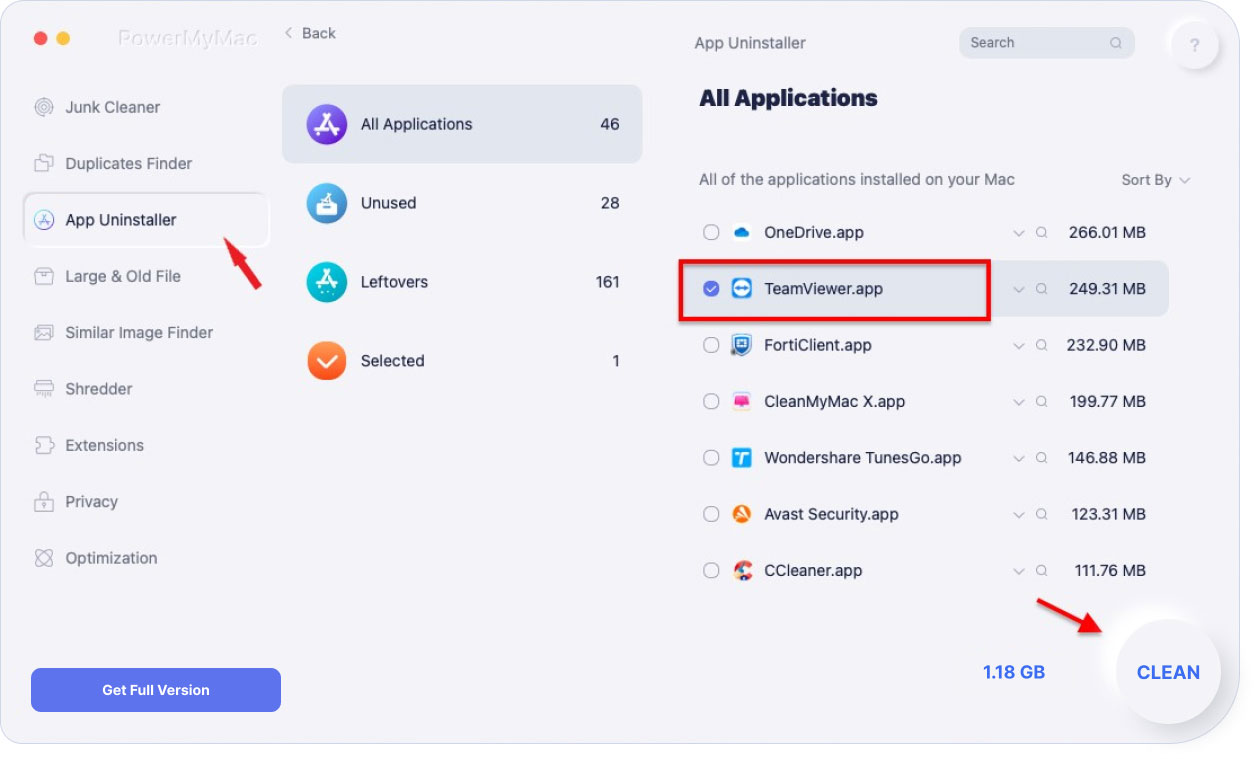
- Klicka App UninstallerKlicka på alternativet Avinstallerare till vänster.
- Klicka SCANKlicka nu på knappen Skanna. När det är klart klickar du på TeamViewer-appen och väljer dess filer för att ta bort TeamViewer.
- Klicka RENKlicka slutligen på knappen Rensa för att ta bort TeamViewer. Vänta tills processen är klar.
Del 3. Slutsats
I den här artikeln har vi lärt dig hur du tar bort TeamViewer från din Mac. Vi lärde dig hur du tar bort det via terminalen och genom dess inbyggda avinstallationsprogram. Vi lärde dig också hur du tar bort spårfiler manuellt.
Med det sagt är det bästa sättet att ta bort TeamViewer från Mac via PowerMyMac och dess avinstallationsmodul. Detta är ett utmärkt Mac-optimeringsverktyg som hjälper dig att optimera din Mac och avinstallera appar utan att lämna spår av filer. Skaffa produkten idag!


