


 PowerMyMac


Vill ta bort OneNote på Mac även utan att lämna några rester. Det här avsnittet erbjuder många metoder för att göra en ren borttagning, och du kan använda vilken metod du vill. OneNote för Mac, som är tillgängligt som mer än bara en del av Microsoft Word och ofta ett nedladdningsbart fristående program, som kan användas för att samla in, spara och utbyta information, inklusive anteckningar, illustrationer, bildskärmsbilder, ljudkommentarer och så vidare.
Den mycket nyare versionen av OneNote (2016) har en mängd innovativa funktioner som förbättrar den nuvarande effektiviteten. Vissa Mac-användare kan dock ha en mängd olika problem när de används, inklusive frekventa fel, och välja att ta bort OneNote från Mac. Men hur gör man då? ta bort ett program från Mac på rätt sätt? Fortsätt bara skrolla för att ta reda på hur du tar bort OneNote på Mac.
ArtikelguideDel 1. Om OneNoteDel 2. Hur tar jag bort OneNote helt från Mac?Slutsats
Del 1. Om OneNote
Microsoft OneNote var ett datorprogram för att samla in innehåll i fritt format. Användare kan skapa anteckningar främst i OneNote, vilka även innehåller ord, figurer, bilder och illustrationer. Med undantag för Microsoft Excel och Word har OneNote ett nästan obegränsat programfönster där användare kan navigera någon annanstans på ytan för att skapa ett annat ordavsnitt.
Varför ska du då ta bort OneNote på din Mac? Flera andra apprecensioner förutspådde att Microsoft OneNote verkligen skulle vara en särskilt effektiv lösning för att spara anteckningar i rick-stil. En nackdel med Microsoft OneNote har dock alltid varit dess otillgänglighet av iCloud-integration. Användare kommer då att hindras från att synkronisera sina anteckningar mellan olika enheter som ett resultat av detta. I vilket fall som helst, såvida du inte väljer att helt enkelt ta bort OneNote från din Mac.
Del 2. Hur tar jag bort OneNote helt från Mac?
OneNote var ett extremt framträdande anteckningsprogram som har varit nedladdningsbart eller till och med inkluderat i sådana Microsoft 365-prenumerationer på både Windows och Mac. Att ta bort OneNote via Microsoft på Mac verkar vara svårare än du tror. Om du inte bara drar och släpper programlogotypen längre ner i Mac-papperskorgen, cachar data från din hårddisk.
I det här inlägget visar vi dig hur du helt tar bort OneNote från din Macs operativsystem så att eventuella överblivna data inte belamrar din hårddisk. Följ proceduren vidare för att upptäcka hur du manuellt tar bort OneNote på Mac.
Ta bort OneNote manuellt från Mac
För att kunna ta bort OneNote på Mac måste du fortfarande stänga av de flesta av dess aktiva processer. Du kan avsluta Microsoft OneNote på en mängd olika sätt, inklusive:
- Högerklicka över hela logotypen i Dock och välj sedan Avsluta.
- Starta Microsoft OneNote och välj sedan Avsluta först ut ur menyn som visas.
- Öppet Aktivitetskontroll Använd mycket av Dock, Launchpad och annars Spotlight, skriv in Microsoft OneNote i sökfönstret, välj sedan allt under Programnamn, tryck på "X"-symbolen i det övre vänstra hörnet och tryck sedan på Avsluta alternativet oftast i ett popup-fönster.
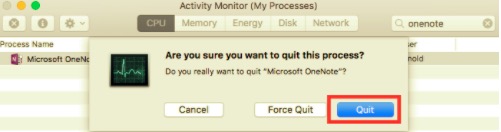
Användare kan nu göra den vanliga borttagningen. Det finns två alternativ tillgängliga här.
Ta bort OneNote på Mac med hjälp av Launchpad
- Starta Launchpad och skriv sedan Microsoft OneNote i huvudsökfönstret.
- Håll ner Microsoft OneNote-symbolen tills den vickar.
- För att ta bort Microsoft OneNote, tryck på "X"-tecknet i det övre vänstra hörnet av ikonen och tryck sedan på "Radera"alternativet i fönstret som visas.
När du trycker på alternativet "Radera" kommer borttagningen att slutföras omedelbart, och då måste du tömma Mac-papperskorgen. Användare kan använda den här metoden när de laddar ner Microsoft OneNote via Application Store, förutsatt att din enhet kör OS X Lion eller senare. Men hittills bara när du installerar Microsoft OneNote via en .pkg or DMG spela in, varefter du följer följande procedur.
Ta bort OneNote på Mac genom att flytta ikonen till papperskorgen på Mac
- För att få åtkomst till mappen, starta Finder och välj sedan Tillämpningar från menyn.
- Hitta Microsoft OneNote och välj sedan därifrån flytta dess logotyp mot Docks Mac-papperskorg.
- För att ta bort, högerklicka på symbolen för papperskorgen på Mac och välj sedan Töm papperskorgen på Mac.
Obs: Var försiktig när du gör detta. Om du rensar Mac-papperskorgen raderas Microsoft OneNote tillsammans med alla andra objekt som du har kastat i Mac-papperskorgen under en instans, men denna åtgärd förblir oåterkallelig.
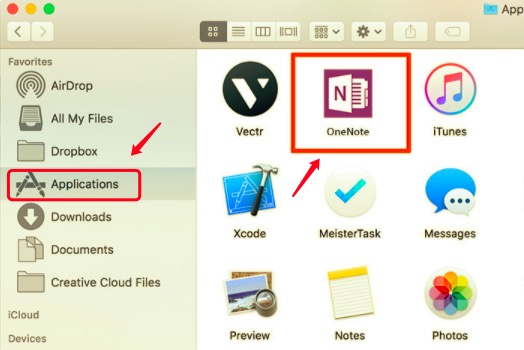
Denna dra-för-att-ta-bort-teknik stöds av alla Mac-operativsystem. Flera tredjepartsprogram kan tas bort på detta sätt, men det gäller egentligen inte för att utveckla Mac-program. Kan du inte ens få ett program att bara hamna i Mac-papperskorgen? Överväg den här metoden: Håll nere Alternativ-knappen och välj sedan Töm papperskorgen igen i Finder-fönstret efter att du har valt Microsoft OneNote-ikonen.
Ta bort komponenter i OneNote på Mac
Microsoft OneNote bör verkligen tas bort från programkatalogen och annars från Launchpad, sedan kan du fortsätta med att ta bort alla andra relaterade filer. Rester av applikationen bör raderas eftersom de tar upp enormt mycket hårddiskutrymme.
Men hur tar man då bort sådana felaktiga komponenter när man vill ta bort OneNote på en Mac? Om du inte är en nybörjare på Mac rekommenderar vi egentligen inte att göra borttagningen manuellt eftersom varje misstag potentiellt kan försvåra dina olika program eller möjligen macOS helt och hållet. Är du beredd att hantera detta för din räkning? Var nu försiktig genom att göra följande.
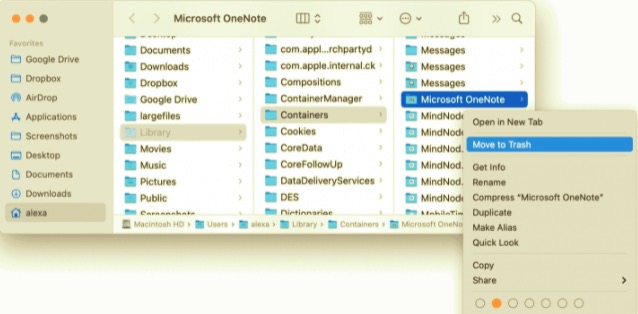
- Du måste först starta Finder, därefter måste du välja " från menyradenGo” alternativet och tryck sedan på ”Alternativet”-knappen medan den andra Gå-menyn öppnades vidare. Därifrån måste du välja Bibliotek och sedan dubbelklicka på mapparna för att dessa mappar ska öppnas.
- Direkt från biblioteket, sedan från containerkatalogen till hårddisken på din Mac, måste du nu dra varje fil och underkatalog som har "
com.microsoft.onenote” mot Mac-papperskorgen. - Fortsätt därefter leta efter flera fler associerade filer och mappar i mappplatserna.
- Nu måste du ange sökvägen till användarens bibliotekskatalog som var
~/Library, därifrån måste du trycka på alternativet “ange". - Och nu från sökfönstret måste du ange det program som du ville ta bort och sedan välja alternativet "Bibliotek".
- Därefter måste du kontrollera samma filer och mappar, ta bort dem och flytta dem till papperskorgen.
- Slutligen, töm Mac-papperskorgen för att helt ta bort OneNote-rester.
Har du redan hittat och raderat allt Microsoft OneNote-innehåll som fanns begravt i ditt systems djupaste databas? Då kan det vara både tidskrävande och ineffektivt. Men det finns också en risk att du missar flera viktiga filer. Hur kan det komma sig att du inte valde ett starkt och pålitligt avinstallationsprogram när du letade efter ett bra alternativ för att helt enkelt ta bort OneNote på Mac? Detta kommer att tas upp i nästa del.
Det snabbaste sättet att ta bort OneNote från Mac
Eftersom du inte är någon teknikexpert verkar den manuella metoden för att ta bort OneNote på Mac vara ett rent krångel eftersom macOS-dataformatet i sig är komplext. Det är därför du behöver använda ett professionellt avinstallationsprogram för Mac-appar, till exempel PowerMyMacs avinstallationsprogram som kan söka igenom alla programmappar och sedan identifiera och ta bort eventuellt Microsoft OneNote-relaterat skräp.
 Få en gratis provperiod nu!
Dessa appavinstallationsprogram var ett mycket användbart verktyg som gjorde det möjligt för dig att ta bort all programvara och dess tillhörande filer helt med färre tryckDu kan faktiskt spara tid genom att leta efter apprelaterade mappar. Utvärdera hur effektivt det här programmet redan är på att avinstallera flera av de onödiga eller överflödiga apparna från din Mac, och upptäck även hur du helt avinstallerar men även tar bort OneNote från din Mac.
Ta bort OneNote på Mac snabbare med PowerMyMac med hjälp av dessa procedurer nedan:
- Det allra första steget är att öppna PowerMyMac, sedan välja den programvara som ska avinstalleras och sist klicka på "scan".
- Bläddra efter onenote.app på den menyn eller i sökfönstret skriver du helt enkelt OneNote direkt i sökfönstret.
- Välj sedan onenote.app och därmed alla tillhörande objekt från överblivna komponenter i nämnda OneNote-program, och slutligen, för att korrekt slutföra borttagningen, använd på "Rena"Alternativet.

Sammantaget kan den fullständiga borttagningsmetoden ta mycket mindre än en minut att slutföra korrekt, varefter alla objekt som är kopplade till denna OneNote vidare till Mac kommer att tas bort helt från din Mac.
Slutsats
Detta leder oss till slutsatsen av hur man ta bort OneNote på MacArtikeln ovan ger två alternativ för effektivitet samt att helt enkelt ta bort OneNote Mac, både automatiskt och manuellt. Dessutom fungerar dessa alltid för både de flesta apparna och även för din Mac.
En sådan strategi kräver inte en grundlig förståelse av sådana tekniska komponenter i ett sådant fungerande ramverk från sådana användares sida. Även om du har haft problem med att avinstallera oönskade program, tveka aldrig att använda den här typen av automatiska verktyg. PowerMyMacs avinstallationsprogram, vilket löser såväl som lindrar dina problem samtidigt som det sparar arbete och ansträngning. När du implementerar dessa metoder i praktiken kommer du utan tvekan att lyckas. Vi hoppas att alla får en fantastisk dag.


