


 PowerMyMac


Varför väljer folk att ta bort Mac Optimizer?
Ett program som kallas Mac Optimizer är skadlig programvara som utgör en risk för datorer som kör Mac OS X eftersom det är ett skadligt program som utger sig för att vara legitim programvara. Om du nyligen har blivit medveten om att den här appen körs på din dator utan din vetskap, är det troligt att du har laddat ner farliga saker, till exempel annonsprogram eller potentiellt oönskade program (PUP).
Om du inte är en av dessa personer rekommenderar vi att du fortsätter läsa det här inlägget för att upptäcka några praktiska verktyg som gör att du kan identifiera och ta bort macOS-apparna som Mac Optimizer Pro från ditt infekterade Mac-system.
Innehåll: Del 1. Är Mac Optimizer säkert?Del 2. Hur avinstallerar jag Mac Optimizer manuellt?Del 3. Ta bort Mac Optimizer säkert och automatisktDel 4. Slutsats
Del 1. Är Mac Optimizer säkert?
Säkerhetsexperter har upptäckt att Mac Optimizer Pro är i huvudsak skadlig programvara trots att den presenterar sig som ett användbart verktyg som låter användare snabbt rengöra och förbättra sina Mac-system.
Applikationen sprids dock oftast genom att marknadsföras via tvivelaktiga metoder, vilket gör den till adware eller PUP. Denna typ av programvara installerar sig ofta utan användarens vetskap om de riktade enheterna och kan ändra interna inställningar som snabbt förvandlar Mac-datorn till en katastrof.
Skydda din dator mot större förluster för att förhindra att sådana saker händer i realtid.
Som det har framhävts i de flesta fall kan hjärnorna bakom cyberbrottslighet använda en mängd olika tvivelaktiga tekniker för att marknadsföra legitima varor, men dessa nedladdade objekt kan också innehålla paketerad skadlig programvara som laddas ner på den riktade enheten utan användarens vetskap.
Varför vill folk ta bort Mac Optimizer från sin dator?

Om program som Mac Optimizer Pro laddas ner, kommer de att starta en falsk skanner i bakgrunden för att visa fiktiva skanningsresultat och skrämma dig till att köpa den auktoriserade versionen av programmet.
I andra fall kan även PUP:er vara orsaken till att de sprider ytterligare skadlig kod, såsom ransomware, trojaner och många fler, som i smyg kan förstöra datorn och sluta med att du inte har några enkla sätt att återställa eller enkelt reparera ditt system.
Ocuco-landskapet webbplatsen för Mac Optimizer Pro har som enda syfte att lura webbplatsanvändare att installera och köra ett potentiellt skadligt program som är känt. Det påstås att användningen av detta program skulle utrota ett virus på besökarens Mac som upptäcktes av denna webbplats.
Bedrägerier som dyker upp i form av popup-fönster försöker lura dig att tro att din Mac är infekterad med skadlig programvara. De övertalar användare att ladda ner skadlig programvara, vilket så småningom kommer att göra att din dator blir infekterad.
Om du har problem med ditt system kan du ta bort Mac Optimizer genom att följa den här guiden.
Del 2. Hur avinstallerar jag Mac Optimizer manuellt?
Att bli av med Mac Optimizer manuellt kanske inte är så svårt som det verkar. Vi kommer faktiskt att beskriva procedurerna i detalj så att du kan utföra dem själv.
Att ta bort Mac Optimizer är så enkelt som följande:
- Öppna Tillämpningar mapp i Finder.
- Välj ikonen för Mac Optimizer medan du håller ner kontrollknappen.
- Välja Flytta till papperskorgen från menyn.
- Högerklicka eller Ctrl-klicka sedan på det trash symbolen på dockan.
- Välja Töm papperskorgen.
Mac Optimizer kan under vissa omständigheter även ladda ner en skadlig profil på enheten du använder den på. För att bli av med den kan du göra följande:
- Öppna Systeminställningar.
- Skriv in ordet "Profiler" i sökrutan.
- För att ta bort den infekterade profilen, klicka först på den och välj sedan "-" knapp.
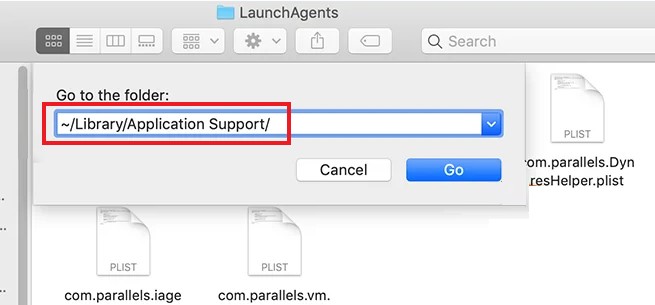
Det är nödvändigt att komma åt kataloger som Application Support, LaunchDaemonsoch LaunchAgents och ta bort de viktiga filerna för att ta bort Mac Optimizer helt.
- Öppna Biblioteksmapp på din Mac.
- Stiga på "
/Library/Application Support"för att söka i den här mappen. - Leta efter eventuella saker som verkar tvivelaktiga och ta sedan bort dem.
- Nu får du tillgång till mapparna som
/Library/LaunchDaemonsoch/Library/LaunchAgents, och stäng ut alla .plist filer som är associerade med dessa kataloger.
Del 3. Ta bort Mac Optimizer säkert och automatiskt
Ocuco-landskapet iMyMac PowerMyMac gör det otroligt enkelt att ta bort program från din Mac. Det avinstallerar inte bara själva programmet utan även all hjälpprogramvara som eventuellt installerats tillsammans med det. Som ett resultat kan du slappna av i vetskapen om att det har tagits bort helt från Mac-datorn.
Efter nedladdning och installation av PowerMyMac kan du ta bort Mac Optimizer genom att följa dessa steg:
- För att starta borttagningsprocessen, öppna PowerMyMac, gå till appens hemsida och välj App Uninstaller från menyn som visas.
- Klicka på SCAN knappen för att göra en omfattande genomsökning av all programvara som för närvarande är installerad på din dator.
- Från en lista över alla program som för närvarande är installerade kan du välja vilka du vill avinstallera. Programvaran kan hittas genom att skriva in dess namn i sökfältet.
- Välj "REN" för att ta bort alla filer från din dator, inklusive de som är kopplade till Mac Optimizer.

Din Mac behöver inte ha skadliga program kvar. Följaktligen kan PowerMyMac också ett användbart verktyg för att bli av med skadliga spionprogram för att skydda din Mac.
Del 4. Slutsats
Bedrägerier på internet, som till exempel popup-fönstren i Mac Optimizer, blir alltmer sofistikerade. Och trots att de strikt sett kanske inte betraktas som datavirus, har de ändå en negativ inverkan på din Macs effektivitet.
Men med hjälp av den här guiden kommer du nu att kunna ta bort Mac Optimizer.


