


 PowerMyMac


Mac-användare har nyligen observerat en mystisk "mshelper"-mjukvara som förbrukar CPU-cyklerna oroväckande snabbt och många av dem vill... ta bort Mshelper från Mac men vet inte hur man gör det. Den här artikeln handlar huvudsakligen om hur man avinstallerar Mshelper och du kommer att bemästra sättet att göra det. avinstallera de flesta apparna på marknaden också.
Även om det är oklart vad den här applikationen gör just nu, är en allmänt accepterad uppfattning att det är en del av en kryptominingaktivitet som använder datorn för att tjäna bitcoin utan ens vetskap eller samtycke, vilket eventuellt kan skada hårdvaran oåterkalleligt.
Det är viktigt att kontrollera om mshelper har infekterat Mac-datorn om den är lite långsammare, högljuddare eller varmare än normalt, eftersom alla CPU-krävande program är skadliga för Mac-datorns batteritid och allmänna prestanda.
Innehåll: Del 1. Är Mshelper en skadlig kod?Del 2. Ta enkelt bort Mshelper från Mac och startDel 3. Steg för att manuellt ta bort Mshelper från Mac
Del 1. Är Mshelper en skadlig kod?
Mac-skadlig programvaran MsHelper identifierades första gången 2018. Även om den bara är 3.5 MB stor förbrukar viruset mycket CPU-kraft. På Mac leder detta till ett antal prestandaproblem. Vanligtvis verkar MsHelper-skadlig programvaran vara en ofarlig Flash Player-uppdatering.
En Mac kan ibland bli överhettad. När konsumenter märker att deras Mac blir för varm, betyder det vanligtvis att en eller flera appar använder mer CPU eller GPU kraft än vad ens enheten klarar av. Nuvarande Mac-operativsystem verkar uppleva det problemet betydligt mer sällan än tidigare versioner och enheter.
På grund av denna överbelastning saktar de inre kylsystemen ner, överhettas eller stängs till och med av för att undvika oåterkalleliga skador på utrustning eller system. Om du har upplevt problemet sedan ungefär maj 2018 kan det betyda att du har smittats av mshelper-viruset.
Det finns en risk att den här skadliga programvaran har kommit in i Mac-datorn på det här sättet om du är intresserad av kryptovaluta, har installerat programvara för kryptovalutautvinning, installerat en falsk version av Adobe Flash Player, eller använd något av de ovannämnda. Säkerhetsspecialister har upptäckt att denna skadliga kod har spridits via torrentsajter, programinstallatörer och paket, fildelningsnätverk och kryptomeddelandetjänster. För att förhindra att dessa problem uppstår igen kan du istället ta bort mshelper från Mac.

Del 2. Ta enkelt bort Mshelper från Mac och start
Det finns vissa program som kan identifiera mshelper medan andra inte kan. Till exempel har det visat sig att borttagning av programvaran kan åstadkommas med hjälp av iMyMac PowerMyMacDet kommer att spara oss en avsevärd mängd tid som annars skulle ha gått åt till att manuellt justera systeminställningar.
Ta bort Mshelper från din Mac på din enhet med följande metod:
- Öppna PowerMyMac, gå till appens hemsida och välj App Uninstaller från rullgardinsmenyn som visas för att starta borttagningsproceduren.
- Din dator kommer att genomgå en fullständig programvaruinstallationskontroll när du klickar på SCAN knapp.
- Du har möjlighet att välja vilka appar som ska tas bort från en lista över alla som för närvarande är installerade. Att skriva in programmets namn i sökfältet kan hjälpa dig att hitta det.
- Att välja "REN" låter dig rensa upp alla mshelper-relaterade filer på din Mac.

Dessutom kan du använda en funktion från det här verktyget som tar bort inloggningsobjekt från mshelper. Genom "OptimeringMed funktionen "" i PowerMyMac kan du hantera vad som händer på din Mac, vilket kan förbättra prestandan. För att snabba upp din Mac kan du använda följande fem funktioner i den här applikationen: Frigör utrymme som kan raderas, frigör RAM, snabba upp e-post, inloggningsobjekt och rensa DNS-cache.
Du kan kontrollera listan över appar som startas direkt när du loggar in med hjälp av Startobjekt funktion. Det är enkelt att aktivera eller inaktivera program som inte behövs eller knappt används. Så du kan ta bort Mshelper från Mac-start snabbt!

PowerMyMac kan också hjälpa till ta bort virus från din Mac automatiskt och bli av med skadlig kod så snart som möjligt. Håll alltid din Mac i toppskick.
Del 3. Steg för att manuellt ta bort Mshelper från Mac
Du kan manuellt ta bort mshelper-skadlig programvara om du vill. Se alltid till att du tar bort programmet som orsakar problemet och inte något annat först. Innan du gör något annat bör du undersöka din centrala processor (CPU) för att se om du har blivit komprometterad:
- Navigera till Tillämpningar menyn och välj sedan Bekvämligheter.
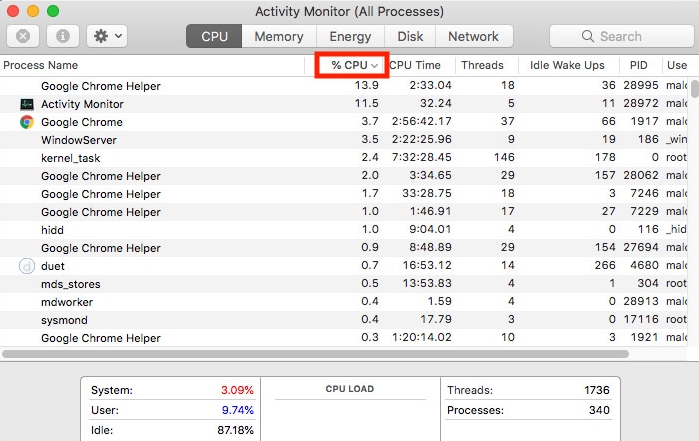
- För att se din aktivitet, välj Aktivitetskontroll
- Navigera till processorn, och om detta visar en högre aktivitetshastighet än vanligt, leta efter mshelper genom att rulla ner i listan över processer under dess namn.
- Om du tittar i fliken märkt "
%CPU", borde du se att detta använder den stora majoriteten av din dators processorkraft. - När du har hittat mshelper-programmet bör du avsluta det genom att klicka på "x"-ikonen.
Nu måste du förhindra att mshelper körs automatiskt.
Det har fastställts att mshelper har förmågan att duplicera sig själv. Den installerar sig sedan i Launch Agents-katalogen, där den fortsätter att köras i bakgrunden medan den är dold.
Det är ingen idé att stänga av programvaran eftersom den bara fortsätter att fungera när programmet stängs. Myntutvinning är dess primära funktion, och den är tänkt att fungera dygnet runt. Genom att följa metoderna nedan, som du bör använda nu när du är medveten om att din Mac verkligen har påverkats, bör du kunna ta bort mshelper manuellt från din Mac:
- För att komma till en mapp, välj Gå till mapp... från Finder menyn som visas efter att du klickat på Finder-ikonen.
- Kopiera och klistra in följande adress:
/Library/LaunchDaemons/ - Det förväntas att du hittar filen
com.pplauncher.plistinuti den här mappen. - Lägg detta i trash Så snart som möjligt.
- Utför sedan proceduren igen med avseende på
Library/ApplicationStöd. - Leta reda på pplauncher applikationen och flytta den sedan till papperskorgen.
- Efter det borde du Radera allt från papperskorgen och sedan omstart Mac-datorn.
När du har loggat in igen, navigera till Aktivitetskontrolloch klicka sedan på flikarna märkta "Process Name"Och"%CPU" för att söka efter spår av mshelper-processen.
Slutsats
I den här artikeln har vi först introducerat Mshelper och två enkla sätt att ta bort Mshelper-skadlig programvara senare. Du kan välja det manuella sättet eller den automatiska metoden för att ta bort Mshelper från Mac utan rester. Här rekommenderar vi starkt PowerMyMac för att slutföra den här uppgiften genom att optimera och rengöra din Mac. Testa det nu!


