


 PowerMyMac


Hearthstone är ett fantastiskt spel. Men ibland kan inte alla användare uppskatta det, särskilt när de fortsätter att uppleva problem med sitt Hearthstone-spel. Nu är det enda sättet att åtgärda det att antingen starta om enheten, uppdatera själva appen eller avinstallera Hearthstone på MacJa, du måste avinstallera det på din dator om det är det enda sättet att åtgärda det.
Så om du vill lära dig olika sätt att ta bort appen från Mac, allt du behöver göra är att läsa den här artikeln så att du kan göra det framgångsrikt och kanske hjälpa andra som upplever samma problem.
Innehåll: Del 1. Vad är Hearthstone?Del 2. Det snabbaste sättet att avinstallera Hearthstone på MacDel 3. Avinstallera Hearthstone manuellt på Mac: Steg att följaDel 4. Slutsats
Del 1. Vad är Hearthstone?
Om du är bekant med Warcraft så är jag säker på att du skulle älska att spela spelet Hearthstone. Även om Hearthstone har ett annat spelupplägg än Warcraft eftersom det är ett kortspel, de är fortfarande under samma lore.
Det här spelet utvecklades och publicerades av Blizzard Entertainment och hette ursprungligen Heroes of Warcraft. Hearthstone släpptes 2014 och toppade omedelbart listorna över gratisspel som finns tillgängliga på både Google Play Store och App Store. Så varför vill många människor ... avinstallera Hearthstone på Mac?
Tyvärr, även om Hearthstone är ett så fantastiskt spel, är det fortfarande inte fritt från eventuella problemEtt särskilt problem som de flesta användare stöter på är att deras spel plötsligt kraschar efter ett tag. Det är därför de tenderar att omedelbart hitta sätt att åtgärda det, till exempel att starta om telefonen eller uppdatera appen.
Men om dessa metoder inte åtgärda ditt problem Med din Hearthstone-app är det enda sättet att göra det att avinstallera Hearthstone på Mac. Om du vill lära dig det enklaste sättet att ta bort det behöver du bara följa den här metoden som vi har förberett i nästa avsnitt.
Del 2. Det snabbaste sättet att avinstallera Hearthstone på Mac
Du kommer att behöva hjälp av det bästa rengöringsverktyget. Och vilket rengöringsverktyg är bättre än iMyMac PowerMyMac?
PowerMyMac är en rengörings- och optimeringsverktyg med många funktioner. För det första älskar användare över hela världen att använda den eftersom den kan göra att deras enheter fungerar snabbare och smidigare. Dess funktion "App Uninstaller” kan hjälpa dig att automatiskt avinstallera appar på din enhet utan att det blir några rester.
Dessutom kan det också hjälpa dig ta bort skräpfiler och annan onödig data du inte längre behöver på din Mac, såsom duplicerade och liknande bilder, stora och föråldrade filer och mycket mer som du kommer att finna onödigt.
Så här avinstallerar du Hearthstone snabbt på en Mac via PowerMyMac, följ bara stegen nedan:
- Installera iMyMac PowerMyMac på din Mac-dator, kör appen och lita på den
- Klicka på App Uninstaller -knappen och tryck på SCAN

- Skanningen börjar och visar sedan en lista över appar som är installerade på din enhet, hitta Hearthstone och välj den. tillsammans med dess data och cache
- Tryck sedan på REN knappen så att verktyget kan börja ta bort den
- Efter det kommer ett meddelande som "Rengörs klar" kommer att dyka upp för att indikera slutet på rengöringsprocessen
PowerMyMac gör det enklare för dig att avinstallera Hearthstone på Mac, så du kan också prova att använda det för att ta bort annan svårborttagen programvara. som Microsoft Office, OneDrive, Steam, etc.

Det är också kraftfullt när det gäller att optimera och snabbar upp din enhetDessutom kan iMyMac PowerMyMac också hjälpa dig att rensa dina webbläsardata med bara ett klick. skydda din integritetDen kan också permanent radera filer åt dig om du inte längre behöver dem.
Så om du vill uppleva sådana vackra effekter och funktioner på din dator, se till att ladda ner och installera det här användbara verktyget.
Del 3. Avinstallera Hearthstone manuellt på Mac: Steg att följa
Här är det manuella sättet att ta bort Hearthstone från din Mac om du tror att du också behöver lära dig den manuella metoden.
Den manuella metoden är verkligen effektiv men den kan ta mycket tid och ansträngning på grund av den långa processen. Vi rekommenderar alltid att du väljer ett professionellt avinstallationsprogram för att avinstallera appen, vilket bara kräver några få klick och kan radera alla kvarvarande filer, mappar, cache och registrerade poster åt dig.
Om du fortfarande insisterar på att avinstallera Hearthstone manuellt, prova dessa två metoder och följ stegen:
- 1 - Avinstallera Hearthstone på Mac genom att flytta den till papperskorgen:
- Öppna Dock och högerklicka på Hearthstone-ikonen och välj Avsluta
- Klicka Finder och gå till Tillämpningar
- Öppna Bekvämligheter och öppen Aktivitetskontroll
- Markera Hearthstone och klicka X Klicka sedan på Tvinga avsluta
- Gå till Finder igen och välj Tillämpningar
- Högerklicka på Hearthstone när du hittat den och tryck på Flytta till papperskorgen
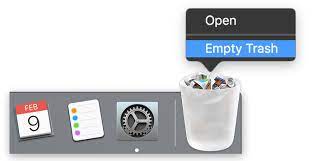
- Gå till din trash och högerklicka på den och välj sedan Töm papperskorgen
- 2 - Avinstallera Hearthstone på Mac från Battle.net-skrivbordet:
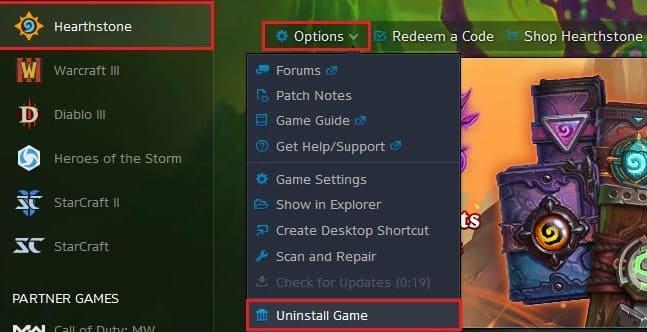
- Öppna Battle.net
- välj ikonen för spelet Hearthstone
- från rullgardinsmenyn bredvid uppspelningsknappen, välj Avinstallera spelet.
Efter det kommer du inte längre att se Hearthstone-spelet på Battle.net-skrivbordet och på din dator. Du kan antingen välja att avinstallera den permanent eller så kan du installera om den igen.
Del 4. Slutsats
Att ta bort spelet från din Mac är väldigt enkelt så länge du har rätt guide som kan lära dig det tillsammans med ett verktyg som kan hjälpa dig att avinstallera det väldigt enkelt.
Återigen vill vi betona användningen av App Uninstaller of PowerMyMac eftersom det är det perfekta verktyget som kan hjälpa dig avinstallera Hearthstone på Mac utan att slösa bort din tid och ansträngning. Det här verktyget har också många funktioner som du kan använda för att få din enhet att fungera snabbare och smidigare.


