


 PowerMyMac


Adobe Animate, tidigare Flash Professional, lever upp till sitt företagsnamn. Det har alla filformat, export- och redigeringsverktyg och till och med flera plugin-program du kan tänka dig. Men om du inte behöver det längre kanske du vill... avinstallera Adobe Animate på MacSamtidigt kanske du också vill veta metoden för att ta bort oanvända program från din dator.
Den här guiden lär dig vad du behöver göra för att ta bort Adobe Animate från din Mac. Vi kommer också att prata om det bästa sättet att ta bort Adobe-appar från din macOS-dator med hjälp av ett rensningsverktyg. Dessutom kommer vi att prata om olika manuella sätt att ta bort appen.
Innehåll: Del 1. Avinstallera Adobe Animate snabbt på Mac och ta bort resterDel 2. Hur avinstallerar jag Adobe Animate manuellt på Mac?Del 3. Om Adobe Animate-programmetDel 4. Slutsats
Del 1. Avinstallera Adobe Animate snabbt på Mac och ta bort rester
Ocuco-landskapet iMyMac PowerMyMac gör det enkelt att ta bort appar från din dator. Med avinstallationsmodulen för appar kan du helt ta bort oönskad programvara från din Mac. PowerMyMac kan inte bara avinstallera Adobe Animate utan även den stöder avinstallation av många Adobe-produkter, Såsom ta bort Adobe XD automatiskt.
Med hjälp av PowerMyMac kan du optimera och rensa upp din Mac. Med bara några få enkla åtgärder kan du snabba upp prestandan på din MacBook och frigöra lagringsutrymme. Det håller din Mac i bästa möjliga skick.
Följande tekniker kan användas tillsammans med programvara för att avinstallera Adobe Animate på Mac:
- Välja App Uninstaller från fönstrets vänstra meny.
- Klicka på SCAN -knappen för att bläddra bland alla installerade program och verktyg på din bärbara eller stationära Mac.
- Efter att ha gjort det, välj den oönskade appen "Adobe Animate.app"från listan över tillgängliga appar.
- Klicka REN för att garantera att programvaran avinstalleras helt från din Mac och att inga filer finns kvar.

Del 2. Hur avinstallerar jag Adobe Animate manuellt på Mac?
Du kan också ta bort Adobe-apparna från Mac med hjälp av de manuella metoderna här.
Metod 01. Ta bort Adobe Animate manuellt från Mac
Följ dessa instruktioner för att manuellt ta bort appen från din macOS-enhet. Procedurerna för att ta bort de återstående filerna listas också nedan:
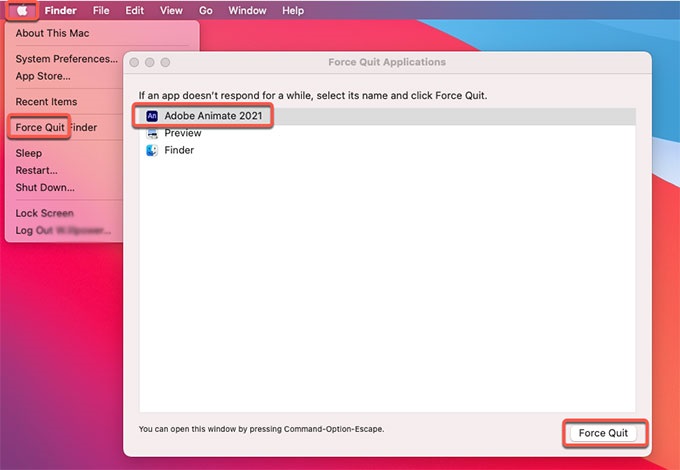
- Programvaran måste stoppas från att starta och köras. Använd högerklicksmenyn för att välja Avsluta från ikonens meny.
- Navigera till Program på din Mac för att komma till Aktivitetsmonitorn. Därefter måste du bekräfta att alla bakgrundsprocesser eller aktiviteter som är kopplade till programmet har avslutats. Gå till Tillämpningar mapp och välj Bekvämligheter mapp där för att åstadkomma det. Välj Aktivitetskontroll
- Välj CPU från aktivitetsmonitorns lista med alternativ. Välj sedan Adobe Animate-programmetKlicka bara på X i hörnet för att ta bort det. Den här metoden avslutar alla processer som är kopplade till programmet.
- Du måste nu avinstallera Adobe Animate på Mac. För att öppna mappen Program, klicka på Finder. Högerklicka sedan på program- eller programikonen.Flytta till papperskorgen" är alternativet, och det tar bara lite tid att göra det.
- I Finder väljer du "Gå till mapp" från Gå-menyn. Skriv sedan in "
Library" i sökrutan och klicka på Gå. Hitta alla filer som är kopplade till din programvara i undermapparna nedan och radera dem sedan.
/Caches/Adobe Animate//Cache/Adobe Animate Crash Reporter//Application Support/ Adobe Animate/
- Gå till papperskorgen i Dock för att tömma papperskorgen på din Mac. Starta om din Mac-dator för att slutföra detta. Du har nu avslutat den manuella metoden för att avinstallera Adobe Animate.
Metod 02. Avinstallera Adobe Animate från Creative Cloud Desktop
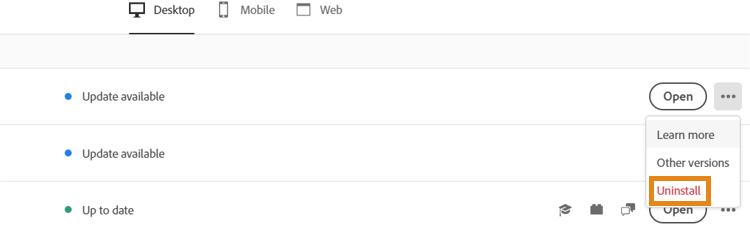
För att vara säker på att det inte fortfarande finns kvar på din macOS-enhet kan du också ta bort programmet från ditt Adobe Creative Cloud-skrivbordsapp. Använd Creative Cloud-skrivbordsklienten istället för papperskorgen för att avinstallera alla föråldrade program. Så här avinstallerar du Adobe Animate på Mac:
- Starta skrivbordsversionen av Creative Cloud. Klicka på "Oändlighet"-ikonen i menyraden på din Mac.
- Den "Fler åtgärder"alternativet, representerat av tre punkter bredvid den programvara du vill ta bort, ska vara valt. Detta kan nås från "Alla appar"skärm.
- Nästa åtgärd är att välja Avinstallera från den resulterande rullgardinsmenyn.
- Du kan välja att behålla eller ta bort dina Adobe-appar genom att klicka på olika alternativ.
- TA BORT – När ett program förstörs raderas även alla dess gränssnittsval, plugin-program, varningar och inställningar.
- BEHÅLL – Programmet kommer att raderas, men inställningarna för användargränssnittet, plugin-program, varningar och inställningar kommer alla att behållas.
- Applikationen kommer nu att påbörja borttagningsproceduren. Vänta tills proceduren är klar.
Metod 03. Ta bort Adobe Animate med hjälp av avinstallationsprogrammet
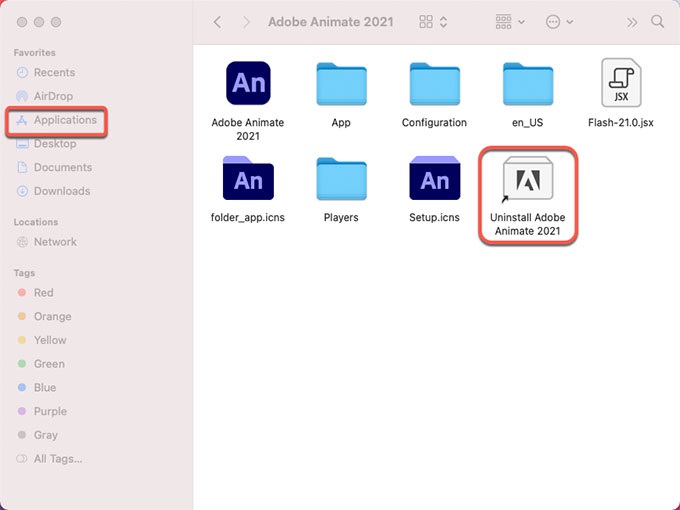
Du kan använda avinstallationsfilen som finns i huvudmappen i ditt Adobe Animate-program för att ta bort programmet från datorn. Följ dessa steg för att avinstallera Adobe Animate på Mac med hjälp av dess avinstallationsprogram:
- Öppna den primära Adobe Animate-mappen på din macOS-enhet.
- Sök sedan igenom datorns lista över filer och mappar efter "Uninstaller"programvara. Avinstalleraren kan hittas genom att göra en Finder-sökning i samma mapp.
- För att påbörja borttagningsproceduren, använd avinstallationsprogrammet.
- För att ta bort programmet från datorn, följ instruktionerna på skärmen.
- Vänta tills borttagningsprocessen är klar. Starta om din macOS-enhet efter det för att slutföra borttagningen av Adobe Animate.
Del 3. Om Adobe Animate-programmet
Det är nödvändigt att du lär dig mer om Adobe Animate innan du bestämmer dig för att avinstallera Adobe Animate på Mac. Premium-animationsverktyget Adobe Animate CC (även känt som Animate) passar både amatörer och experter. Det kan användas för att skapa enkel bannerannonsering eller invecklat, uppslukande VR-innehåll.
Enbart för konstnärer, animatörer och designers, animationslösningen. Den hjälper till att producera, animera och skissa konstverk för webbplatser, videospel och tv-program. Adobe Animates funktioner inkluderar komplex riggning, resursdesign, publicering, bildruta-för-bildruta-animering och 2D-skissning.
Bone rigging och andra animationsfunktioner i Adobe Animate förenklar animationsprocessen. Men i kombination med Adobe Photoshop eller Illustrator presterar det som bäst.
Med hjälp av bensynkronisering i Animate CC kan du skapa flytande rörelser, men det är inte tillräckligt bra när det gäller läppsynkronisering. Alla som vill skapa ett enkelt spel eller interaktiva filmer där tittarna kan klicka på länkar för att utlösa scener kommer att tycka att det här verktyget är extremt användbart.
Om du söker en ersättning för Adobe Animate För Mac finns det flera alternativ tillgängliga. OpenToonz, Synfig Studio, TupiTube och Toon Boom Harmony är mer spännande Mac-alternativ till Adobe Animate. Alternativ till Adobe Animate inkluderar ofta animationsskapare, men de kan också inkludera verktyg för spelutveckling eller digital målning.
Del 4. Slutsats
De bästa teknikerna för att avinstallera Adobe Animate på Mac enheter har diskuterats i den här artikeln, inklusive att ta bort appens primära mapp från din dator. Att använda PowerMyMac är det mest effektiva sättet att ta bort det ovannämnda programmet från din macOS-maskin.
Du kan radera program helt från din Mac för att se till att du kan fortsätta använda dina favoritappar och frigöra utrymme på datorn. Testa därför det här verktyget omedelbart!


