


 PowerMyMac


Character Animators främsta försäljningsargument är dess förmåga att implementera realtidsinspelning och animera figurer automatiskt med hjälp av input från mikrofoner och kameror. Detta resulterar i en betydande tidsbesparing. Detta är dock faktiskt bara lämpligt för tecknade serier som består av konversationssegment och få fysiska humor. Därför kanske du vill... Avinstallera Adobe Character Animator på Mac datorer.
Om du tycker att verktyget tar upp för mycket plats kanske du vill ta bort det från ditt system. Som tur är har vi tagit oss friheten att ge dig många enkla metoder för att... ta bort appar från macOS-datorer inklusive Adobe-appar som Character Animator.
Vi kommer att prata om den automatiska metoden och sedan gå vidare till de manuella metoderna. Slutligen avslutar vi artikeln med en kort översikt över Adobe Character Animator.
Innehåll: Metod 01. Ta snabbt bort Adobe Character Animator och resterMetod 02. Så här avinstallerar du Adobe Character Animator manuellt på MacMetod 03. Ta bort Character Animator från Adobe Creative Cloud DesktopMetod 04. Avinstallera Adobe Character Animator på Mac med hjälp av dess avinstallationsprogramOm Adobe Character Animator-programmet
Metod 01. Ta snabbt bort Adobe Character Animator och rester
Du kan hantera din dator genom att hitta och ta bort oanvända filer som belamrar systemet med iMyMac PowerMyMacProgram kan avinstalleras, dubbletter av filer kan raderas och tillägg kan ändras med denna kraftfulla Mac-rengörare.
Det är enkelt att ta bort appar från din dator med PowerMyMac-programmet. Det erbjuder en mängd olika användbara program som används för att optimera Mac-datorer. Dess appavinstallationsmodul låter dig... ta bort alla oönskade program helt från din MacDen säkerställer att det inte finns några oönskade program eller kvarvarande data.
Du kan inte bara avinstallera Adobe Character Animator på Mac utan att det blir några rester, utan du kan också ta bort andra Adobe CS6-program eller Adobe CC-apparna med bara några enkla steg. PowerMyMac bibehåller bästa möjliga skick för din Mac.
Följande steg kan användas för att enkelt bli av med oönskade Adobe-program med hjälp av PowerMyMac-verktyget:
- Använd det nedladdade paketet för att installera programmet på din macOS
- Öppna programvaran och välj App Uninstaller från fönstrets vänstra meny.
- För att söka igenom alla installerade program och verktyg på din bärbara eller stationära Mac klickar du på SCAN
- När du har gjort det kan du välja de oönskade Adobe-programmen från listan över tillgängliga appar. I det här fallet kan du välja Adobe Character Animator.app.
- För att säkerställa att inga filer lämnas kvar och att programvaran tas bort helt från din Mac klickar du på REN knapp.

Metod 02. Så här avinstallerar du Adobe Character Animator manuellt på Mac
Följ dessa steg för att manuellt ta bort programmet från din macOS-enhet. Nedan nämns även stegen för att rensa överblivna filer:
- Du måste först förhindra att Adobe-programvaran startas och fungerarEtt meddelande visas i det övre högra hörnet av skärmen om Adobe Character Animator är aktiverat. Det är nödvändigt att verifiera att alla bakgrundsuppgifter eller aktiviteter som är kopplade till programmet har avslutats:
- Välja Avsluta från ikonens meny i högerklicksmenyn.
- Eller så kan du komma åt Aktivitetskontroll på din Mac för att avsluta appen (Finder > Program > mappen Verktyg > Aktivitetsmonitor). Välj "CPU". Markera programmet Adobe Character Animator. För att ta bort det klickar du bara på X i hörnet. Alla processer som är anslutna till programmet kommer att stoppas med den här metoden.
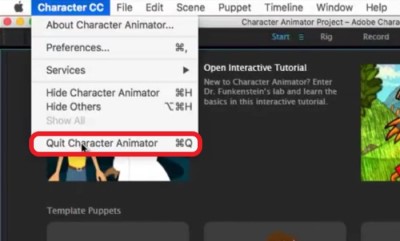
- Nu kan du avinstallera Adobe Character Animator manuellt på Mac. Klicka på Finder för att komma åt mappen Program. Högerklicka sedan på program- eller programikonen. Alternativet är "Flytta till papperskorgen", och att göra det tar bara en liten stund.
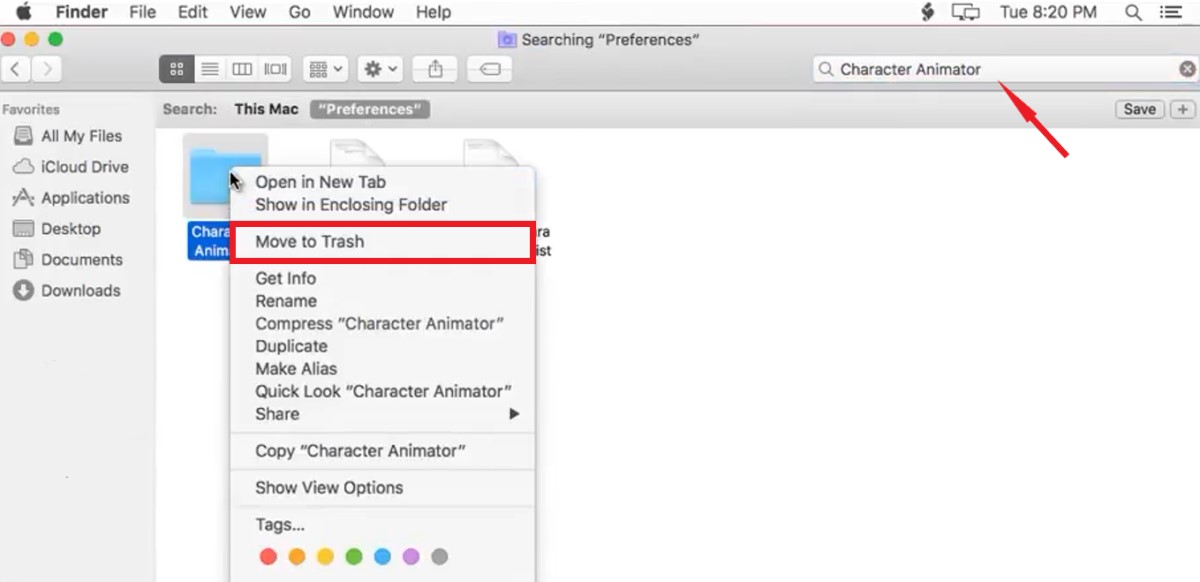
- Dessutom behöver vi ta bort eventuella ytterligare Adobe-relaterade filer manuelltGå till din "Bibliotek"-mapp på din Mac. Om det finns några filer kopplade till ditt program, leta upp dem i undermapparna som anges nedan och ta bort dem:
/Library/Caches/ , /Library/Preferences/ , /Library/Application Support/ , /Library/Cookies/ , /Library/Logs/ , /Library/Cookies/ , /Library/Containers/ , /Library/Application Scripts/
- Rensa papperskorgen på din Mac. Starta om din Mac-dator för att slutföra. Vid det här laget har du slutfört processen för att avinstallera Adobe Character Animator på Mac.
Metod 03. Ta bort Character Animator från Adobe Creative Cloud Desktop
Du kan också ta bort appen från Creative Cloud-skrivbordet för att se till att Adobe Character Animator-appen finns inte längre på din macOS- eller Windows-enhet. Om du vill ta bort appar som du inte längre behöver använder du Creative Cloud-skrivbordsklienten istället för papperskorgen eller papperskorgen.
Gör följande för att avinstallera Adobe Character Animator på Mac från Adobe Desktop-appen:
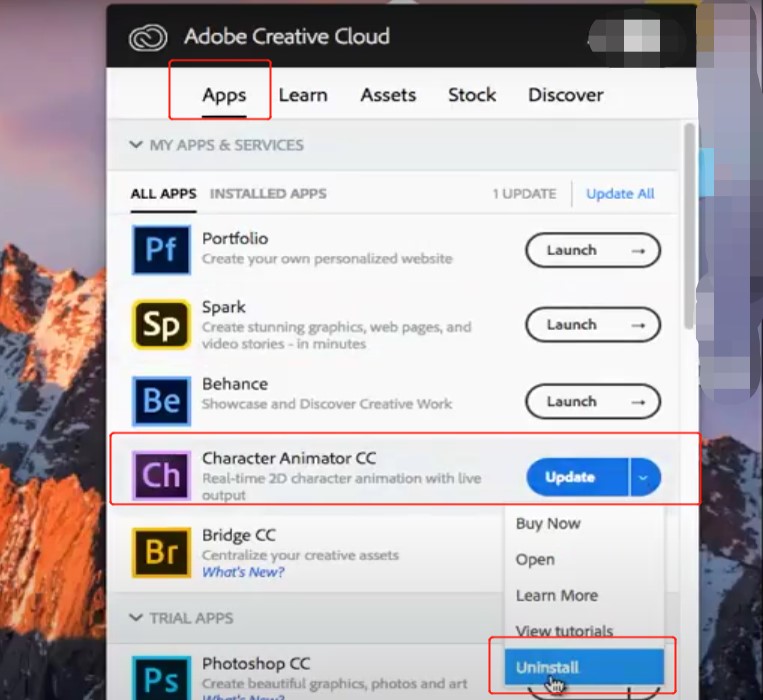
- Starta skrivbordsprogrammet för Creative Cloud. Klicka på " i menyraden på din Mac.Oändlighet"symbol.
- Du bör välja "Fler åtgärder"alternativet, som ser ut som tre punkter och finns bredvid det program du vill avinstallera. Detta nås från skärmen som listar "Alla appar".
- Nästa steg är att välja "Avinstallera” från rullgardinsmenyn som visas.
- Genom att klicka på alternativen i listan kan du bestämma om du vill behålla Adobe Character Animator eller ta bort det:
- TA BORT - När ett program tas bort tas även alla dess inställningar, varningar, insticksprogram och gränssnittsalternativ bort.
- HA KVAR - Applikationen kommer att tas bort, men inställningar, varningar, plugin-program och användargränssnitt kommer att behållas.
- Borttagningsprocessen startar nu i applikationen. Vänta tills åtgärden är klar.
Metod 04. Avinstallera Adobe Character Animator på Mac med hjälp av dess avinstallationsprogram
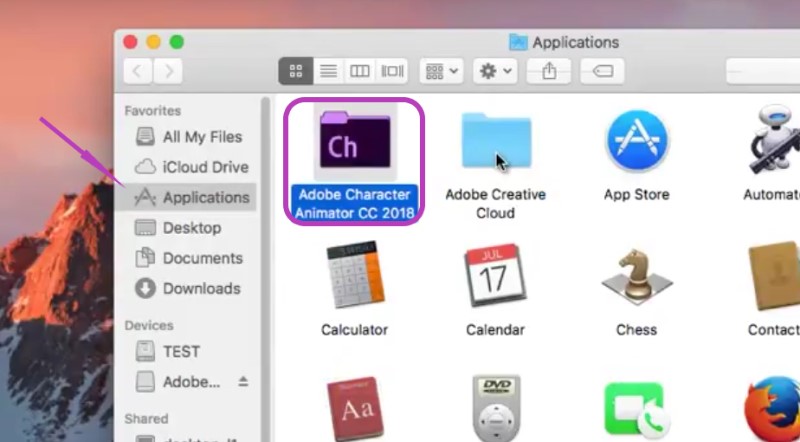
Om huvudmappen i ditt Adobe Character Animator-program innehåller en avinstallationsfil kan du använda den för att ta bort Adobe-programvaran från din Mac- eller Windows-dator.
Så här avinstallerar du Adobe Character Animator på en macOS-dator med hjälp av avinstallationsprogrammet:
- Öppna huvudmappen för Adobe Character Animator på din Mac.
- Gå sedan igenom listan över filer och kataloger på din dator för att hitta programmet "Avinstallera". Du kan också använda Finder för att söka i samma mapp för att hitta avinstallationsprogrammet för Adobe-programmen.
- Öppna Avinstallationsprogram för Adobe Character Animator verktyget för att starta borttagningsprocessen.
- Följ anvisningarna på skärmen för att ta bort Adobe-programvaran från din dator.
- Vänta tills borttagningsproceduren är klar. Därefter, starta om din macOS-enhet för att slutföra borttagningen av Adobe Character Animator helt.
Om Adobe Character Animator-programmet
Adobe Character Animator CC, ett program för animation och rörelseinspelning, erbjuder alla ett prisvärt alternativ för liveanimation, enkel 2D-karaktärsanimation och karaktärspublicering.
Character Animator skapar animerade figurer i realtid med hjälp av dina ansiktsuttryck och rörelser. Eftersom allting rör sig så snabbt kan du livestreama medan du gör det för att imponera på din publik. Visa upp din bästa sida.
Använd tangentbordet eller andra typer av enheter för att styra rörelser som att vinka. Dessutom är aktiviteter enklare att komma ihåg än tangentinstruktioner eftersom de kan sparas som utlösare. Adobe Character Animator liknar Animate CC, men i själva verket de har många olika funktioner.
Character Animator används av Hollywood-studior och producenter för att faktiskt väcka karaktärer till liv och detta kan göras i realtid. Andra Adobe-program som After Effects och Premiere Pro integreras enkelt med dem. Varför vill många avinstallera Adobe Character Animator på Mac- eller Windows-datorer?
Även om Adobe Character Animator är enkelt och lätt att använda på egen hand, länkar många av dess funktioner till andra Adobe-produkter, så för att få ut det mesta av det måste du vara bekant med andra produkter.
Du kan köpa och använda färdiga karaktärer, men att skapa egna karaktärer kräver mer talang. För de som redan använder Adobe är det här verktyget ett fantastiskt alternativ, men för andra som inte är bekanta med varumärket kommer det att ha en hög inlärningskurva och ett högt pris.
Slutsats
I den här artikeln, de bästa sätten att avinstallera Adobe Character Animator på macOS-enheter har täckts, inklusive avinstallation av appens huvudmapp från din dator.
Det bästa sättet att avinstallera ovannämnda program från din macOS-dator är med avinstallationsverktyget för Adobe-appar för PowerMyMac. För att du ska kunna njuta av att använda dina valda appar och frigöra utrymme på datorn kan du helt ta bort onödiga program från din Mac.


