


 PowerMyMac


Vi använder olika ordbehandlingsprogram för våra datorer. Några av dessa inkluderar Microsoft Word och Adobe InCopy. Men om du tycker att din programvara är överflödig kanske du vill avinstallera ett av dessa program. Därför kanske du vill avinstallera Adobe InCopy på MacDetta gör att du kan fokusera på en enda applikation.
Som tur är finns den här guiden som lär dig hur du tar bort Adobe InCopy från din Mac. Den första delen lär dig hur du tar bort det med hjälp av ett program. Den andra guiden handlar om manuella sätt att avinstallera programmet. Vi ger dig olika manuella sätt att avinstallera Adobe InCopy, men det automatiska sättet att göra det på är det bästa valet. Se själv nedan.
Innehåll: Del 1. Avinstallera snabbt Adobe InCopy på Mac och ta bort resterDel 2. Hur avinstallerar jag Adobe InCopy manuellt på Mac?Del 3. Om Adobe InCopy-programmetDel 4. Slutsats
Del 1. Avinstallera snabbt Adobe InCopy på Mac och ta bort rester
Det är enkelt att ta bort appar från datorn med iMyMac PowerMyMac program. Det tillhandahåller en mängd användbara program som används för att optimera Mac-datorer. Ett av dess program, avinstallationsprogrammet, kan helt ta bort oönskad programvara från din Mac. Det ser till att det inte finns några kvarvarande filer eller skadliga program.
Du kan organisera din dator med PowerMyMac genom att hitta och ta bort onödiga filer som belamrar systemet. Program kan avinstalleras, duplicerade filer kan tas bort och tillägg kan ändras. PowerMyMac kan till exempel radera Google Drive och relaterade filer helt.
Dessa metoder kan användas med programvaran för att avinstallera Adobe InCopy på Mac:
- Använd det nedladdade paketet för att installera programmet på din dator efter att du har laddat ner installationsprogrammet.
- Starta programmet för att använda dess funktioner.
- Välj sedan App Uninstaller från fönstrets vänstra meny.
- För att söka igenom all installerad programvara och verktyg på din bärbara eller stationära Mac klickar du på SCAN
- När det är klart kan du välja den oönskade appen från listan över tillgängliga appar.
- För att säkerställa att inga filer finns kvar och för att helt ta bort programvaran från din Mac klickar du på REN.
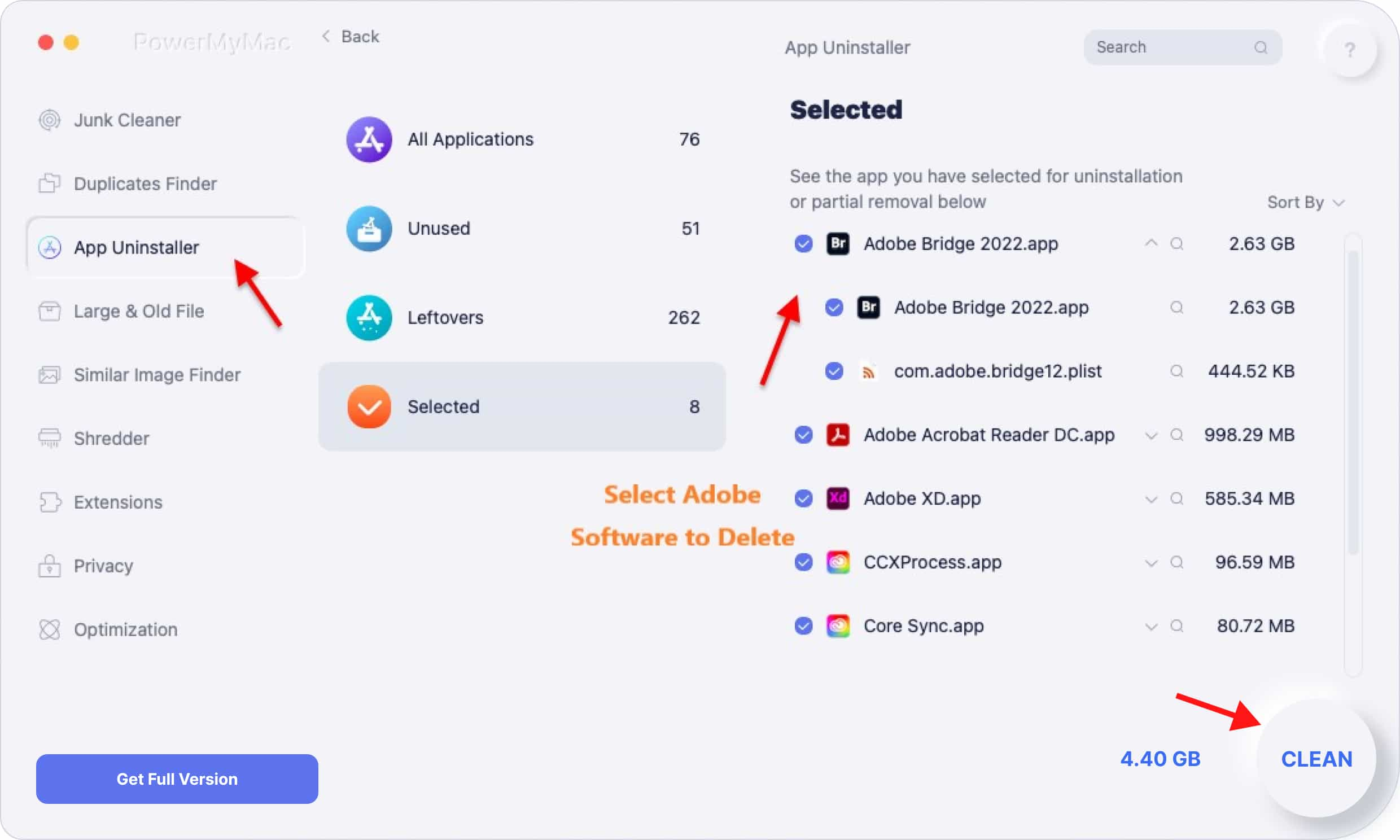
Nu har du avslutat processen för att avinstallera Adobe InCopy på din Mac. Du kan också optimera och rensa din Mac med hjälp av PowerMyMac. Din MacBook eller iMac kommer att köras snabbare och frigöra lagringsutrymme på din Mac med bara några få enkla steg. Det håller din Mac så frisk som möjligt.
PowerMyMac är ett städverktyg som syftar till att hjälpa användare att bli av med onödiga filer och appar för att ge sin Mac extra lagringsutrymme. Genom att eliminera onödiga filer, söka efter dubbletter eller liknande filer, upptäcka dubbletter eller liknande filer, avinstallera oönskade appar och deras rester etc. är det möjligt att frigöra en hel del diskutrymme.
Del 2. Hur avinstallerar jag Adobe InCopy manuellt på Mac?
Metod 01. Ta bort Adobe InCopy manuellt från Mac
Här är stegen du bör följa för att manuellt avinstallera Adobe InCopy. Stegen för att ta bort överblivna filer ges också nedan:
- För att fortsätta måste du först förhindra att programmet startar och fungerar. Ett meddelande visas i skärmens övre högra hörn om Adobe IncCopy är aktivt. Använd högerklicksmenyn på dess ikon för att välja Avsluta.
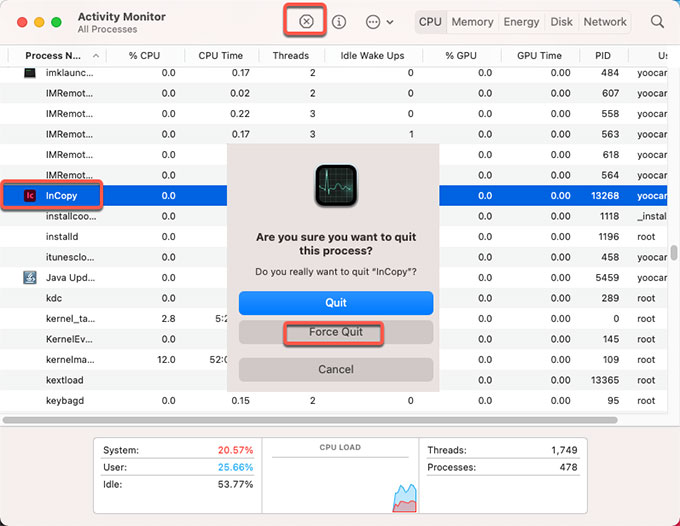
- Öppna din Macs aktivitetsmonitor genom att navigera dit. Kontrollera att alla bakgrundsuppgifter eller aktiviteter som är kopplade till programmet har avslutats efter det. För att göra det, navigera till mappen Program och välj mappen Verktyg i den. Välj sedan Aktivitetskontroll.
- Du visar nu Aktivitetsmonitorn på Mac-datorn. Du måste välja CPU. Välj sedan Adobe InCopy-programmet. För att ta bort något klickar du på X i hörnet. Välj Avsluta eller Avsluta och tvinga avsluta om det behövs efter det. Alla programrelaterade processer kommer att stoppas med hjälp av denna procedur.
- Det är dags att avinstallera Adobe InCopy helt på Mac. Klicka på Finder för att komma åt mappen Program. Högerklicka sedan på program- eller programikonen. Alternativet är "Flytta till papperskorgen"Det tar väldigt lite tid och är ganska enkelt att genomföra."
- Dessutom måste vi manuellt ta bort alla andra relaterade filer. Välj "Gå till mapp" från Gå-menyn i Finder. Skriv sedan "Bibliotek" i sökfältet och tryck på knappen Gå.
- För att hitta och ta bort filer som är kopplade till ditt program, navigera till undermapparna som anges nedan.
/Preferences/Logs/Cookies/Containers/Caches/Application Support/Application Scripts
- För att rensa papperskorgen på din Mac, gå till trash mappen i Dock. Starta om din Mac-dator för att slutföra.
Som du kan se är det ganska utmanande att avinstallera Adobe InCopy manuellt på Mac. Anledningen till detta är att du kan förstöra viktiga systemfiler som är avgörande för systemets funktionalitet. Vi rekommenderar att du använder PowerMyMac för att avinstallera programvaran och se till att inga kvarvarande filer finns där. Dessutom kommer PowerMyMac inte att ändra datorns viktiga systemfiler.
Metod 02. Ta bort Adobe InCopy från Creative Cloud Desktop
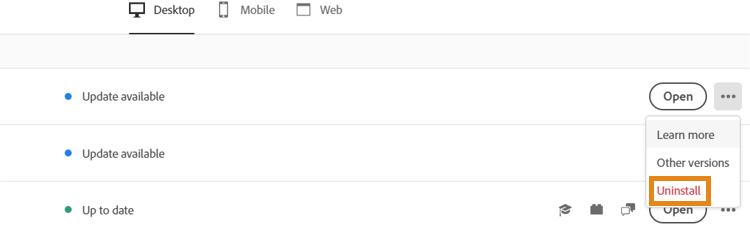
Du kan också ta bort appen från Creative Cloud-skrivbordet för att säkerställa att den inte längre finns på din macOS-dator. Använd Creative Clouds skrivbordsklient för att avinstallera appar som du inte längre vill ha, inte papperskorgen eller papperskorgen. För att göra det måste du följa stegen nedan:
- Starta skrivbordsprogramvaran för Creative Cloud. Klicka på " i menyraden på din Mac.Oändlighet"symbol.
- Välj den "Fler åtgärder"-knappen som ser ut som tre prickar bredvid programmet du vill ta bort. Denna finns i dess "Alla appar"skärm.
- Välj därefter Avinstallera från menyn för att avinstallera Adobe InCopy på Mac.
- Beroende på vad du vill kan du klicka på "ta bort"eller "Behåll":
- "Ta bort" tar bort själva programmet, inklusive inställningar, varningar, insticksprogram och gränssnittsinställningar, bland annat.
- "Behåll" tar bort applikationen men lämnar inställningar, varningar, plugin-program och gränssnittsinställningar intakta.
- Nu startar programmet avinstallationsprocessen. Vänta tills processen är klar.
Metod 03. Avinstallera Adobe InCopy på Mac med hjälp av dess avinstallationsprogram
Om ditt Adobe InCopy-program har en avinstallationsfil i huvudmappen kan du använda den för att ta bort appen från datorn. Följ stegen nedan för att göra det:
- Gå till huvudmappen för Adobe InCopy på din dator.
- Efter det, leta efter "Uninstaller”-programmet i listan över filer och mappar på din dator. Du kan också söka med Finder i den specifika mappen för att hitta avinstallationsprogrammet.
- Öppna avinstallationsprogrammet för att starta borttagningsprocessen.
- Följ anvisningarna på skärmen för att ta bort appen från datorn.
- Vänta tills avinstallationsprocessen är klar. När det är klart, omstart din macOS-dator för att slutföra en fullständig avinstallation av Adobe InCopy.
Del 3. Om Adobe InCopy-programmet
Efter att ha introducerat hur man avinstallerar Adobe InCopy på Mac kommer vi att presentera mer information om Adobe InCopy. Ett professionellt ordbehandlingsprogram som heter Adobe InCopy skapades av Adobe Inc. Det är integrerat med företagets InDesign-app. Adobe InCopy-programmet används faktiskt för vanlig ordbehandling. Å andra sidan används InDesign för att publicera trycksaker som tidningar och tidskrifter.
I huvudsak kan redaktörer och även copywriters skapa, designa och redigera uppsatser med hjälp av denna fantastiska skrivprogramvara. Standardfunktioner funktioner som spåra ändringar, ordräkning, stavningskontroll och olika visningslägen ingår också. Redaktörer kan använda dessa funktioner för att visuellt övervaka designkomponenter.

Medan designers faktiskt arbetar med samma projekt samtidigt inom Adobe InDesign, redaktörer och copywriters kan formatera texten, övervaka ändringar och även göra måttliga layoutjusteringar i ett visst dokument med hjälp av Adobe InCopy. Detta kan ske även utan att skriva över någon annans bidrag.
Stöd för Endnote, avancerad teckensnittsfiltrering, styckegränser, fotnoter, Open Type-uppgraderingar, ett fantastiskt användargränssnitt, möjligheten att faktiskt arbeta enkelt med tecken, möjligheten att infoga foton i tabeller och en hel del funktioner är bland dess höjdpunkter.
Del 4. Slutsats
Den här artikeln har behandlat de bästa sätten att avinstallera Adobe InCopy på Mac-enheter, inklusive att avinstallera appens huvudmapp från din dator.
Det bästa sättet att avinstallera den ovannämnda applikationen från din macOS-dator är med PowerMyMac. För att säkerställa att du trivs med att använda dina valda appar och frigöra utrymme på datorn kan du avinstallera program helt från din Mac. Därför måste du köpa verktyget direkt!


