


 PowerMyMac


Med bara några få musklick kan designers faktiskt kontrollera sina skapelser i 3D med Adobe Dimension. Du behöver inte krångla med Photoshops många lager igen. Det gör livet mycket enklare för paketskapare. Det tar dock mycket lagringsutrymme. Så du kanske vill avinstallera Adobe Dimension på Mac och ta bort annan programvara som du inte längre behöver.
Att avinstallera nämnda program kan hjälpa dig att frigöra mer utrymme på din macOS-dator. Eller så kanske du vill ta bort programmet på grund av en felaktig installationsprocess. I det här fallet måste du avinstallera det och installera om det igen.
Som tur är har du kommit rätt. Vi lär dig de automatiska och manuella sätten att ta bort programmet från din dator. Och vi börjar med den enklaste metoden för att avinstallera appar först.
Innehåll: Del 1. Avinstallera Adobe Dimension snabbt på Mac och ta bort resterDel 2. Hur avinstallerar jag Adobe Dimension manuellt på Mac?Del 3. Om Adobe Dimension-programmetDel 4. Slutsats
Del 1. Avinstallera Adobe Dimension snabbt på Mac och ta bort rester
iMyMac PowerMyMac kan hjälpa dig att optimera och rensa din Mac. Med bara några få enkla åtgärder kommer dina MacBooks att fungera snabbare och frigöra lagringsutrymme på din Mac. Det håller din Mac i bästa möjliga skick.
PowerMyMac-programvaran gör det enkelt att ta bort Adobe-appar från din Mac-datorAll oönskad programvara på din Mac kan tas bort helt med ett av dess verktyg, "App Uninstaller".
Du kan enkelt avinstallera olika typer av programvara på Mac. Till exempel är det en barnlek att ta bort Adobe Air från din Mac med PowerMyMac. Den kontrollerar att det inte finns någon skadlig programvara eller kvarvarande filer.
Följande tekniker kan användas tillsammans med programmet för att automatiskt avinstallera Adobe Dimension på Mac:
- När du har laddat ner installationsprogrammet använder du det nedladdade paketet för att installera programvaran på din dator. Starta programmet för att använda det.
- Från fönstrets vänstra meny väljer du App Uninstaller.
- Klicka på SCAN -knappen för att skanna igenom all installerad programvara och verktyg på din bärbara eller stationära Mac.
- Efter att ha gjort det kan du välja Adobe Dimension.app från listan över tillgängliga applikationer.
- Klicka REN för att helt ta bort Adobe Dimension från din Mac och se till att inga filer finns kvar.

PowerMyMac är ett städningsinriktat verktyg som försöker hjälpa användare att bli av med onödiga filer och appar så att deras Mac får mer kapacitet. Du kan frigöra mycket diskutrymme genom att ta bort onödiga filer, leta efter dubbletter eller liknande filer, hitta dubbletter eller liknande filer, avinstallera oönskad programvara och dess rester, etc.
Del 2. Hur avinstallerar jag Adobe Dimension manuellt på Mac?
Vi har förberett tre manuella metoder här som hjälper dig att ta bort Adobe-appar som Adobe Dimension. Prova en av dem för att ta bort programvaran från din Mac-enhet!
Metod 01. Ta bort Adobe Dimension manuellt från Mac
För att manuellt ta bort programvaran från din macOS-maskin, följ dessa instruktioner. Procedurerna för att ta bort de kvarvarande filerna finns också nedan:
Steg 01. Stoppa appen från att köras
Du måste först stoppa programvaran från att starta och köras för att kunna avinstallera Adobe Dimension på Mac. Om Adobe Dimension är aktivt visas ett meddelande i skärmens övre högra hörn. Använd högerklicksmenyn för att välja Avsluta från ikonens meny.
Navigera dit för att komma åt Aktivitetskontroll på din Mac. Bekräfta därefter att alla bakgrundsprocesser eller aktiviteter som är kopplade till programmet har avslutats. Navigera till Tillämpningar mapp och välj Bekvämligheter mappen inuti för att åstadkomma det. Välj Aktivitetsmonitor härnäst.
Du tittar nu på Macens aktivitetsmonitor. Du måste välja CPUVälj sedan Adobe Dimension-programmet. Klicka bara på X i hörnet för att ta bort något. Välj att avsluta eller att avsluta och tvinga sedan fram ett avslut om det behövs.
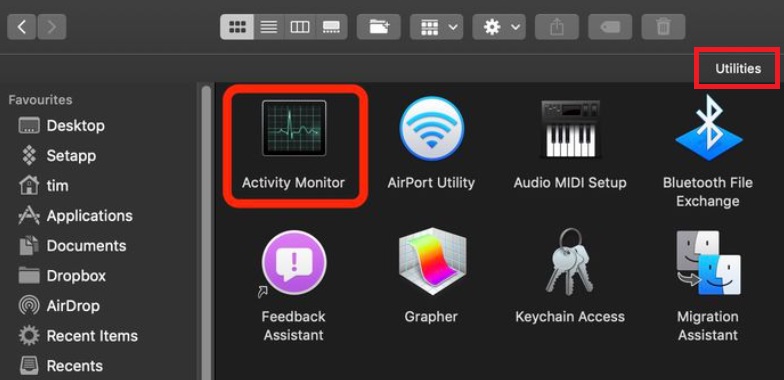
Steg 02. Ta bort appen från programmappen
Det är dags att avinstallera Adobe Dimension på Mac. För att öppna mappen Program, klicka på FinderHögerklicka på program- eller applikationsikonen efter det.Flytta till papperskorgen" är alternativet, och det tar bara en kort tid att göra det.
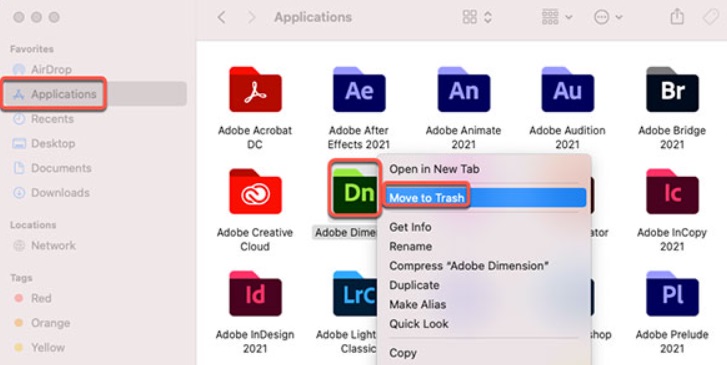
Steg 03. Ta bort överblivna filer och starta om datorn
Vi måste också manuellt ta bort alla ytterligare associerade filer när du avinstallerar Adobe Dimension på Mac. Från Finders Gå-meny väljer du "Gå till mapp". Skriv sedan in "Library" i sökrutan och klicka på Gå.
Navigera till undermapparna som listas här för att hitta och ta bort filer som är kopplade till din programvara: Preferences, Logs, Cookies, Containers, Caches, Application Support, Application ScriptsEtc.
Gå till Papperskorgen i Dock för att tömma papperskorgen på din Mac. För att slutföra detta, omstart din Mac-dator.
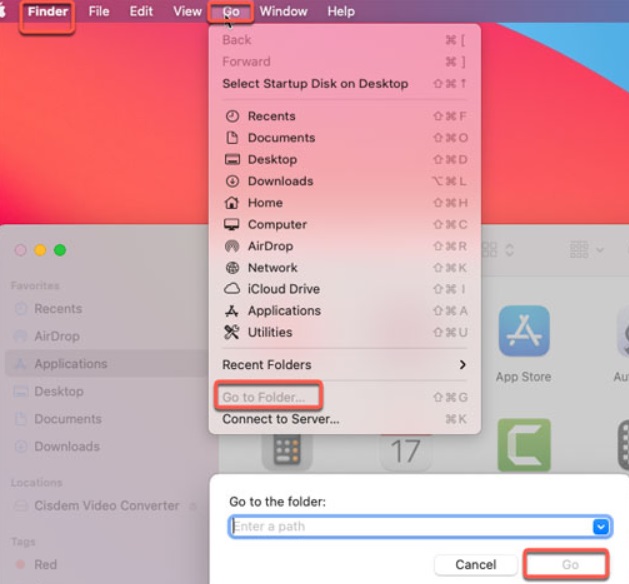
insikter:
Som du kan se är det ganska svårt att manuellt avinstallera Adobe Dimension på en Mac-dator. Detta beror på att om du gör det kan viktiga systemfiler som är nödvändiga för att systemet ska fungera korrekt förstöras. PowerMyMacs avinstallationsverktyg för att avinstallera programmet och se till att det inte finns några kvarvarande filer. Dessutom kommer PowerMyMac inte att ändra viktiga systemfiler på din maskin.
Metod 02. Ta bort Adobe Dimension från Creative Cloud Desktop
För att säkerställa att programvaran inte längre finns på din macOS-dator kan du också ta bort den från Creative Cloud-skrivbordet. Använd Creative Cloud-skrivbordsklienten, inte papperskorgen, för att ta bort program du inte längre behöver.
Så här avinstallerar du Adobe Dimension på Mac:
- Öppna Creative Cloud-datorprogrammet. Klicka på "Oändlighet"-ikonen i menyraden på din Mac.
- Den "Fler åtgärder"-knappen, som liknar tre punkter och sitter bredvid Adobe Dimension, ska vara vald. Denna är tillgänglig från "Alla appar"skärm.
- Välj sedan Avinstallera från rullgardinsmenyn som visas.
- Du kan välja att behålla något genom att klicka på det, eller ta bort något. Programmet kommer nu att påbörja borttagningsproceduren. Vänta tills proceduren är slutförd.
- TA BORT - Om du tar bort ett program försvinner även alla dess inställningar, inklusive preferenser, varningar, plugin-program och gränssnittsalternativ.
- HA KVAR – Programmet kommer att raderas men inställningarna för användargränssnittet, plugin-program, varningar och inställningar kommer att finnas kvar.
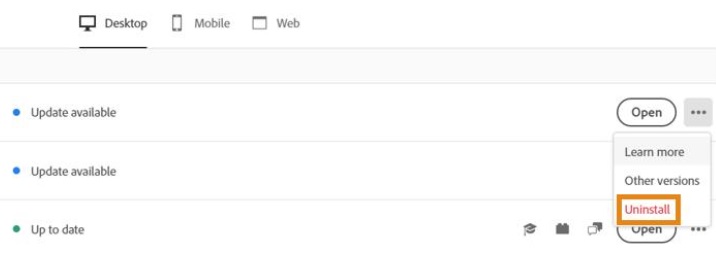
Metod 03. Ta bort Dimension med hjälp av dess avinstallationsprogram
Om huvudmappen i ditt Adobe Dimension-program innehåller en avinstallationsfil kan du använda den för att avinstallera Adobe Dimension på Mac. Följ dessa steg för att uppnå det:
- Gå till huvudmappen för Adobe Dimension på din macOS-dator.
- Sök sedan igenom datorns lista över filer och kataloger efter "Uninstaller"programvara. Avinstalleraren kan också hittas genom att göra en Finder-sökning i samma mapp.
- För att starta borttagningsproceduren, öppna avinstallationsprogrammet.
- För att ta bort programmet från datorn, följ instruktionerna på skärmen.
- Vänta tills borttagningsprocessen är klar. Omstart din macOS-dator därefter för att slutföra borttagningen av Adobe Dimension från den.
Del 3. Om Adobe Dimension-programmet
Efter att ha pratat om hur man avinstallerar Adobe Dimension på Mac, kommer vi att presentera mer information om Adobe Dimension-programmet i den här delen. Programvaran väljer den ideala belysningen för scenen och placerar ljuskällan på lämpligt sätt med hjälp av maskininlärning. Det är även möjligt att automatiskt justera objekt i förhållande till horisonten.
Adobe Dimension är skapat för att göra det enklare och snabbare för dig att producera engagerande 3D-innehåll. Du kan skapa mockups, varumärkesvisualiseringar, produkter, bilder och andra typer av kreativt arbete med dess smarta funktioner. Din logotyp, varumärke, koncept och förpackningar kan skapas som realtidsbilder och 3D-modeller med hjälp av Adobe Dimension.
Användare av detta 3D-designprogram kan exportera fotografier och ge dem textur för att få dem att se mer tredimensionella ut. Designers kan inkludera ett brett utbud av texturer i sitt arbete med hjälp av denna typ av programvara för bildredigeringTill exempel kan en användare applicera en metallisk textur på en kall dryck så att den faktiskt kan få ett mer realistiskt utseende.
Här är fördelarna och nackdelarna med Adobe Dimension som du bör känna till innan du bestämmer dig för att avinstallera Adobe Dimension på Mac:
fördelar:
- Enkelhet i användargränssnittet
- Många användbara guider
- Mockups för artificiellt intelligenta produkter
- Inkludera Illustrator och andra Adobe-program i integrationen
Nackdelar:
- Att inte kunna utforma skräddarsydda formulär
- Vissa verktyg kan vara utmanande att använda.
- Kvaliteten är inte den bästa, och exporten går inte snabbt.
- prenumerationsavgifter i motsats till direkta köp
Del 4. Slutsats
De bästa teknikerna för att avinstallera Adobe Dimension på Mac-enheter har diskuterats i det här inlägget, inklusive att ta bort appens primära mapp från din dator.
Att använda PowerMyMac är det mest effektiva sättet att ta bort ovannämnda program från din macOS-maskin. Du kan ta bort program helt från din Mac för att se till att du kan använda dina favoritappar och frigöra utrymme på datorn.


