


 PowerMyMac


Om du läser den här artikeln är chansen stor att du har bestämt dig för att ta bort AppDelete från din Mac. AppDelete är ett program som är utformat för att ta bort andra program och deras tillhörande filer från din Mac. Även om det kan verka som ett användbart verktyg kan det orsaka problem med ditt system och sakta ner din Macs prestanda.
I den här artikeln guidar vi dig genom processen att avinstallera AppDelete från din Mac utan att lämna kvar några filer. Vi ger dig två metoder för att... avinstallera AppDelete Mac: den snabb borttagningsprocess med hjälp av det bästa appavinstallationsprogrammet och det manuella sättet utan att använda någon programvara från tredje part. Nu kör vi!
Innehåll: Del 1. Vad används AppDelete till?Del 2. Snabbt sätt att enkelt ta bort AppDelete från din MacDel 3. Hur tar jag bort AppDelete på Mac utan resterDel 4. Slutsats
Del 1. Vad används AppDelete till?
AppDelete är ett populärt tredjepartsprogram för Mac som låter användare avinstallera andra program och alla tillhörande filer. Det ger ett enkelt och effektivt sätt att ta bort oönskade program som Wondershare från din Mac utan att lämna några rester kvar.
Varför avinstallera AppDelete på Mac då?
Det finns flera anledningar till varför någon kanske vill avinstallera AppDelete från sin Mac. För det första kan AppDelete orsaka problem med din Mac-systemet filer om de används felaktigt. Det är viktigt att vara försiktig när du använder AppDelete och se till att du bara avinstallerar program som du inte längre behöver. I nästa avsnitt guidar vi dig genom processen att avinstallera AppDelete från din Mac och ger dig alternativa sätt att ta bort program från ditt system.
Dessutom, om du inte längre behöver använda AppDelete, är det vanligaste problemet i samband med borttagning av appar att det blir kvarvarande filer. Dessa kvarvarande filer kan ta upp värdefullt utrymme på din Macs hårddisk och sakta ner systemets prestanda. Därför är det viktigt att ta bort alla tillhörande filer när du avinstallerar ett program, och AppDelete är inget undantag.
I nästa avsnitt guidar vi dig genom två metoder för att avinstallera AppDelete på Mac: det snabba sättet med den bästa avinstallationsprogrammet och det manuella sättet utan att använda någon programvara från tredje part.

Del 2. Snabbt sätt att enkelt ta bort AppDelete från din Mac
Om du letar efter ett snabbt och enkelt sätt att ta bort AppDelete och alla tillhörande filer från din Mac, iMyMac PowerMyMac är ett utmärkt alternativ. PowerMyMac är ett allt-i-ett-program för Mac-rengöring som kan hjälpa dig att ta bort oönskade program, filer och systemskräp från din Mac.
För att avinstallera AppDelete på Mac med PowerMyMac, följ dessa steg:
- Ladda ner och installera PowerMyMac på din Mac.
- Starta appen och välj "App Uninstaller" från menyn till vänster. Klicka på SCAN.
- Vänta tills PowerMyMac har sökt igenom din Mac efter alla installerade program.
- Leta reda på AppDelete i listan över installerade program och välj det.
- Klicka på "REN"-knappen för att ta bort AppDelete och alla tillhörande filer från din Mac.

PowerMyMac tar automatiskt bort alla filer som är kopplade till AppDelete, inklusive inställningar, cacheminnen och supportfiler, vilket säkerställer att inga rester lämnas kvar. Detta frigör värdefullt utrymme på din Macs hårddisk och förbättrar systemets prestanda.
Förutom App Uninstaller innehåller PowerMyMac även flera andra användbara funktioner, som en dubblettfilsökare, en filförstörare och en diskhanterare. Dessa verktyg kan hjälpa dig att optimera din Macs prestanda och hålla den igång smidigt.
Sammantaget är det en snabb och effektiv lösning att använda PowerMyMac för att avinstallera AppDelete från din Mac, vilket säkerställer att alla tillhörande filer tas bort.
Del 3. Hur tar jag bort AppDelete på Mac utan rester
Om du föredrar att ta bort AppDelete från din Mac utan att använda någon programvara från tredje part kan du göra det manuellt. Det är dock viktigt att följa stegen noggrant för att säkerställa att alla tillhörande filer tas bort.
För att manuellt avinstallera AppDelete på Mac, följ dessa steg:
- Avsluta AppDelete om den körs för närvarande.
- Dra AppDelete-ikonen från mappen Program till trash.
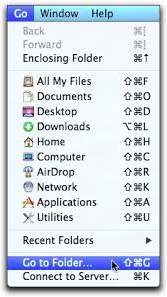
- Öppna Finder och välj "Go"från toppmenyn.
- Välj "Gå till mapp" och ange följande sökväg:
~/Library/Application Support/ - Leta reda på AppDelete-mappen och dra den till papperskorgen.
- Välj "Gå" från toppmenyn igen och välj "Gå till mapp".
- Ange följande sökväg:
~/Library/Preferences/ - Leta reda på filen med namnet "reggieashworth.AppDelete.plist" och dra den till papperskorgen.
- Tömma papperskorgen för att ta bort alla associerade filer permanent.
Det är viktigt att notera att det kräver lite mer ansträngning att avinstallera AppDelete manuellt än att använda programvara från tredje part. Dessutom är det avgörande att se till att alla tillhörande filer tas bort för att undvika potentiella problem med din Macs prestanda.
Om du inte är säker på att du kan ta bort alla associerade filer manuellt kan det vara bäst att använda ett avinstallationsprogram från tredje part, som PowerMyMac, för att säkerställa att allt tas bort korrekt.
Sammantaget, oavsett om du väljer att avinstallera AppDelete på Mac manuellt eller använder programvara från tredje part, är det viktigt att ta bort alla tillhörande filer för att undvika potentiella problem med din. Macs prestanda.
Del 4. Slutsats
Sammanfattningsvis är avinstallationen av AppDelete ett viktigt steg att ta om du inte längre behöver appen eller har problem med den. Även om du kan avinstallera AppDelete manuellt från din Mac, är det ett mer effektivt och pålitligt alternativ att använda ett tredjepartsavinstallationsprogram som PowerMyMac.
Om du letar efter ett snabbt och enkelt sätt att avinstallera AppDelete på Mac utan att lämna några rester kvar rekommenderar vi starkt att du använder PowerMyMac. Med sina kraftfulla verktyg och användarvänliga gränssnitt är PowerMyMac ett utmärkt val för alla som vill hålla sin Mac ren och i toppskick.


