


 PowerMyMac


Audiofiler använder olika program för att mixa och redigera ljudspår. Ett sådant populärt verktyg är Ardour. Men det är ett enormt verktyg som är stort när det placeras på en dator. Det är därför när du inte vill använda det längre. För att spara mer utrymme måste du... avinstallera Ardour på Mac och avinstallera andra macOS-appar som tar upp mycket minne.
Det är därför vi är här för att hjälpa dig. Vi kommer att lära dig hur du avinstallerar Ardour på Mac med både automatiska och manuella metoder. Den manuella metoden kommer definitivt att vara ett slöseri med tid och energi. Men vi kommer att ge dig verktyget du kan använda automatiskt för att enkelt ta bort appen från ditt system.
Innehåll: Del 1. Om ArdourDel 2. Hur avinstallerar man Ardour manuellt på Mac?Del 3. Avinstallera Ardour snabbt på Mac och ta bort resterDel 4. Slutsats
Del 1. Om Ardour
Människor som vill spela in, mixa, redigera och mastra MIDI-filer och ljudprojekt utgör majoriteten av Ardours användare. Ardour finns här för att hjälpa dig att arbeta med projekten på det sätt du önskar när du behöver total kontroll över dina verktyg, när andra designers begränsningar är i vägen, eller när du vill arbeta med en session i flera timmar eller dagar.
Några Ardours egenskaper du behöver veta innan du bestämmer dig för att avinstallera Ardour på Mac inkluderar följande:
- Ta ljudet till den bärbara datorn. Köp eller skaffa ett elegant ljudgränssnitt. Anslut ett keyboard eller en mikrofon. Lägg till ett spår. Mata in inspelning. Importera ljud eller MIDI från datorns lokala hårddisk eller den faktiska Freesound-databasen.
- Du kan sträcka ut, kopiera, klippa ut, klistra in, radera, trimma, justera, byta namn, tona över, zooma, ta ögonblicksbilder, kvantisera, svänga, transponera, dra och släppa. Dessa är alla exempel på redigeringstekniker.
- Solo, mute, fade, automate, dynamik, EQ, send, pre-fader, insert, post-fader, monitor, sync, isolate. Det här är bara några av de mixningsverktyg du kan använda med Ardour-applikationen.
Att vara den bästa programvaran för att fånga briljanta musiker på riktiga instrument har varit Ardours främsta mål. Ardour undviker elektroniska och popmusikaliska idiomer till förmån för att stödja den kreativa processen där den alltid har varit: en artist som spelar ett instrument som har varit noggrant utformat och gediget konstruerat.
Del 2. Hur avinstallerar man Ardour manuellt på Mac?
Här är stegen för att manuellt ta bort Ardour från din Mac-dator:
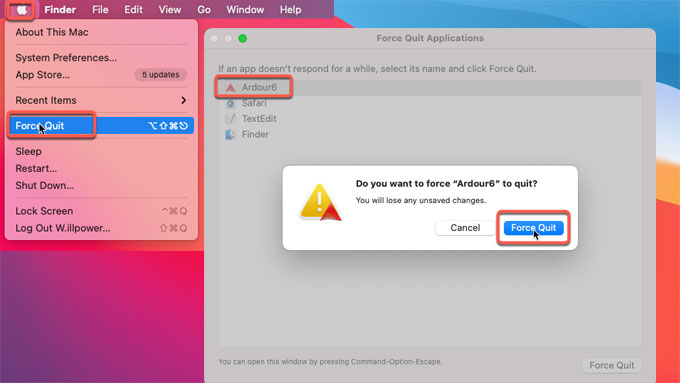
- Avsluta Ardour-appen från Dock om den körs på din Mac. I Dock kan du högerklicka på Ardour-symbolen. Välj sedan Avsluta från menyn. Gå till Apple-menyn och tvinga appen att stängas.
- Lägg Ardour-appen i papperskorgen. I Dock väljer du Finder och sedan TillämpningarArdour-appen kan sedan hittas genom att skrolla nedåt. Flytta till papperskorgen genom att välja Ardour-ikonen med höger musklick.
- För att helt avinstallera Ardour på Mac måste användare också ta bort alla återstående filer, kataloger och relaterade Ardour-komponenterKlicka på Gå efter att du klickat på Finder. Tryck sedan på Gå till mapp. Skriv in "
/Library" och sedan "Gå." Ta bort alla filer och mappar som är associerade med Ardour-programmet genom att få åtkomst till undermapparna.
/Preferences//Logs//Cookies//Containers//Caches//Application Support//Application Scripts/
- Ta bort mappen "
$HOME/Library/Preferences/Ardour”, som innehåller programmets inställningar, samt för en grundlig borttagning. - Gå till papperskorgen på din macOS-dator och töm den. Se till att inga viktiga filer raderas permanent.
- När det är klart kan du helt enkelt starta om din macOS-dator för en fullständig avinstallation av Ardour-verktyget på den.
Del 3. Avinstallera Ardour snabbt på Mac och ta bort rester
Genom att rensa upp i systemet, identifiera och eliminera onödiga saker som föråldrade iOS-säkerhetskopior, stora, gamla filer, hitta dubbletter eller liknande fotografier, avinstallera onödiga program och deras rester, etc. iMyMac PowerMyMac hjälper till att spara en betydande mängd diskutrymme.
Skydd är förinstallerat i PowerMyMac. Endast filer som kan raderas säkert kommer att väljas. PowerMyMac snabbar dock verkligen upp din Mac. Det förbättrar din Mac genom att ta bort onödiga skräpfiler. Det här verktyget kan ta bort de flesta appar på marknaden. Till exempel hjälper det dig att ta bort Google Drive från datorn omedelbart.
Stegen för att avinstallera Ardour på en Mac-maskin med hjälp av PowerMyMacs App Uninstaller-modul är följande:
- Efter att du har laddat ner PowerMyMac, använd det medföljande paketet för att installera programmet på din dator.
- Starta verktyget för att använda dess funktioner.
- Välja App Uninstaller från fönstrets vänstra sida efter det.
- Klicka på SCAN knappen för att hitta alla program och verktyg som är installerade på din bärbara eller stationära Mac.
- Välj den oönskade appen från listan över program som sedan visas.
- Klicka REN för att garantera att programvaran avinstalleras helt från din Mac och att inga filer finns kvar.

Om du vill avinstallera Ardour på Mac, prova PowerMyMac. Anledningarna till varför du bör välja verktyget finns nedan:
- Din Macs hårddisk är nästan full om du får meddelandet "Din disk är nästan full."
- Du kämpar med att rengöra din Mac själv trots din brist på kunskap. Du kan skapa dina egna strategier för att hantera situationen.
- Du kan rengöra din Mac manuellt, men det sparar inte mycket tid.
- Sök efter dubbletter av filer eller liknande bilder på din Mac.
Du kan optimera och rensa din Mac med hjälp av PowerMyMac. Din MacBook eller iMac kommer att arbeta snabbare och frigöra lagringsutrymme på din Mac med bara några enkla steg. Se till att din Mac fungerar optimalt.
Del 4. Slutsats
Tack vare det här inlägget vet du nu de bästa sätten att avinstallera Ardour på Mac utan tillhörande program. Du kunde manuellt ta bort programvaran från din dator med hjälp av det första avsnittet. Vi pratade också om att hitta kvarvarande filer på din Mac och ta bort dem från bibliotekskatalogen.
Att manuellt ta bort Ardour från Mac riskerar att förlora viktig systemdata, så det rekommenderas inte. Det kan orsaka att din macOS-dator kraschar eller uppvisar konstiga beteenden. Därför föreslår vi att du skaffar ett specialiserat borttagningsverktyg för att avinstallera Ardour på Mac.
Vi föreslår att du använder PowerMyMac och dess modul App Uninstaller. Du kan ta bort program från din dator och radera onödiga filer med hjälp av den här programvaran.


