


 PowerMyMac


Det finns många verktyg där ute som låter dig arbeta med molnlagringsplattformar som Google Drive och OneDrive. Ett av dem är ExpanDrive. Men om verktyget inte fungerar för dig kanske du vill avinstallera ExpanDrive på Mac o Windows-datorer så att du kan använda andra verktyg som står till ditt förfogande.
Att avinstallera appen på din macOS-dator skiljer sig från att göra det på Windows-datorer. Det finns olika procedurer för att avinstallera appar på de två operativsystemen.
I den här artikeln lär vi dig hur du avinstallerar ExpanDrive (Mac) på din dator. Dessutom lär vi dig hur du tar bort appen på din Windows-dator. Men först ska vi prata om den automatiska borttagningsmetoden för att... bli av med dina oönskade appar på macOS-datorer.
Innehåll: Del 1. Avinstallera ExpanDrive automatiskt på Mac och ta bort resterDel 2. Avinstallera ExpanDrive manuellt på Mac/WindowsDel 3. Vad är ExpanDrive?Del 4. Slutsats
Del 1. Avinstallera ExpanDrive automatiskt på Mac och ta bort rester
Det är möjligt att enkelt avinstallera ExpanDrive på din Mac-dator med hjälp av ett verktyg som heter iMyMac PowerMyMacDet här verktyget låter dig rengöra din Mac för att optimera dess prestanda.
Med dess rensningsfunktioner kan du enkelt frigöra lagringsutrymme i din dator så att du kan använda det för viktigare filer i framtiden.
Verktyget har en samling miniverktyg som låter dig optimera din dator. Några av dess miniverktyg inkluderar en skräprensare, en App Uninstaller, en Duplicate Finder, en Shredder och en Similar Image Finder, bland annat. Alla dessa verktyg används för att frigöra utrymme i din dator, vilket gör att den presterar snabbare och bättre.
Så här använder du verktyget för att avinstallera ExpanDrive på Mac och se till att det inte finns några kvarvarande filer:
- Ladda ner PowerMyMac och starta verktyget på din Mac.
- Därefter klickar du på App Uninstaller modulen på gränssnittets vänstra panel.
- När du är klar kan du klicka på SCAN knapp.
- Vänta tills sökresultaten för de olika apparna visas. När du är klar letar du upp och väljer ExpanDrive.app från listan över appar som kommer att visas.
- Därefter klickar du på REN knappen för att starta borttagningsprocessen.

Sättet att avinstallera annan programvara är detsamma som ovan. Om du vill veta mer om den här avinstallationsappen är det bästa sättet att använda den här verktyget för att ta bort en av dina appar. Kanske vill du... ta bort Kindle-appenTesta bara PowerMyMac eftersom det inte bara kan hjälpa dig att enkelt avinstallera ExpanDrive på Mac!
TipsDet är definitivt ett måste att skaffa PowerMyMac-verktyget om:
- Din macOS-dator börjar få slut på ledigt lagringsutrymme och du behöver frigöra mer utrymme för att optimera den.
- Du har inte så mycket teknisk kunskap och det kommer att vara svårt för dig att rensa upp macOS-datorn själv.
- Du har den tekniska kunskap som krävs för att rensa upp din Mac-dator, men du har inte tid att göra det.
- Du vill strimla filer, hitta dubbletter av filer och liknande foton på din macOS-dator för att se till att du använder utrymmet på ett optimerat sätt och inte slösar bort det på dubbletter av filer.
Del 2. Avinstallera ExpanDrive manuellt på Mac/Windows
I den här delen visar vi dig några enkla steg för att manuellt ta bort ExpanDrive-applikationen från din Mac- eller Windows-dator.
1. Så här tar du bort ExpanDrive manuellt från Mac
Här är stegen för att avinstallera ExpanDrive-verktyget på din Mac:
- Avsluta appen och dess tillhörande filer och processer.
- Besök Finder och lokalisera Tillämpningar Inom den mappen, och flytta ExpanDrive-verktyget till trash.
- Efter det, se till att du Tömma papperskorgen på din macOS-dator.
- För att helt avinstallera ExpanDrive på Mac, gå till Finder igen och klicka sedan på Gå i menyn. Klicka sedan på "Gå till mapp".".
- I sökfältet skriver du in
~/Library/. - När du är i huvudbiblioteksmappen ska du gå till undermapparna nedan och ta bort undermapparna relaterade till ExpanDrive:
/Caches/,/Preferences/,/PreferencesPanes/,/ApplicationSupport/,/LaunchAgents/,/LaunchDaemons/ - Starta sedan om datorn för att slutföra avinstallationen av verktyget.
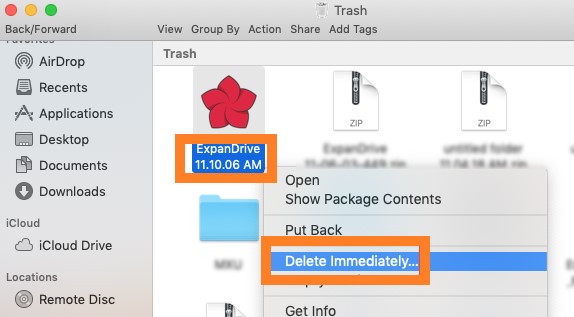
2. Så här avinstallerar du ExpanDrive på Windows
Till skillnad från stegen för att avinstallera ExpanDrive på Mac, om du vill ta bort ExpanDrive från din Windows-dator, gör du följande:
- Klicka på Start-knappen längst ner till vänster på skärmen.
- Skriv sedan in "kontrollpanelenÖppna Kontrollpanelens gränssnitt genom att klicka på sökresultaten.
- Sedan Välj "Lägga till eller ta bort program".
- Från listan över verktyg som visas klickar du på ExpanDrive och klickar på Avinstallera.
- Följ sedan anvisningarna på skärmen för att avinstallera verktyget på din dator.
Del 3. Vad är ExpanDrive?
ExpanDrive är ett verktyg som låter dig komma åt olika molnlagringsplattformar på ett sömlöst sätt. Du behöver inte en extra applikation bara för att överföra data mellan olika molnplattformar.
ExpanDrive är ett verktyg som kopplar samman olika molnlagringsplattformar som Photoshop, Google Drive, Dropbox, Amazon, Office 365 och VS Code, bland andra. Varför vill folk avinstallera ExpanDrive på Mac eller PC?

Du kanske vill avinstallera verktyget på din dator om synkroniseringsprocessen från din dator till molnlagringsplattformen inte fungerar. Dessutom, om du alltid har problem med att använda ExpanDrive, kanske du vill avinstallera den för att installera om den igen.
Om du dessutom väljer ett alternativt verktyg kanske du vill ta bort verktyget på din macOS- eller Windows-dator.
ExpanDrive har många konkurrerande produkter som du kan använda som alternativ. Dessa inkluderar GoodSync, FileZilla, RaiDrive, NetDrive, Rclone, oDrive, Mountain Duck, Web Drive, Air Live Drive och CloudMounter, bland andra.
Del 4. Slutsats
Detta är en omfattande artikel om hur man avinstallera ExpanDrive på Mac eller Windows. Vi lärde dig hur du avinstallerar verktyget manuellt på din macOS-dator och Windows-dator. Dessutom pratade vi om det automatiska sättet att avinstallera verktyget på din dator med hjälp av verktyget för apprensning av PowerMyMac.
Vi rekommenderar att du hämtar App Uninstaller för PowerMyMac istället för att manuellt avinstallera verktyget på din dator. Det beror på att du inte behöver oroa dig för att radera systemfiler som är viktiga för systemets funktion.


