


 PowerMyMac


OpenEmu är en multisystemspelemulator som också är en öppen källkodsdesign gjord endast för Mac-användare. Den erbjuder ett plugin-gränssnitt som emulerar många konsoler och hårdvara som behövs för specifika typer av spel. Den låter också andra utvecklare lägga till nya kärnor till bassystemet utan att behöva ett specifikt konto för macOS API:er.
Den stöter dock fortfarande på problem då och då, även om den här appen kan förbättra användarnas spelsystem. Det leder till att användare vill... avinstallera OpenEmu på MacResten av den här artikeln ger några tips om hur man flyttar ut appar från Mac till dig.
Innehåll: Del 1. Avinstallera OpenEmu automatiskt och helt på MacDel 2. Avinstallera OpenEmu manuellt på Mac: Steg att följaDel 3. Vad är OpenEmu?Del 4. Slutsats
Del 1. Avinstallera OpenEmu automatiskt och helt på Mac
OpenEmu är en så fantastisk app, eller hur? Den är specifikt gjord för spelare och spelutvecklare. Den gör deras spelupplevelse mycket bättre och mer fantastisk. Men trots att det är ett så användbart verktyg klagar många användare efter ett tag när de använt OpenEmu-appen. Detta beror på att de har upplevt vissa problem med sin app efter ett tag.
Som tur är känner vi till ett verktyg som kan hjälpa dessa användare att åtgärda sina problem med OpenEmu-appen. Denna lösning är att använda ett speciellt och kraftfullt verktyg som iMyMac PowerMyMacDet är ett fantastiskt verktyg som kan hjälpa användare att avinstallera OpenEmu på Mac utan problem.
Utöver det kan den här programvaran också hjälpa till att rensa din Mac, till exempel genom att ta bort skräpfiler, bli av med oanvända appar och till och med hitta dubbletter och liknande bilder. Den kan också hjälpa dig att rensa din webbhistorik för att optimera utrymmet för din dator så att den kan arbeta snabbare och mycket smidigare än tidigare.
Om du ibland märker att din Chrome är trasig eller fungerar långsamt. Du kan avinstallera Chrome med hjälp av den här appen så att överflödiga filer kan raderas helt.
För dig som vill veta hur man använder PowerMyMac, se till att följa dessa steg:
- Installera programvaran för detta kraftfulla program på din dator
- När du är klar kör du appen och klickar direkt på App Uninstaller Knappen
- Tryck på SCAN knappen för att starta skanningen
- Efter ett tag visas en lista över alla appar som är installerade på din enhet.
- Hitta och klicka på OpenEmu-appen och välj REN direkt efter
- Då en Rengörs klar skylten dyker upp när installationsprocessen är klar

Del 2. Avinstallera OpenEmu manuellt på Mac: Steg att följa
Om du vill flytta OpenEmu från Mac, kom ihåg att det finns två olika metoder för att göra det. Antingen använder du den första metoden som vi presenterade för dig tidigare (se del 1 av den här artikeln) eller genom att använda den manuella metoden.
Du måste vara medveten om att den manuella metoden skiljer sig mycket från den första metoden vi introducerade, som är att använda PowerMyMac. När du tar bort OpenEmu från din Mac manuellt måste du investera mycket tid, ansträngning och till och med tålamod. Detta beror främst på att den manuella processen kan vara långdragen och kräver att du följer många steg.
Här är stegen för att manuellt avinstallera OpenEmu-applikationen på din dator:
- Hitta OpenEmu-applikationen från din Dock
- Högerklicka på ikonen och välj sedan Avsluta
- Gå nu till din Finder och lansera din Aktivitetskontroll
- Gå sedan till din Tillämpningar kategori och hitta Öppna Emu app
- När du har hittat den, högerklicka på appen och välj Flytta till papperskorgen
- Högerklicka sedan trash och välj Töm papperskorgen
- Öppna Finder ännu en gång, välj GoOch väljer sedan Gå till mapp
- Skriv sedan in
~/Libraryoch klicka Go - Ta bort alla filer som är kopplade till OpenEmu-appen
- Högerklicka trash och välj sedan Töm papperskorgen
- Omstart din Mac och avinstallera sedan OpenEmu på Mac
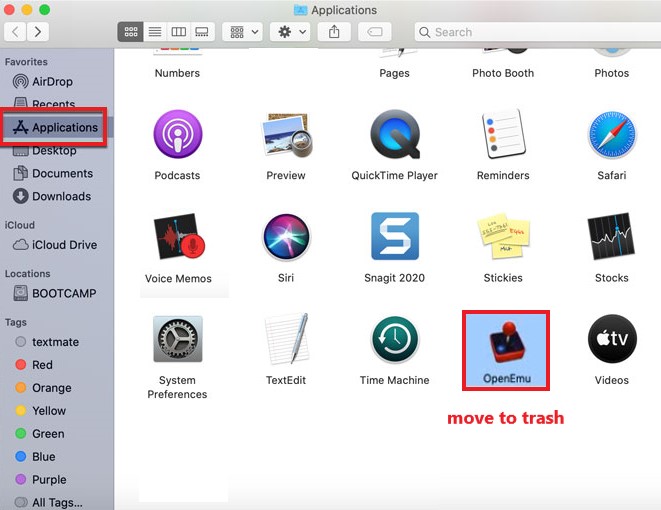
Om du väljer att ta bort OpenEmu-appen genom att dra dess ikon direkt till papperskorgen, gör du ingenting alls. Det skulle bara se ut som att du har tagit bort genvägsknappen medan alla filer och själva programmet fortfarande är installerade på din dator. Det är därför du, om du vill avinstallera OpenEmu på Mac, måste antingen använda den manuella metoden eller med hjälp av iMyMac PowerMyMac.
Del 3. Vad är OpenEmu?
Öppna Emu är en högkvalitativ applikation som låter användare och utvecklare använda flera spelmotorer för att få tillgång till större delen av spelsystemet – vilket är mycket hjälpsamt och flexibelt i spelvärlden. Den ger alla Mac-användare och utvecklare alla spelfunktioner och verktyg de behöver för att förbättra sin spelupplevelse och göra den ännu mer givande.
Men även om det är en så vacker och användbar app, kan OpenEmu fortfarande uppleva många problem efter ett tags användning. Detta leder till att användare och utvecklare hittar sätt att ta bort OpenEmu från Mac i hopp om att åtgärda problemet de stöter på när de använder programvaran.
Så om du vill avinstallera OpenEmu på Mac är du inte ensam.
Del 4. Slutsats
Den här artikeln kan ge dig tillgång till all kunskap du behöver för att förstå OpenEmu-applikationen bättre. Många användare hävdar dock att de fortfarande upplever stora och små problem när de använder appen. Detta kan vara något man inte behöver oroa sig så mycket för, men för användarna är det mycket alarmerande, särskilt eftersom det kan påverka deras spelupplevelse och deras arbete.
Det är därför de tenderar att avinstallera OpenEmu på Mac hoppas att processen kan hjälpa dem att åtgärda problemet de upplever. Nu när du har den här artikeln kan du antingen lära dig hur du tar bort OpenEmu manuellt eller genom att använda ett kraftfullt rengöringsprogram som App-avinstallationsprogrammet av PowerMyMac. Om du vill rengöra din enhet och få den att fungera snabbare kan du alltid lita på det här professionella rengöringsverktyget.


