


 PowerMyMac


Letar du efter ett enkelt sätt att avinstallera Caliber på Mac?
Med Calibre kan läsare läsa böcker direkt på sina skärmar. Du kan organisera dina befintliga e-böcker i virtuella bibliotek, visa, redigera, skapa och konvertera e-böcker, och synkronisera dem med en mängd olika e-läsare. Det är en av de bästa e-läsarprogrammen som finns, men den har också sina brister.
PDF till e-bokskonverteraren är en slumpmässig upplevelse, och resultaten är inte alltid tillfredsställande, för att inte tala om dess gammalmodiga designgränssnitt som är ett riktigt problem om du är en inbiten läsare. Du kanske vill... ta bort dessa program på din Mac.
Låt oss visa dig hur man enkelt avinstallerar Calibre från Mac om du någonsin bestämmer dig för att det är dags att byta till en annan e-läsarprogramvara.
Innehåll: Del 1. Hur avinstallerar man Calibre manuellt på Mac?Del 2. Det enklaste sättet att avinstallera Calibre på MacDel 3. Slutsats
Del 1. Hur avinstallerar man Calibre manuellt på Mac?
kaliber kan läsa en mängd olika filtyper och är en av få e-boksläsare som kan hantera AWZ-formatet. Dessutom stöder den RSS-flöden, vilket är användbart för att samla in data från webbplatser och publikationer på ett ställe utan att behöva använda en webbläsare. Den kan installeras på en mängd olika system, inklusive Windows, Mac OS X och Linux.

Calibre e-läsare, precis som alla andra program för din macOS, är gjord av ett stort antal servicefiler för att säkerställa att den fungerar smidigt.
Den skapar också massor av supportfiler, som finns i dolda mappar på din hårddisk. Här visar vi dig hur man avinstallerar Calibre manuellt på Mac, tillsammans med dess relaterade filer och mappar. Följ bara dessa steg för att avinstallera appen Calibre och ta bort dess relaterade e-bokfiler på din Mac-dator.
Innan du tar bort Calibre:
- Först, lämna KaliberDu kan inte ta bort appar om de är öppna eller fortfarande körs i bakgrunden. Om datorn frös kan du tvinga den att stängas av genom att trycka på
Cmd + Opt + Esc, välja Kaliber från popup-menyn och sedan välja Tvinga avsluta. - Välj Alla processer från rullgardinsmenyn i Aktivitetsmonitorn, som finns i Bekvämligheter mappen i Launchpad. Markera alla processer som är associerade med Calibre från listan som visas, klicka sedan på Avsluta process och välj Avsluta i popup-dialogrutan som visas.
Efter det kan vi fortsätta med att avinstallera Calibre på Mac:
- Öppna upp Tillämpningar mapp → välj filen Calibre.app → dra den till papperskorgen.
- Om du installerade Calibre från App Store, kan du använda Launchpad för att ta bort den. Öppna Launchpad och skriv Calibre i sökfältet. Tryck och håll ner musknappen på Calibres ikon tills den darrar och ett "X"-knappen visas under den och släpp sedan musknappen. När en bekräftelsedialogruta visas klickar du på "X" och sedan på "Radera".
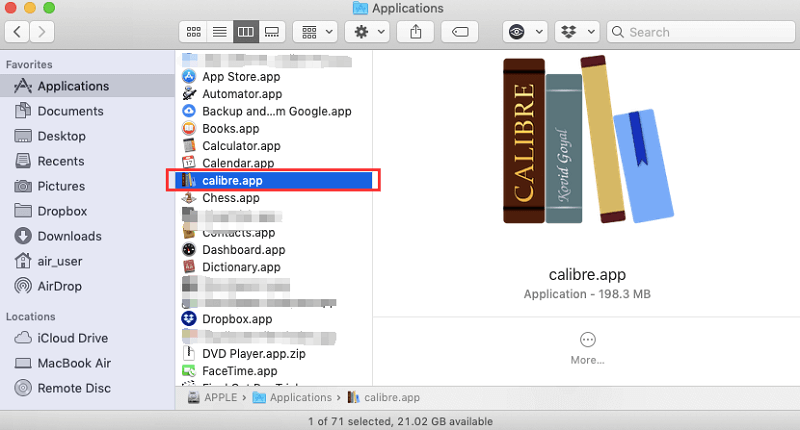
Calibre finns nu ute på din dator men dess relaterade filer finns kvar. Om du vill avinstallera Calibre helt på Mac bör du hitta servicefilerna för Calibre-appen i användarens biblioteksmapp. Du måste söka efter inställningar, loggar, cacheminnor och andra typer av tjänstfiler av Caliber manuellt.
Dessa mappar är vanligtvis dolda så att användarna inte av misstag raderar dem på grund av att förlust av några av dessa filer kan orsaka fel på din dator.
- För att komma till biblioteksmappen, öppna Finder → välj Gå i menyn → klicka på Gå till mapp i rullgardinsmenyn → , och skriv ~/Bibliotek i textrutan som visas → , och klicka slutligen på Gå.
- I biblioteksmappen hittar du alla relaterade mappar och filer som rör Calibre. Alla mappar och filer i biblioteksmappen med Calibre-namn på sig bör flyttas till papperskorgen. Ta en titt i följande mappar:
- ~/Bibliotek/Cacher/calibre
- ~/Bibliotek/Sparat programstatus/net.kovidgoyal.calibre.savedState
- ~/Bibliotek/Sparat programstatus/com.calibre-ebook.ebook-viewer.savedState
- ~/Bibliotek/Inställningar/calibre
- ~/Bibliotek/Inställningar/net.kovidgoyal.calibre.plist
Om du också vill ta bort böckerna som sparats i din Calibre, hittar du den i undermappen Calibre Library som finns i användarens biblioteksmapp. Skriv in sökvägen nedan för att hitta den snabbare.
- -Macintosh/Användare/Ditt användarnamn/Calibre-bibliotek
- Nu behöver vi tömma papperskorgen. Högerklicka på papperskorgen och välj "Töm". Innan du fortsätter med att tömma papperskorgen, se till att du har återställt all data som du inte vill ska raderas permanent.
Del 2. Det enklaste sättet att avinstallera Calibre på Mac
Nu när vi har kommit förbi den svåra manuella metoden, låt oss gå vidare till en mer praktisk och bekväm metod. Att välja att avinstallera Calibre Mac automatiskt är det enklare sättet att få saker gjorda.
iMyMac PowerMyMac är ett användarvänligt verktyg som förenklar saker och ting. Det kan avinstallera alla program och appar som finns kvar från din dator med bara några få klick.
 Få en gratis provperiod nu!
Här är stegen på hur man enkelt avinstallerar Calibre på Mac med PowerMyMac:
- Starta PowerMyMac. Välj App Uninstaller. Slå SCAN knappen så skannar appen din programmapp och visar alla appar du har på din Mac-dator.
- Välja kaliber som kommer att visas från listan. En lista över relaterade filer till appen kommer också att visas på höger sida.
- Klicka på REN knappen för att avinstallera Calibre på Mac och alla tillhörande filer.
- En uppmaning om att "Rensning klar" visas.

Grattis, du är klar! Enkelt, eller hur? Appen Calibre togs bort från din Mac. Nu är din dator fri från Calibre och dess kvarvarande filer.
Du kan också använda PowerMyMac för att effektivt ta bort annan onödig programvara som OfficeEller använd den för att optimera och rensa upp din Mac.
Del 3. Slutsats
Nu när du har läst den här artikeln, berätta för oss vilket sätt du tycker är enklast att Avinstallera Calibre på MacAtt avinstallera Calibre manuellt är inte bara svårt, utan det kan också vara skadligt om du inte är bekant med processen.
Det är ganska enkelt att oavsiktligt radera viktig data på din Mac-dator. Det är enklare att använda PowerMyMac än att gå runt i det dolda biblioteket och försöka hitta alla rester, ur vårt perspektiv.
Det bästa är att PowerMyMac ser till att det inte finns några andra servicefiler kvar på din dator. Dessutom håller din Mac optimerad genom att ta bort duplicerade filer och säkra din dator.


