


 PowerMyMac


För att automatisera uppgifter kan du använda PowerShell. Om ett program inte fungerar korrekt kanske du vill veta hur PowerShell avinstallationsprogram för att hjälpa dig att få avinstallationsjobbet gjort.
Det är nödvändigt att ta bort onödiga appar helt. Det beror på att Mac-datorer skiljer sig från Windows. Den förra har ingen avinstallationsplattform som Windows har.
Som tur är har du kommit rätt. Vi ger dig en guide om hur du avinstallerar PowerShell-programvara. Den här guiden är därför väldigt enkel att följa. Den kommer att hjälpa dig. ta bort alla oönskade appar på din Mac-enhet.
Innehåll: Del 1. Vad är PowerShell?Del 2. Hur hittar jag installerade program i PowerShell?Del 3. Hur avinstallerar jag ett program i PowerShell?Del 4. Slutsats
Del 1. Vad är PowerShell?
Innan vi pratar om hur PowerShell avinstallerar programvara, kommer vi först att prata om appen. Power är egentligen en lösning gjord för att automatisera uppgifter. Den kan användas på olika plattformar som Linux, macOS och Windows. PowerShell består av ett specifikt skriptspråk, ett ramverk för konfigurationshantering och ett skal för kommandoradsändamål.
PowerShell har faktiskt många toppfunktioner, precis som andra skal som är populära i branschen. Det har dock en fördel gentemot sina konkurrenter. De flesta skal accepterar och returnerar även text. PowerShell har dock förmågan att arbeta med . NET föremål också.
Några av funktionerna i PowerShell inkluderar följande:
- Historik för din kommandorad
- Kommandoförutsägelse
- Flikkomplettering
- Stöder parameteralias
- Kan arbeta med kommandoalias
- Erbjuder kedjekoppling av kommandon genom pipelines
- Ett hjälp- eller supportsystem i konsolen
Skriptspråket PowerShell är också tillgängligt. Detta används för att hantera system automatiskt. Det används också för att skapa, testa och till och med implementera lösningar. Dess konfigurationshanteringsfunktioner ger dig möjlighet att kontrollera företagsinfrastruktur. Detta görs genom att använda kod som konfiguration. Nu ska vi gå vidare till hur PowerShell avinstallerar programvara i de kommande avsnitten.
Del 2. Hur hittar jag installerade program i PowerShell?
Låt oss prata om hur man hittar programmen med hjälp av verktyget. Vanligtvis, om du vill använda PowerShell-avinstallationsprogram, måste du först hitta apparna med hjälp av verktyget. Så, hur gör man det?
Här är stegen som hjälper dig att hitta de installerade programmen med PowerShell:
- Besök en app som låter dig köra kommandot. Vanligtvis är detta terminal för Apple-datorer. För Windows-datorer kommer detta att vara kommando~~POS=TRUNC
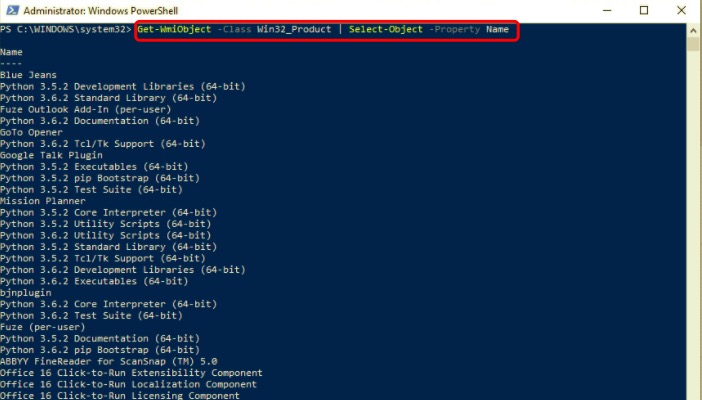
- För Windows-datorer skriver du nu kommandot efter kolon (utan punkten i slutet):
Get -WmiObject -Class Win32_Product | Select-Object -Property Name. - Nu visas apparna som finns på din dator.
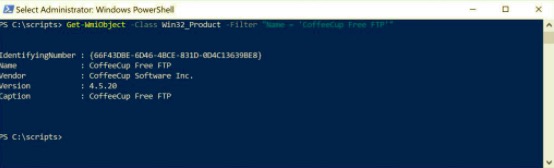
- En valfri kod som du kan använda är:
Get -WmiObject -Class Win32_Product -Filter “Name =’PutAppNameHere’”.
Del 3. Hur avinstallerar jag ett program i PowerShell?
I den här delen kommer vi att lära dig hur du avinstallerar programvara med PowerShell. Detta kan vara skrämmande för nybörjare. Men det är ingen raketforskning.
Så här är stegen för att använda PowerShell för att avinstallera programvara från din dator:
- Först måste du mata in kommandot för att visa alla appar som är installerade på din dator. Kommandot för det är
Get -WmiObject -Class Win32_Product | Select-Object -Property Name. - Nu visas en lista över apparna. Nästa steg är att leta reda på den faktiska listan för den specifika appen du vill ta bort. Det är nödvändigt att leta reda på namnet som visas i PowerShellDu måste använda ett identiskt namn.
- Nästa steg är att skapa en variabel och mappa den till riktningen för den specifika appen som ska tas bort. Låt oss säga att du vill ta bort en app som heter Betalda verktyg. Du använder kommandot här:
$MyApp = Get-WmiObjct -Class Win32_Product | Where-Object{$_.Name -eq “Paid Tools”}. - Använd nu kommandot som instruerar den att ta bort appenKommandot som ska användas i det här fallet är
$MyApp.Uninstall()PowerShell kommer nu att ta bort appen Betalda verktyg.
Hur kan jag helt avinstallera en programvara från min Mac?
Du kan använda PowerMyMac som ett alternativ till PowerShell-avinstallationsprogramvaran. PowerMyMac har ett inbyggt avinstallationsprogram som hjälper dig att ta bort appar på Mac-datorer. På så sätt behöver du inte använda någon annan app för samma ändamål.
 Få en gratis provperiod nu!
PowerMyMac är ett bättre verktyg för Apple-datorer eftersom det tar bort tillhörande filer under avinstallationsprocessen. Därmed frigörs mer utrymme på din Mac för viktiga filer. Och det kommer att göra att din Mac presterar snabbare.
Här är stegen för att använda PowerMyMac:
- Hämta PowerMyMac, installera det och starta det på din dator.
- Klicka App Uninstaller Klicka sedan SCAN.
- Välj den app du vill ta bort.
- Klicka REN och vänta tills processen är klar.

Del 4. Slutsats
Den här guiden har gett dig sätt att avinstallera programvara med PowerShell. På så sätt kan du ta bort appar på Windows-datorer med PowerShell. Dessutom kan du enkelt göra det på flera datorer i ett enda nätverk.
Men om du har Apple-datorer är det bäst att använda PowerMyMac som ett alternativ till PowerShell. Det beror på att det hjälper till att enkelt ta bort appen och dess spårfiler. Inga rester kommer att finnas kvar. Dessutom har det andra verktyg som hjälper dig att optimera dina Apple-bärbara och stationära datorer. Kolla in PowerMyMac på den officiella webbplatsen för iMyMac i dag!



Lee2022-01-19 15:41:35
Det finns ett stavfel i kommandot som borde vara get-wmiobject (ett e saknas på två rader och ett mellanslag på ett annat ställe där det inte borde finnas.