


 PowerMyMac


Autodesk Maya är ett känt datoranimationsprogram som används för modellering, rörlig grafik, virtuell verklighet och andra ändamål. Läs det här inlägget om du behöver veta hur man avinstallera Maya på Mac av någon anledning. Möjliga orsaker kan vara att appen stöter på oväntade problem när du använder den, att den är infekterad av ett virus, att appen plötsligt avslutas på din enhet, att den tar för mycket plats och resulterar i låg prestanda för enheten, eller att du inte behöver appen längre.
Användare bör vara medvetna om att Mac-papperskorgen och programmets inbyggda avinstallationsverktyg inte kan helt avinstallera ta bort programvara från en MacMac-papperskorgen och självavinstalleraren skulle inte kunna ta bort rester i olika kataloger. Man kan få problem på sin Mac om Maya LT (med Stingray) inte tas bort helt. Den här artikeln visar och vägleder dig i hur du korrekt och fullständigt avinstallerar Maya på en Mac-enhet.
Innehåll: Del 1. Hur tar jag bort min Maya-licens?Del 2. Hur avinstallerar man den gamla versionen av Maya på en Mac?Del 3. Hur avinstallerar man Maya helt på en Mac?Slutsats
Del 1. Hur tar jag bort min Maya-licens?
För att ta bort eller inaktivera din Autodesk Maya-licens måste du följa några steg beroende på licenstyp (fristående eller nätverksansluten) och version. Så här gör du:
1. Avinstallera Maya och ta bort licensfiler (fristående licens)
- Avinstallera Maya: Gå till Kontrollpanelen (Windows) eller Program-mappen (macOS) och avinstallera Maya.
- Ta bort licensfiler:
Gå till C:\ProgramData\Autodesk\Adlm och radera .dat-filerna som är relaterade till Maya.
Kolla upp C:\Users\<Your Username>\AppData\Local\Autodesk\ för eventuella kvarvarande licensfiler.
MacOS:
Gå till /Library/Application Support/Autodesk/Adlm/ och radera .dat-filerna för Maya.
Kontrollera ~/Library/Application Support/Autodesk/ för att se om det finns några kvarvarande licensfiler.
Linux:
Ta bort .dat-filerna som finns i /var/opt/Autodesk/Adlm/.
- Inaktivera i Autodesk-konto:
2. Återlämna eller inaktivera en nätverkslicens
Om du använder en nätverkslicens kan du returnera licensen till licensservern:- Öppna Autodesk License Transfer Utility (LTU), som vanligtvis finns under Autodesk > Autodesk Maya > License Transfer Utility i programlistan.
- Välj Exportera licens, så returneras licensen till Autodesk-servern.
3. Autodesk-support:
Om du har problem med att inaktivera eller ta bort licensen kan du kontakta Autodesk Support för hjälp med att inaktivera eller ta bort licensen från ditt konto.Del 2. Hur avinstallerar man den gamla versionen av Maya på en Mac?
Du ombads att välja några extra komponenter att installera på din disk när du installerade Autodesk Maya. Beroende på dina val kan du därför behöva ta bort inte bara ett Maya-program utan även några fler komponenter. Dess körbara fil, liksom alla dess servicefiler, måste raderas. Följ dessa instruktioner för hur du avinstallerar Maya på Mac:
- Avsluta Maya-appen.
- I Tillämpningar mappen, välj Autodesk-mappen och välj sedan Maya 2019 underkatalog. Dra och släpp Maya 2019-mappen till papperskorgen.
- Maya .app-filen, inklusive flera relaterade filer, rensas från ditt diskutrymme när du tar bort hela Maya-mappen. Resten av Mayas servicefiler, inklusive de i dolda kataloger, finns dock kvar på din Mac. Bläddra igenom din hårddisk för att avgöra om Maya-servicefilerna finns i följande undermappar:
Macintosh/Users/Shared/Autodesk/modules/mayaMacintosh/Users/Shared/Autodesk/maya
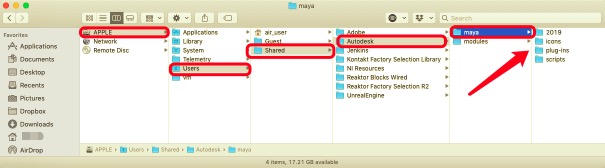
- Vissa servicefiler förvaras mestadels i biblioteksmappen, som är dold. För att gå vidare till biblioteksmappen, öppna Finder, välj Gå i menyraden, klicka på Gå till mapp, Typ
~/Libraryi fönstret som visas och klicka sedan på Gå. De onödiga servicefilerna som är kopplade till Autodesk Maya finns i mappen Bibliotek. Markera och ta bort dem i följande mappar:
~/Library/Application Support/Autodesk/ADPSDK/MAYA~/Library/Application Support/Autodesk/Web Services/Maya~/Library/Caches/com.autodesk.Maya.2019~/Library/Preferences/Autodesk/maya~/Library/Preferences/com.autodesk.Maya.Installer.2019.plist~/Library/Preferences/com.autodesk.Maya.2019.plist~/Library/Preferences/com.autodesk.Maya-2019.plist~/Library/Saved Application State/com.autodesk.Maya.2019.savedState
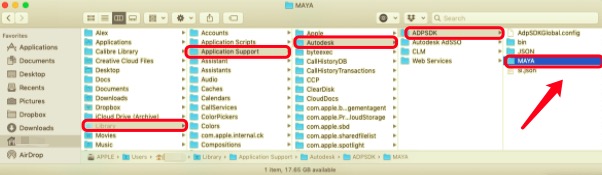
Som tidigare nämnts, baserat på de andra komponenterna du valde för Maya, rekommenderar experter att du också letar upp och tar bort dem. Titlarna på dessa värdelösa filer och mappar innehåller orden "maya"Eller"Autodesk". Det kan dock vara svårt att lokalisera dem alla individuellt.
- Töm sedan papperskorgen för att helt radera Maya från din Mac.
Avinstallera Maya via Terminalen
Maya har ingen avinstallationsprogramvara. Därför måste du avinstallera Maya manuellt på Mac. Du kan helt enkelt ta bort filer och kataloger med hjälp av en terminal och kommandot Öppna, som visas nedan.
- Gå till Maya-katalogen (/
Applications/Autodesk/Maya2013/som standard). - Ta bort Maya2013-programmet genom att dra det till papperskorgen.
- Kör båda följande instruktioner i ett terminalfönster, där
är din produktnyckel:
- adlmreg –u S < produktnyckel > 2013.0.0.F
- adlmreg –u N < productKey> 2013.0.0.F
Detta garanterar att produktinformationen i ProductInformation.pit filen raderas på lämpligt sätt.
Del 3. Hur avinstallerar man Maya helt på en Mac?
Du kan också välja att ta bort Autodesk Maya på din Mac med hjälp av en automatiserad procedur. Att använda ett avinstallationsprogram från tredje part är enkelt. PowerMyMacs Uninstaller, till exempel, möjliggör borttagning av mer än en app från en Mac utan att lämna några spår. Du kan avinstallera Maya helt och hållet på Mac med PowerMyMacs App Uninstaller på mindre än en minut.
 Få en gratis provperiod nu!
Gör följande för att uppnå detta:
- Ladda ner, installera och öppna PowerMyMac-appen.
- Klicka SCAN efter att ha valt App UninstallerVänta tills skanningen är klar.
- På höger sida, när alla program har skannats, visas en lista över dem. Du kan skriva in programmets namn i sökrutan för att hitta Maya och alla dess relaterade filer och mappar.
- Efter det, välj alla appens relaterade filer och klicka REN för att avsluta processen och vänta på att den ska vara klar.
- Meddelandet "Rensning klar" visas, vilket indikerar att avinstallationen av Maya på Mac är klar.

Slutsats
Varje applikation har sin egen samling filer som stödjer den. Det kan vara svårt att hitta den exakta platsen för en apps servicefiler på en disk ibland, men detta är en viktig del av processen. Den här artikeln har hjälpt dig att avinstallera Maya på din Mac helt och hållet, med en steg-för-steg-guide för var du hittar dessa filer eller mappar och hur du tar bort dem korrekt.
Med de tre olika sätt som det här inlägget har presenterat rekommenderar experter att du använder PowerMyMacs appavinstallationsprogram att avinstallera Maya på Mac helt och hållet. PowerMyMac är ett professionellt Mac-avinstallationsverktyg Det är praktiskt för att ta bort andra program från din Mac eftersom det bara tar några minuter att slutföra processen och kräver bara några få klick.


