


 PowerMyMac


Om du är en Mac-användare som regelbundet använder appar är det fortfarande viktigt att veta hur man tar bort ett Mac-program. Om du vill avinstallera CyberGhost Mac, den här artikeln innehåller all information du behöver för att framgångsrikt ta bort ett program. Du behöver ingen tidigare Mac-erfarenhet för att komma igång, och den här guiden innehåller två effektiva tekniker för dig.
Innehåll: Del 1. Hur avinstallerar jag CyberGhost manuellt på Mac?Del 2. Hur avinstallerar jag CyberGhost helt på Mac?Del 3. Hur tar jag bort mitt CyberGhost VPN-konto?Del 4. Slutsats
Del 1. Hur avinstallerar jag CyberGhost manuellt på Mac?
Om du har letat efter ett sätt att helt avinstallera CyberGhost-applikationen på din enhet, missa inte ens möjligheten att använda ett av alternativen nedan.
Så här gör du avinstallera CyberGhost på Mac med hjälp av den manuella metoden:
- Det första steget är att säkerställa att en sådan CyberGhost VPN-applikation har inaktiverats och att alla dess processer har stängts:
- Alternativet 1: Högerklicka på CyberGhost VPN-applikationsikonen högst upp på skärmen, välj Inställningaroch sedan Avsluta CyberGhost VPN.
- Alternativet 2: Om du har försökt avsluta CyberGhost VPN-programvaran från Dock flera gånger rekommenderar vi att du tvingar programmet att stängas via Apple-menyn. Klicka på Apple knappen i det övre hörnet. Välj CyberGhost VPN-programvaran och välj sedan Tvinga avslutaNu kan du försöka avinstallera CyberGhost manuellt på Mac.
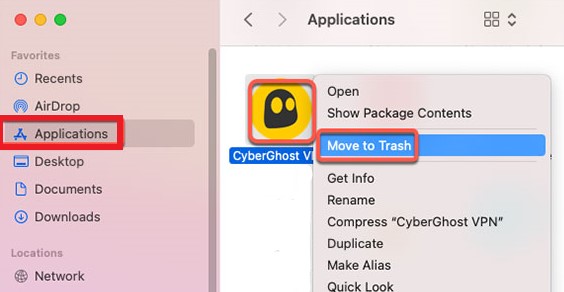
- Klicka på Tillämpningar katalog inom Finder, leta upp och högerklicka på CyberGhost VPN-programvara och välj sedan att Flytta till papperskorgen ut ur popup-rutan.
- Ta bort eventuella CyberGhost VPN-rester för att avinstallera CyberGhost helt på Mac. Finder > Gå > Gå till mappBläddra till lämpliga underkataloger genom att ange CyberGhost VPN-filnamnet nedanför. När du är klar, leta upp och ta bort alla filer och data som är kopplade till applikationen. Till exempel:
-
~/Library/Application Support/CyberGhost VPN/ ~/Library/Caches/CyberGhost VPN/~/Library/Caches/CyberGhost VPN Crash Reporter/
- I Dock, öppna trash katalogen och radera alla objekt som är länkade till CyberGhost VPN-programmet.
- Starta om Mac.
Del 2. Hur avinstallerar jag CyberGhost helt på Mac?
Som du kan se kommer det med sina egna utmaningar att ta bort ett program manuellt. Du bör behöva ett professionellt verktyg som hjälper dig att avinstallera CyberGhost på Mac utan problem.
iMyMac PowerMyMac is ett rengörings- och optimeringsverktyg som har många kraftfulla funktioner som gör att din Mac fungerar snabbare. Du kan använda dess App Uninstaller för att enkelt och snabbt ta bort all programvara från Mac utan att det blir några rester, som Avast, CyberGhost, Kaspersky, Adobe, etc.
Här är en detaljerad användarhandledning för dig enkelt avinstallera CyberGhost på Mac via PowerMyMac:
- Se först till att CyberGhost-appen och alla andra processer som körs på din Mac är helt avstängda.
- Ladda ner och installera PowerMyMac på Mac.
- Utför en skanning efter att du har valt App Uninstaller verktyget från menyraden. För att säkerställa att skanningen är klar, ge den lite tid.
- En lista med program visas på höger sida av skärmen. Om du enkelt vill hitta CyberGhost-programmet eller annan oönskad programvara skriver du bara programmets namn.Cyberghost' i sökfältet.
- Du kommer att se en lista med dokument och filer länkade till programvaran efter att du har valt appen CyberGhost VPN.
- För att automatiskt avinstallera CyberGhost på Mac, markera alla filer du vill ta bort och välj sedan REN.

Del 3. Hur tar jag bort mitt CyberGhost VPN-konto?
För att radera ditt CyberGhost VPN-konto kan du följa dessa steg:
- Gå till CyberGhost VPN-webbplatsen och logga in på ditt CyberGhost-konto med dina inloggningsuppgifter.
- När du är inloggad, navigera till kontoöversikten. Leta efter avsnittet Kontoinställningar eller liknande alternativ, till exempel "Mitt konto" eller "Profil".
- CyberGhost erbjuder ofta inte en direkt "Radera konto"-knapp i användargränssnittet. Du måste kontakta CyberGhosts support för att radera ditt konto. Leta efter ett Support- eller Hjälp-alternativ i din instrumentpanel, eller gå direkt till deras supportsida och öppna ett ärende. Förklara i supportförfrågan att du vill radera ditt konto permanent.
- När du har skickat in din begäran kommer CyberGhosts support vanligtvis att behandla borttagningen. Du kan behöva bekräfta borttagningen via e-post.
Viktiga anteckningar:
CyberGhost kan komma att behålla vissa uppgifter av juridiska skäl, även efter att du har raderat ditt konto. När ditt konto har raderats kommer all tillhörande data (som anslutningsloggar, om några, och profilinställningar) att tas bort.
Även med dess fantastiska aspekter skulle användarna fortfarande välja att avinstallera CyberGhost på Mac, särskilt när den inte har använts ett tag, eller om de har problem med appen, eller om de vill byta till andra alternativ.

Det finns dock fortfarande vanliga problem under avinstallationen eftersom den måste tas bort helt, inklusive tillhörande filer. Det kan finnas problem som att det fortfarande finns rester kvar i systemet eller hur man löser problem under borttagningen. För att få vägledning bör du läsa de tidigare delarna av den här artikeln.
Del 4. Slutsats
När du har läst klart den här artikeln vet du exakt hur man avinstallerar CyberGhost på MacDu kommer att veta hur man avinstallerar Mac-program manuellt, som med denna VPN, utforska effektiva avinstallationsverktyg och ta reda på hur man blir av med rester med hjälp av ett avinstallationsprogram - PowerMyMac.
Genom att följa stegen som beskrivs ovan kommer användarna att kunna avgöra vilken teknik som är bäst för dem samt hur man gör borttagningen av alla Mac-program extremt effektiv.


