


 PowerMyMac


Ibland behöver vi använda bildskärmsdrivrutiner för att säkerställa att vissa typer av hårdvara fungerar med våra datorer. Förutom bildskärmsdrivrutiner finns det drivrutiner för ljud, USB-enheter och mer. En sådan drivrutin är DisplayLink, och den levereras med programvara för att hantera drivrutinen eller appen i din Mac. Du kanske dock vill... avinstallera DisplayLink Mac på grund av vissa anledningar.
Så vi kommer att diskutera de manuella och automatiska metoderna för tar bort appen, drivrutinen och tillhörande data i din dator.
Innehåll: Del 1. Hur stänger jag av DisplayLink på min Mac?Del 2. Hur avinstallerar jag DisplayLink på Mac enkelt?Del 3. Hur tar jag bort DisplayLink manuellt från min Mac?Del 4. Slutsats
Del 1. Hur stänger jag av DisplayLink på min Mac?
Så här stänger du av DisplayLink på din Mac:
- Koppla bort den externa skärmen med DisplayLink.
- Avsluta DisplayLink Manager från menyraden.
- Inaktivera automatisk start: Gå till Systeminställningar > Användare och grupper > Inloggningsobjekt och ta bort DisplayLink.
- Avinstallera DisplayLink Manager om den inte längre behövs genom att dra den till papperskorgen.

Vad är Mac DisplayLink-hanteraren?
Visa länk är en drivrutin som också levereras med ett systemkärntillägg. Detta kallas DisplayLinkDriver.kextDet kommer därför att finnas ytterligare steg för att säkerställa att du kan använda DisplayLink i din dator. Det är nödvändigt att manuellt aktivera nämnda systemtillägg. Detta görs efter att du har installerat drivrutinen för DisplayLink OCH innan du startar eller kör programvaran för DisplayLink.
Är DisplayLink säkert för Mac?
Datorn kommer att uppmana användaren att bekräfta att han eller hon vill installera kärntillägget för DisplayLink (DisplayLink KEXT). Det är viktigt att notera att om du aktiverar kärntillägget för DisplayLink kommer det inte att skada din Mac-dator. Du behöver inte heller inaktivera det. SIP (Systemintegritetsskydd) på din Mac.
Dessutom kommer hela macOS-systemet att se till att de installerade kärntilläggen inte innehåller skadlig data. Således kan vi säga att DisplayLink-drivrutinen, appen och kärntillägget är säkra och trygga för dina macOS-datorer.
Kan jag avinstallera DisplayLink på Mac? Ja, vi guidar dig om hur du enkelt och snabbt tar bort DisplayLink på Mac här.
Del 2. Hur avinstallerar jag DisplayLink på Mac enkelt?
Det enklaste sättet att ta bort DisplayLink Driver Mac är att använda ett särskilt avinstallationsprogram för macOS-datorer. Det bästa du kan få är iMyMac PowerMyMac och dess appavinstallationsmodul. I grund och botten är PowerMyMac ett optimeringsverktyg som hjälper dig att få din Mac att köra snabbare.
Den har många moduler för att ta bort skräpfiler, ta bort appar, ta bort dubbletter och mer. Här är stegen du bör följa för att enkelt avinstallera DisplayLink på Mac eller ta bort apparna och drivrutinen från din dator:
- Ladda ner PowerMyMac-verktyget från deras webbplats. Installera det på din Mac-dator.
- Starta PowerMyMac-verktyget och klicka sedan på App Uninstaller modulen i gränssnittets vänstra panel.
- Klicka nu på SCAN -knappen på gränssnittet.
- I listan som visas klickar du på Visa länk appen inklusive dess relaterade data.
- Klicka nu på REN knappen på din dator.
- När du har gjort det, vänta tills verktyget bekräftar att processen är klar. Stäng sedan PowerMyMac och starta om datorn.

Del 3. Hur tar jag bort DisplayLink manuellt från min Mac?
I det här avsnittet lär vi dig den manuella metoden för att avinstallera DisplayLink på Mac.
Mer specifikt kommer vi att lära dig hur du slutar använda programmet DisplayLink Manager. Detta gör att du kan återgå till dess äldre drivrutin.
# 1. Följ stegen nedan för att ta bort DisplayLink från Mac om du inte har installerat det. tillägg för inloggningsskärmen i din Mac-dator:
- Se först till att appen för DisplayLink Manager är stängd. Du kan helt enkelt avsluta den på vanligt sätt. Eller så kan du tvångsavsluta den. Du kan också kontrollera Aktivitetskontroll för den här.
- Gå nu till mappen Program på din dator. I den mappen letar du upp appen som heter DisplayLink Manager. Flytta appen till papperskorgen på din Mac.
- Efter det, töm papperskorgenSlutligen kan du starta om eller omstarta din Mac-dator.
- Ett valfritt steg är att installera DisplayLink-programvaran för en äldre version.
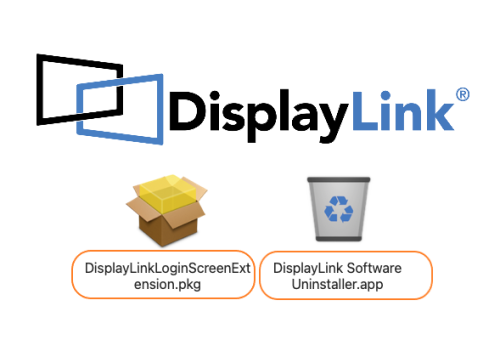
# 2. Om du har installerat tillägget för inloggningsskärmen kan du följa stegen nedan för att avinstallera DisplayLink på Mac:
- Gå till mappen Program på din Mac-dator. Leta reda på mappen Avinstallerare av DisplayLink-programvara.
- Starta avinstallationsappen.
- Följ anvisningarna på skärmen för att ta bort DisplayLink på Mac, inklusive tillägg för inloggningsskärmen och appen för DisplayLink Manager.
- Starta sedan om din Mac-dator för att ändringarna ska träda i kraft.
Del 4. Slutsats
Här har vi diskuterat hur man avinstallera DisplayLink på Mac via den manuella metoden och automatiskt via PowerMyMac verktyg.
Sammantaget kan du använda PowerMyMac för att ta bort appar och oönskade filer från din dator. Detta hjälper till att frigöra mer utrymme för dina viktiga filer. Dessutom behöver du inte oroa dig för att av misstag radera viktiga systemfiler. Hämta verktyget nu för att helt avinstallera DisplayLink på Mac och optimera din Mac!


