


 PowerMyMac


Om du är här kanske du vill veta hur man avinstallerar BlackHole Mac... eftersom du vill ta bort appen eller drivrutinen från din dator för att spara mer utrymme. Eller så kanske du helt enkelt vill avinstallera den för att åtgärda problem och installera om den igen.
Här kommer vi att diskutera om BlackHole är säkert och hur man tar bort det från din Mac-dator med både manuella och automatiska metoder.
Innehåll: Del 1. Är Blackhole-appen säker för Mac?Del 2. Hur tar man bort BlackHole från Mac manuellt?Del 3. Hur avinstallerar man BlackHole på Mac helt och enkelt?Slutsats
Del 1. Är Blackhole-appen säker för Mac?
Ja, BlackHole anses generellt vara säkert för Mac. Det är en virtuell ljuddrivrutin med öppen källkod som låter dig dirigera ljud mellan program utan latens. Många användare i ljudgemenskapen, inklusive musiker och poddare, använder den för dess funktionalitet och flexibilitet. Men som med all programvara, särskilt öppen källkod, är det viktigt att ladda ner den från pålitliga källor, till exempel dess officiella ... GitHub sida, för att undvika skadliga versioner. Se alltid till att du följer installationsanvisningarna och verifierar kompatibiliteten med din macOS-version.
Del 2. Hur tar man bort BlackHole från Mac manuellt?
Här är stegen du bör följa för att avinstallera BlackHole på Mac manuelltOm du installerade nämnda app från den officiella Mac App Store kan du göra följande för att ta bort den:
- Besök Aktivitetskontroll och avsluta alla processer och appar relaterade till BlackHole.
- I Dock, tryck på ikonen för Launchpad. Leta sedan reda på BlackHole-drivrutinsikonen, tryck länge eller håll den nedtryckt tills den skakar.
- Tryck sedan på raderingsknappen för att radera appen.
- Leta nu reda på avinstallationsappen för Black Hole. Ett nytt fönster kommer att visas. Följ anvisningarna på skärmen för att ta bort BlackHole med hjälp av avinstallationsprogrammet.
- Gå sedan till programmappen och hitta Black Hole-appen eller drivrutinen. Flytta den till papperskorgen för att avinstallera BlackHole på Mac med ditt administratörslösenord.
- Tömma papperskorgen.
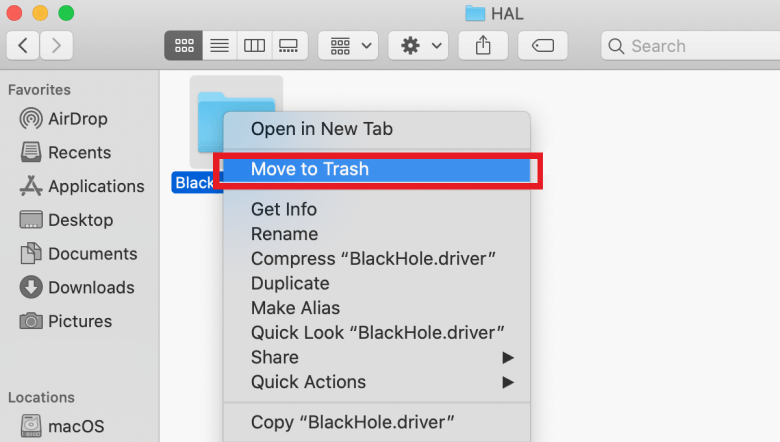
Nu är det inte det kompletta sättet att ta bort BlackHole på Mac. Du måste fortfarande leta reda på de överblivna filerna och radera demFör att göra det, följ stegen nedan för att avinstallera BlackHole på Mac:
- Tryck på Gå-menyn och sedan på Gå till mapp.
- I det nya fönstret som visas klickar du på sökrutan. Skriv
~/Libraryi den och klicka sedan på knappen för GÅ. - Besök följande undermappar i huvudmappen för biblioteket nedan:
-
Library/Application Support/ Library/Preferences/Library/Caches/
- Nu, i dessa undermappar, ska du leta upp och radera all data som är kopplad till Black Hole för att helt avinstallera BlackHole på Mac. Kolla varje undermapp en efter en och se till att du inte missar något.
- Töm papperskorgen efteråt. Sedan kan du helt enkelt starta om datorn.

Så här avinstallerar du BlackHole på Mac med hjälp av Terminal
Förutom att avinstallera ljuddrivrutinen manuellt från din dator kan du även använda terminalen för att göra det. Stegen är mycket enkla att följa. Kolla bara in det nedan:
- Gå till Systeminställningarna i din Mac-dator.
- I systeminställningarna, se till att du stänger och avslutar ljudenheter. Dessa inkluderar att stänga Ljud och stänga Ljud-MIDI-inställningar.
- Öppna nu terminal.
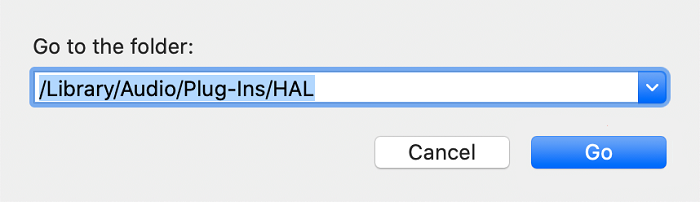
- Nu måste du besöka katalogen där den nämnda BlackHole-ljuddrivrutinen finns. För att göra det kan du helt enkelt skriva följande kommando utan punkten i slutet:
cd /Library/Audio/Plug-Ins/HAL - Se nu till att ljuddrivrutinen finns på den platsen. För att dubbelkolla, leta bara upp katalogen med namnet 'BlackHole.driverls.
- För att avinstallera BlackHole på Mac måste du ta bort nämnda drivrutin. Det är nödvändigt att ta bort 'BlackHoleXch.drivrutin', och för att göra det måste du skriva följande kommandon i din terminal:
- KOMMANDO FÖR ATT TA BORT ÄLDRE DRIVRUTINER:
sudo rm -rf BlackHole.driver - KOMMANDO FÖR ATT RADERA 16-KANALS DRIVRUTINSVERSIONER:
sudo rm -rf BlackHole16ch.driver - KOMMANDO FÖR ATT TA BORT 2-KANALA DRIVRUTINSVERSIONER:
sudo rm –rf BlackHole2ch.driver
- Skriv kommandot:
sudo launchctl kickstart -kp system/com.apple.audio.coreaudiodför att starta om huvuddrivrutinen för ljud i din Mac-dator. - Nu kan du kolla dina inställningar för Audio MIDI eller dina systeminställningar. Se till att ljuddrivrutinen för BlackHole inte längre är tillgänglig.
Del 3. Hur avinstallerar man BlackHole på Mac helt och enkelt?
Du kan också använda iMyMac PowerMyMac för att avinstallera appar och drivrutiner i din dator. Det här professionella verktyget har många funktioner som kan hjälpa dig att göra många saker på din Mac.
Dess App Uninstaller modulen används för att ta bort appar och all tillhörande data att utföra en fullständig borttagning.
Om du tycker att det är svårt att avinstallera BlackHole manuellt på Mac kan du prova gratis PowerMyMac det kommer absolut att hjälpa dig! Du kan också använda den för att ta bort de där apparna som är svåra att ta bort. som iTunes, Roblox, Avast, etc.
 Få en gratis provperiod nu!
Här är stegen för hur du enkelt och automatiskt avinstallerar BlackHole på Mac:
- Ladda ner, installera och starta sedan PowerMyMac-appen på din dator.
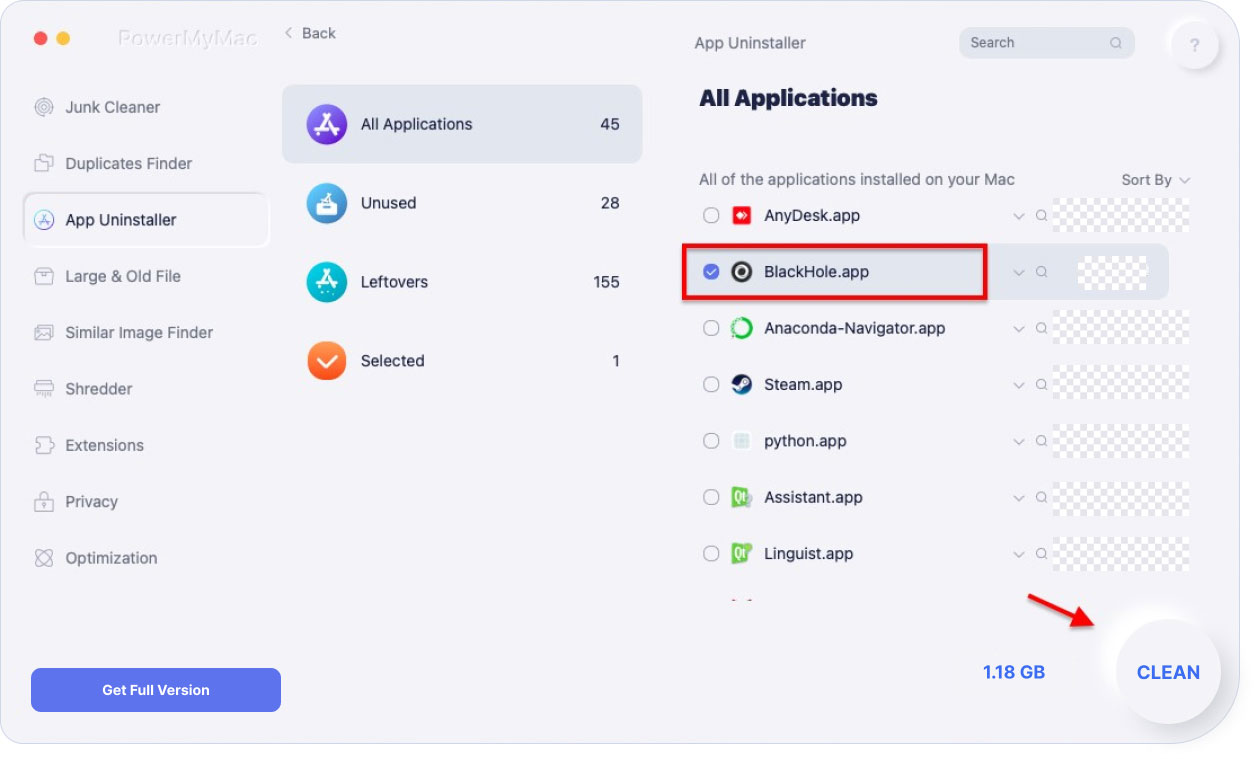
- När du har öppnat, klicka på App Uninstaller modulen på den vänstra panelen. Klicka sedan på SCAN knappen i mitten.
- I listan som visas, välj Black Hole-förarenSe till att alla relaterade data också är markerade.
- Klicka sedan på REN knapp.
- Vänta tills avinstallationsprocessen är klar. Verktyget skickar en bekräftelse. När det är klart kan du helt enkelt avsluta PowerMyMac. Du kan också starta om din Mac-dator om du vill.
Du kan använda PowerMyMac för att rensa och optimera din MacFörutom att avinstallera programvara kan den ta bort många skräpfiler, skanna dubbletter av filer och stora eller gamla filer, och du kan hantera din Macs plugin-program för att få Macen att köras snabbare.
Slutsats
Den här guiden har lärt dig hur du avinstallerar BlackHole på din Mac. Vi gav dig manuella metoder för att ta bort ljuddrivrutinerna på din Mac-dator. Vi lärde dig till och med hur du gör det med hjälp av Macens terminal. Naturligtvis rekommenderas inte dessa metoder.
Till slut pratade vi om verktyget PowerMyMac vilket hjälper dig att ta bort appen från din dator genom att radera all data som är kopplad till BlackHole. Dessutom kan du använda den för att rensa upp Mac-datorer och optimera deras prestanda.


