


 PowerMyMac


PDF- och dokumentläsare finns av olika typer, tillverkade av olika företag. Det finns bland annat NitroPDF, Adobe Acrobat Reader och Foxit PhantomPDF. Om du har mer än en läsare kanske du vill... avinstallera Foxit PhantomPDF på din dator. Detta gör att du undviker dubbletter av verktyg som kan spara mer utrymme på ditt system. Du kanske dock inte vet det bästa sättet att ta bort dessa appar från din Mac.
Här kommer vi att diskutera hur du avinstallerar Foxit PhantomPDF på din dator och de olika verktyg du kan använda för att ta bort verktyget helt från din enhet utan att lämna kvarvarande filer. Dessutom kommer vi att prata om de manuella stegen för hur man gör det.
Innehåll: Del 1. PhantomPDF Mac & Foxit PDF-redigerarenDel 2. Avinstallera Foxit PhantomPDF manuellt på MacDel 3. Det snabbaste sättet att avinstallera Foxit PhantomPDF på MacDel 4. Slutsats
Del 1. PhantomPDF Mac & Foxit PDF-redigeraren
Foxits första macOS PDF-redigeringsprogram heter PhantomPDF MacMed hjälp av den här lösningen kan Mac-användare använda programmet för att utveckla en enda PDF-plattform för organisationen.
De mest populära PDF-redigeringsfunktionerna finns tillgängliga i PhantomPDF Mac v3.0, inklusive redigering av text, ändring av sidhuvuden eller sidfot, skapande eller till och med export av PDF-filer, utföra OCR på skannade dokument, organisera PDF-data, skydda eller signera dokument, kommentera och navigera i din PDF via en bokmärkesbaserad funktion.
Du kan redigera dina PDF-filer med Foxit PDF Editors robusta men enkla arbetsflöden på datorer, webb och mobila enheter. Du kan göra detta oavsett om du är hemma, på kontoret eller på resande fot. Foxit PDF Editor erbjuds i tre olika abonnemang, beroende på din organisations behov.
Del 2. Avinstallera Foxit PhantomPDF manuellt på Mac
Följ metoderna nedan för att ta bort Foxit PhantomPDF från Mac:
- Starta Finder applikation. Välj sedan Tillämpningar från sidofältet. Högerklicka sedan på ikonen för Foxit PhantomPDF Mac. Välj alternativet att Flytta till papperskorgen efter det.
- Dra papperskorgsymbolen från din Mac Dock till Foxit PhantomPDF Mac-ikonen.
- Dra och släpp sedan ikonen för Foxit PhantomPDF Mac från Launchpad-fönstret till papperskorgen efter att du har öppnat den.
Extra tips: Så här tar du bort Foxit PDF Editor-prenumerationen och tar bort ett konto
När du avinstallerar Foxit PhantomPDF på Mac kan du också avsluta din Macs prenumeration på Foxit PDF Editor genom att göra följande:
- Klicka på profilnamnet längst ner i gränssnittets sidofält efter att du har öppnat Mac App Store.
- När du uppmanas loggar du in genom att klicka på "Visa information"alternativet i den övre delen av fönstret.
- När du når "abonnemang"fliken på följande sida som visas, skrolla ner och välj "hantera."
- Efter att ha valt "Redigera" bredvid Foxit PDF Editor-programmet väljer du "Avbryt prenumeration".
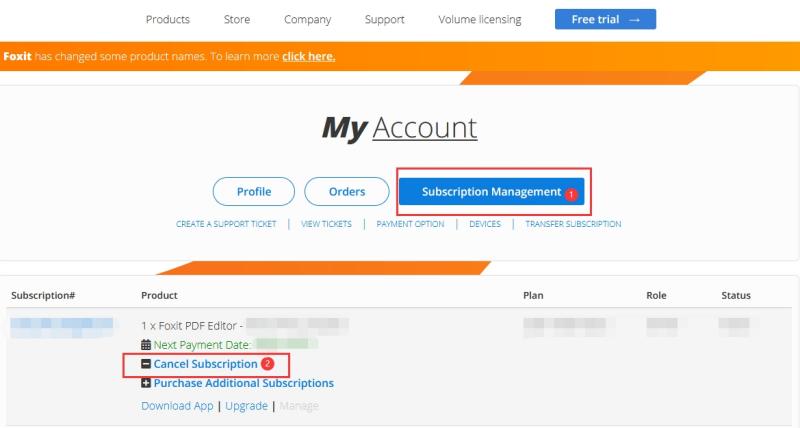
Viktigt: När du hanterar en prenumeration, se till att alltid använda samma användarnamn och ID som du använde för att skapa den. Detta kan ibland skilja sig från ditt Android- eller Apple-ID.
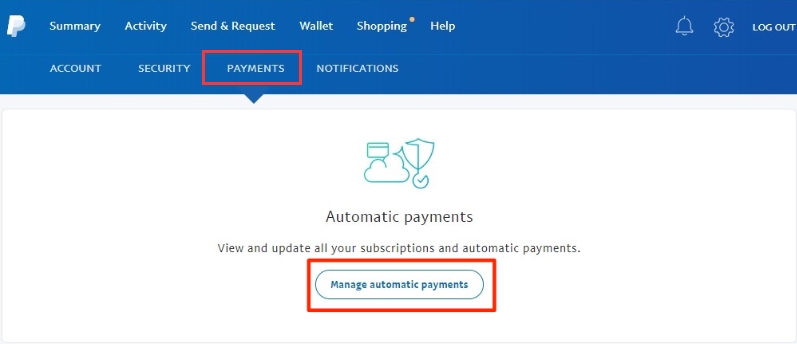
När du har avslutat processen för att avinstallera Foxit PhantomPDF från Mac och avslutat prenumerationen kan du avsluta ditt PayPal-medlemskap för:
- Logga först in på ditt PayPal-konto på den officiella webbplatsen.
- Bredvid utloggningsalternativet väljer du fliken Inställningar.
- I menyn som visas väljer du "Betalningar", välj sedan " i instrumentpanelen för automatiska betalningarHantera automatiska betalningar."
- Ett antal av de handlaravtal som du redan har ingått transaktioner med kommer att visas. För att avbryta, klicka på "Foxit PDF Editor" eller "Foxit Corporation".
- En bekräftelsesida visas. För att bekräfta att du vill sluta betala Foxit PDF Editor klickar du på "Avbryt automatiska betalningar"alternativet.
- För att slutföra avregistreringen, klicka på "Klar" på verifieringsskärmen.
Del 3. Det snabbaste sättet att avinstallera Foxit PhantomPDF på Mac
Använda iMyMac PowerMyMac för att ta bort verktyget från din Mac! PowerMyMac är egentligen ett program för att förbättra macOS-datorer. Det tillhandahåller ett urval av rengöringsverktyg för din Mac.
Den levereras också med ett avinstallationsprogram som låter dig ta bort alla program du vill från din macOS-enhet. Avinstallationsprogrammet kommer automatiskt att slutföra en fullständig borttagning utan din inblandning.
Att avinstallera program från datorn är en barnlek med hjälp av programmet PowerMyMac. Det är till exempel enkelt att ta bort Roblox från Mac. Den App Uninstaller modulen kan helt ta bort oönskad programvara från din Mac. Den garanterar att det inte finns några rester eller filer kopplade till den oönskade programvaran.
Genom att identifiera och ta bort onödiga filer som belamrar ditt system ger PowerMyMac dig möjligheten att rensa upp din dator. Den kan användas för att hantera tillägg, ta bort program, radera dubbletter av filer och strimla data.
Följande är metoderna för att använda programmet för att avinstallera Foxit PhantomPDF på Mac:
- Använd det nedladdade paketet för att installera programvaran på din dator efter att du har laddat ner installationsprogrammet.
- Klicka App Uninstaller på gränssnittets vänstra sida efter det.
- För att hitta alla installerade program och verktyg på din bärbara eller stationära Mac klickar du på SCAN
- Välj sedan den oönskade appen från den visade listan över program.
- För att säkerställa att inga överblivna filer finns kvar på din Mac klickar du på REN för att helt ta bort programvaran.

Avinstalleraren kommer automatiskt att utföra en grundlig avinstallation utan att du behöver göra något. För att ta bort relaterade filer behöver du inte komma åt biblioteket och systemkatalogerna. Genom att göra detta kan du undvika att av misstag radera viktiga systemfiler som krävs för att din Mac ska fungera smidigt.
Del 4. Slutsats
Den mest grundliga handledningen som finns tillgänglig avinstallera Foxit PhantomPDF från din macOS är den här. I början av den här uppsatsen gav vi en grundläggande förklaring av vad appen är.
Sedan tillhandahölls den manuella metoden för borttagning av programmet från din Mac. Denna metod rekommenderas inte eftersom du oavsiktligt kan ta bort viktiga systemfiler när du söker efter verktygets kvarvarande data. Av denna anledning rekommenderar vi att du använder PowerMyMac för att ta bort programvaran från din enhet.


