


 PowerMyMac


Jump Desktop är ett fjärrskrivbordsprogram som låter användaren ansluta till vilken dator som helst, oavsett var i världen den befinner sig. Det kan säkert ansluta till vilken Mac som helst på mindre än 5 minuter och har mycket kraftfulla funktioner som går utöver vad man förväntar sig av standardprogramvara.
Många användare vill dock avinstallera Jump Desktop på Mac även om det är väldigt hjälpsamt och kan hjälpa dig att komma åt ditt skrivbord hemma även när du är på jobbet eller i skolan. Så om du glömt att kopiera en fil eller något kan du helt enkelt använda det för att hämta dessa filer. Men många användare är fortfarande inte nöjda med dess prestanda, särskilt på senare tid. Läs det här inlägget och lär dig hur du gör det. bli av med applikationer från din Mac -dator.
Innehåll: Del 1. Steg för att automatiskt avinstallera Jump Desktop på MacDel 2. Manuella sätt att avinstallera Jump Desktop på Mac och WindowsDel 3. Vad är Jump Desktop?Del 4. Slutsats
Del 1. Steg för att automatiskt avinstallera Jump Desktop på Mac
Jump Desktop är verkligen ett mycket användbart verktyg. Men efter ett tag, särskilt när du använder det väldigt ofta, kan det samla på sig massor av data och filer vilket leder till att appen stöter på många problem. Nu när du är här undrar du säkert också hur du kan avinstallera Jump Desktop-applikationen från din Mac utan att behöva lägga ner så mycket ansträngning och slösa mer tid.
Som tur är finns det ett fantastiskt verktyg som kan hjälpa dig att avinstallera många program samtidigt och till och med optimera användningen av din Mac, särskilt när det gäller att få den att fungera snabbare och smidigare. Det här verktyget vi pratar om är inget annat än iMyMac PowerMyMac.
Följ dessa steg här för att lära dig hur du avinstallerar Jump Desktop helt på Mac.
- Ladda ner och installera programvaran för PowerMyMac på din Mac
- Efter att du har startat appen trycker du på App Uninstaller funktionen och klicka på SCAN Knappen
- Efter ett tag visas en lista över appar som är installerade på din enhet.
- Klicka på appen du vill avinstallera (till exempel jump Desktop)
- Sedan Välj REN och avinstallationsprocessen startar sedan
- När det är klart, en Rengörs klar skylten kommer att dyka upp i ditt fönster

Efter att ha lärt dig om ovanstående process kanske du vet hur du enkelt avinstallerar en app. På samma sätt kan du också använda den här programvaran för att ta bort olika program samtidigt och avinstallera dem helt.
Del 2. Manuella sätt att avinstallera Jump Desktop på Mac och Windows
Det manuella sättet att ta bort Jump Desktop från Mac kan vara lite knepigt och det är en längre process än att använda det enklare sättet, vilket är med hjälp av iMyMac PowerMyMac. Det är därför, för de som vill flytta Jump Desktop från Mac, se till att använda det enklare sättet snarare än den manuella metoden eftersom det kan ta upp så mycket av din tid.
Men om du vill lära dig hur du avinstallerar Jump Desktop på Mac manuellt kan du alltid följa dessa steg:
#Hur man avinstallerar Jump Desktop på Mac
- Först, Avsluta Jump Desktop-applikationen genom att gå till din Dock och högerklicka på appens ikon
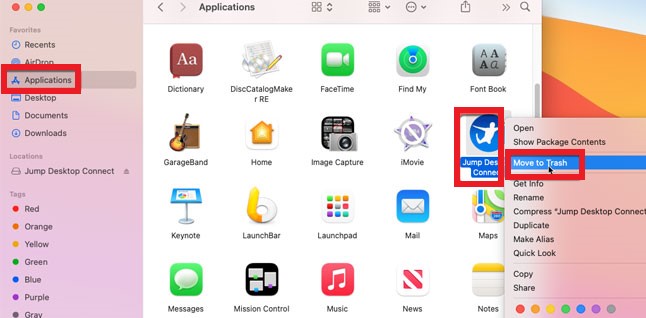
- Gå sedan till din Finder, Tryck på Aktivitetskontroll och gå till din Tillämpningar mapp
- Bläddra igenom listan och hitta Jump Desktop-appen
- Högerklicka på ikonen för att hoppa på skrivbordet och välj Flytta till papperskorgen
- Gå till din Finder, Välj Go, och välj sedan Gå till mapp
- ange
~/Libraryoch klicka på knappen som säger Go - Klicka på alla filer som är kopplade till Jump Desktop-appen och radera den.
- Högerklicka nu på papperskorgen och välj sedan Töm papperskorgen
- Omstart din Mac
#Hur man avinstallerar Jump Desktop på Windows
- Gå till din Start-menyn
- Gå till kontrollpanelen och klicka Avinstallera applikation
- Hitta jump Desktop och klicka Avinstallera
- Bekräfta sedan din åtgärd genom att trycka på Avinstallera Jump Desktop Connect en gång till
Många har försökt avinstallera Jump Desktop på Mac genom att helt enkelt dra appens ikon till papperskorgen. Men det har inte fungerat. Om du bara drar appen till papperskorgen kommer du bara att radera genvägsknappen. Det bästa sättet att göra det för att framgångsrikt och helt bli av med den är att antingen använda ett rengöringsverktyg som iMyMac PowerMyMac eller genom att använda den manuella metoden.
Del 3. Vad är Jump Desktop?
jump Desktop är en applikation som kan hjälpa dig att komma åt Mac-datorer, PC-datorer eller andra VNC-servrar var som helst i landet. Det är ett hoppverktyg som hjälper en användare att styra olika datorer runt omkring sig med bara några få klick.
Användare som vill prova att använda det här verktyget behöver ingen kunskap eller erfarenhet när det gäller teknik eftersom det här verktyget är så enkelt att använda och dessutom mycket effektivt.
Men inte alla användare kan uppskatta de fantastiska användningsområdena för Jump Desktop-applikationen, inte när de stöter på så många problem med den appenDet är därför de flesta användare av Jump Desktop vill avinstallera Jump Desktop på Mac för att åtgärda ett sådant problem.

Del 4. Slutsats
Det är väldigt enkelt att lära sig att flytta Jump Desktop från Mac så länge du har rätt guide och rätt steg att följa. Jump Desktop-applikationen är verkligen en mycket hjälpsam och användbar programvara för alla som alltid tenderar att glömma att kopiera och överföra filer på sin dator.
Naturligtvis, om du tenderar att avinstallera Jump Desktop på Mac på grund av problem med Jump Desktop-appen kan du alltid använda appavinstallationsprogrammet av PowerMyMac. Det är ett mycket kraftfullt verktyg som kan hjälpa dig att bli av med Jump Desktop från Mac utan någon ansträngning.


