


 PowerMyMac


Att avinstallera en app på Mac kan vara ganska knepigt och ovant för nya användare. Den här artikeln lär dig hur du gör det. avinstallera Logitech Control Center för Mac helt och korrekt.
Logitech Control Center (LCC) är ett Mac OS X-program som låter dig använda en komplett uppsättning Logitech-tangentbord, -mus och -styrkulor. Det är ett program som låter användare finjustera eller ändra beteendet hos sina Logitech-musenheter, såväl som funktionerna som är kopplade till de tillgängliga knapparna. Med Logitech Control Center kan du surfa på internet med hjälp av anpassade kortkommandon, komma åt e-post genom att trycka på en knapp eller använda de inbyggda knapparna för att lyssna på musik och styra systemets högtalare.
Om du inte längre använder ett program, eller om det uppstår problem med själva programvaran, bör du radera den helt från din MacFör att säkerställa att Logitech Control Center har tagits bort helt från din Mac-dator, följ instruktionerna nedan.
Innehåll: Del 1. Vanliga problem vid avinstallation av Logitech Control CenterDel 2. Avinstallera Logitech Control Center manuelltDel 3. Avinstallera Logitech Control Center automatiskt
Del 1. Vanliga problem vid avinstallation av Logitech Control Center
Om du vill avinstallera Logitech Kontrollcenter på Mac och Windows är mer bekant att använda än Mac OS X, som inte har någon "Avinstallera ett program" eller "Program och funktioner" som låter användare ta bort oönskade program. Detta innebär dock inte att det redan har blivit otroligt svårt eller komplext att ta bort ett program på en Mac; istället verkar det erbjuda ett mycket enklare sätt att göra det.

Användare behöver helt enkelt flytta programmet från mappen Program till papperskorgen, och problemet kan lösas på Mac genom att tömma papperskorgen. Varför fortsätter då individer att ha problem med att ta bort filer från sina Mac-datorer? Även om Mac OS X verkar erbjuda ett tidsbesparande och enkelt alternativ för borttagning av program, men problem med att ta bort vissa program är fortfarande ett problem med detta populära operativsystem, och de vanligaste utmaningarna som kunder möter när de tar bort Mac-appar är:
- Jag är inte säker på hur man avinstallerar program som inte har några genvägar, tillägg eller inbyggda systemappar.
- Har liten eller ingen aning om hur man löser problemet under avinstallationen
- Efter att man tagit bort ett program finns det alltid ett problem kvar.
Flera problem uppstår ofta när man försöker avinstallera Logitech Control Center på en Mac. Vilket är nu det bästa sättet att effektivt ta bort detta program, såväl som andra installerade program på en Mac?
Del 2. Avinstallera Logitech Control Center manuellt
Om du bara vet hur man tar bort programvara på Mac genom att dra den till papperskorgen är det nu dags att fräscha upp dina kunskaper och lära dig hur man avinstallerar Logitech Control Center helt på Mac.
Avinstallera Logitech Control Center via dess avinstallationsprogram
Varje gång du laddar ner Logitech-produkten till din Mac installeras ett eget avinstallationsprogram. Så här använder du utvecklarens avinstallationsprogram för att ta bort Logitech Options.
- I Tillämpningar mapp → Bekvämligheter, öppen Avinstallationsprogram för Logitech Control Center.
- Klicka på Avinstallera knappen i popup-rutan som visas.
- När du uppmanas anger du ditt lösenord och klickar på OK. När du har bekräftat startar avinstallationen av Logitech Control Center.
- Du får ett meddelande när avinstallationen är klar. Omstart din Mac för att kunna ta bort appen från din Mac.
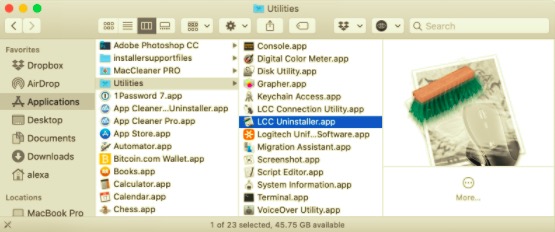
Observera att Logitechs temporära filer och servicefiler kommer att finnas kvar på din Mac i en dold mapp även efter att du har använt det här inbyggda avinstallationsprogrammet.
Avinstallera Logitech Control Center manuellt
Det rekommenderas att du avinstallerar Logitech-programmet manuellt för att säkerställa att det har avinstallerats helt och att inga data finns kvar på hårddisken. För att manuellt radera Logitech Control Center, följ stegen:
- Fortsätt till Tillämpningar mapp → Bekvämligheter mappen och ta bort Logitech-apparna.
- Bläddra sedan till
/Librarymappen i Finder genom att trycka påCommand+Shift+G. - Gå till mappen Caches och leta reda på och radera undermapparna till Logitech-cachefilerna.
- Kontrollera alla Applikationssupport, inställningar, loggar, ramverk, sparat, applikationsstatus, WebKit och containrar mappar för eventuella kvarvarande filer från Logitech Control Center. Ta bort alla filer när de hittats.
- Det sista steget är att rensa papperskorgen för att helt eliminera Logitech.
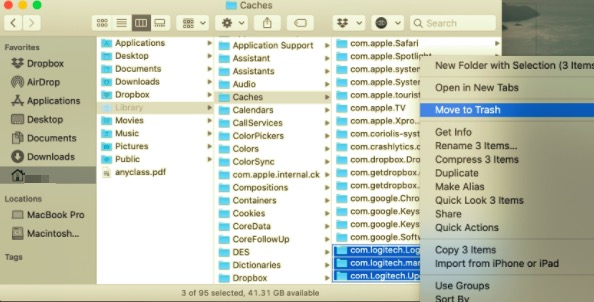
Även om den här borttagningsmetoden är mer komplex än den föregående, kommer den att låta dig ta bort programmet helt.
Del 3. Avinstallera Logitech Control Center automatiskt
Faktum är att många användare ogillar det när processen att avinstallera en app är svår och obekväm, oavsett om det gäller att avinstallera Logitech Control Center på Mac eller andra oönskade appar. Om du är en av dessa användare finns det ett annat sätt för dig att avinstallera Logitech-programvara som är mycket enklare, mer framgångsrikt och mycket hjälpsamt. Genom att använda ett specialiserat verktyg kan det ta användarens ställning i hela avinstallationsprocessen. Det löser ditt problem automatiskt, och det bra är att det inte lämnar några kvarvarande filer på din Mac.
PowerMyMac är en app som har en avinstallationsfunktion som tar bort oönskade appar med bara några få klick och några minuter. PowerMyMacs appavinstallationsprogram skannar din enhet och lokaliserar alla överblivna filer som appen har, vilket innebär att inga rester kommer att finnas kvar på din Mac efter processen.
 Få en gratis provperiod nu!
För att veta hur enkel den här appen är att använda kan du läsa igenom dessa steg:
- Ladda ner, installera och starta appen PowerMyMac. När den öppnats kommer appen att visa systemets status.
- Välja App Uninstaller och klicka sedan på SCANVänta tills skanningen är klar. Du kan klicka på Skanna igen endast om det behövs.
- När alla appar har skannats visas en lista över appar på vänster sida. Bläddra igenom apparna och välj Logitech Control Center eller eventuella oönskade appar. Du kan också skriva in namnet för att snabbt hitta dem. Sedan visas filer och mappar som är kopplade till Logitech på höger sida.
- Markera även alla objekt som är kopplade till appen. Dubbelkolla de markerade filerna och klicka på REN knappen för att avsluta processen och vänta tills den är klar.
- En "Rengöring slutförd" kommer då att visas som indikerar att avinstallationsprocessen är klar.

Som du kan se är det mycket enklare att avinstallera Logitech Control Center på din Mac när du använder ett professionellt verktyg än att göra alla uppgifter manuellt. Oavsett vilken metod du använder är det viktiga här att ta bort appen och dess kvarvarande filer. Detta säkerställer att inga framtida problem med din Mac uppstår eftersom den redan är helt borttagen.


