


 PowerMyMac


Gör du fortfarande ta bort program från din Mac genom att dra ikonerna för oönskade program till papperskorgen? Om du fortsätter att göra det måste du vara medveten om att programmen i det här scenariot kommer att behålla alla tillhörande filer på din hårddisk. Det är nödvändigt att hitta och radera alla kvarvarande filer som är kopplade till de program du vill avinstallera helt från din Mac.
I det här inlägget kommer vi att guida dig genom två olika metoder som effektivt kommer att Avinstallera MainMenu Pro från Mac utan att lämna några spår efter sig.
Innehåll: Del 1. Vad är MainMenu Pro?Del 2. Hur man avinstallerar MainMenu Pro helt Del 3. Det snabbaste sättet att avinstallera MainMenu Pro på Mac Del 4. Slutsats
Del 1. Vad är MainMenu Pro?
Ett underhållsverktyg för att hålla din Mac i gott skick kallas MainMenu Pro för Mac. Du kan ta hand om din Mac med MainMenu. Kör underhållsskript dagligen, veckovis och månadsvis.
Programvaran kan också upptäcka stora filer som använder ditt begränsade hårddiskutrymme. Dessutom kan du låta programvaran arkivera allt på ditt överfulla skrivbord i ett enda svep. En liknande app som hjälper till att bibehålla din Mac-prestanda är Trash It. Så vad händer om användare vill ta bort papperskorgen och MainMenu Pro?
När användare försöker avinstallera MainMenu Pro från Mac stöter de ofta på att programmet inte kan tas bort helt och att de inte vet hur de ska hantera de återstående problemen efter borttagningen. Vilket är det bästa sättet att effektivt ta bort detta program och andra installerade Mac-program?

Del 2. Hur man avinstallerar MainMenu Pro helt
För det mesta kan du avinstallera MainMenu Pro på din dator genom att använda dra-och-släpp-metoden. Standardproceduren för att avinstallera MainMenu Pro från Mac är följande:
- Sluta alla länkade processer till MainMenu Pro som fortfarande körs.
- Öppet Finder på datorn och välj Tillämpningar från sidofältet.
- I
/Applicationskatalogen, leta efter MainMenu Pro. Efter att ha hittat den, dra ikonen för den till papperskorgen ikonen längst ner i Dock och dumpa den där. Du kan också välja Flytta till papperskorgen från undermenyn genom att högerklicka eller Ctrl-klicka på MainMenu Pro-ikonen. - För att godkänna uppdateringen, ange administratörslösenordet när du blir ombedd och tryck på OK.
- Från menyraden väljer du Finder > Töm papperskorgenAlternativt kan du högerklicka på papperskorgen och välja Töm papperskorgenoch välj sedan Töm papperskorgen igen i popup-fönstret.
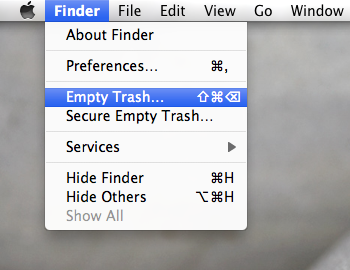
Du har ett annat alternativ för att avinstallera MainMenu Pro från Mac.
- Appar som hämtats via App StoreSök efter programmet i Launchpad-gränssnittet genom att klicka på Launchpad-knappen i Dock. Välj borttagningsalternativet som visas längst upp till vänster om appikonen och välj sedan Ta bort igen i dialogrutan som visas för att utföra avinstallationen. Håll ner appsymbolen tills alla ikoner börjar vibrera.
- Program med ett specifikt avinstallationsprogramÖppna Finder och gå till
/Applicationsmappen. Om du fortfarande har programvaran installerad på din Mac kan du försöka öppna installationspaketfilen eller mappen där den finns. Om det finns något märkt "Avinstallera" dubbelklickar du på det för att starta det och följer sedan anvisningarna på skärmen för att slutföra avinstallationen.
- Starta Finder och välj Gå> Gå till mapp via menyraden.
- För att öppna den, ange
/Libraryi fönstret Gå till mapp och tryck på ange nyckel. - När
/Librarymappen visas, skriv in MainMenu Pros nyckelord eller namnet på dess leverantör i sökfältet och tryck sedan på klicka på Bibliotek Förutom Sök: igen. - När resultaten visas, hitta och klicka på de objekt som matchar det/de sökord du angav, och använd sedan högerklicksmenyn för att välja det/de sökord Flytta till papperskorgen val.
- Följ samma procedurer för att ta bort eventuella rester av MainMenu Pro i
/Librarykatalog.
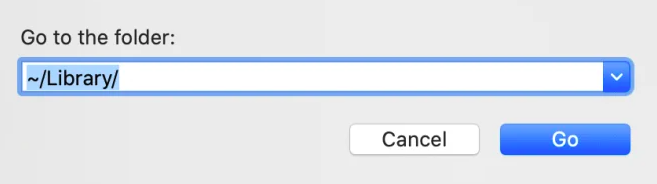
Medan /Library finns i din hemmapp, /Library finns på rotnivå på din hårddisk. För att helt avinstallera MainMenu Pro från Mac måste relevanta objekt tas bort från båda dessa platser. Följande mappar kan innehålla skräpfiler:
/Library~/Library/Library/Application Support~/Library/Application Suppor/Library/Preferences~/Library/Preferences/Library/Caches/~/Library/Caches//Library/LaunchAgents~/Library/LaunchAgents/Library/LaunchDaemons~/Library/LaunchDaemons/Library/PreferencePanes~/Library/PreferencePanes/Library/StartupItems~/Library/StartupItems
Att manuellt hitta programmet som finns kvar i systemmapparna tar lite tid och kräver rätt kunskaper. Nybörjare på Mac rekommenderas att använda ett pålitligt avinstallationsprogram för att slutföra uppgiften. Om du insisterar på att radera rester av MainMenu Pro på egen hand, var extremt försiktig för att förhindra att system- eller programdata raderas av misstag.
Del 3. Det snabbaste sättet att avinstallera MainMenu Pro på Mac
Behöver du göra en snabb och grundlig borttagning? Varför inte använda ett dedikerat avinstallationsprogram för att avinstallera MainMenu Pro från Mac? Även om det är relativt enkelt att ta bort appar på en Mac, skapas många onödiga och korta filer. Din Mac kommer inte att bli belamrad med onödiga objekt om du eliminerar detta skräp med iMyMac PowerMyMac.
Att använda och förstå det är väldigt enkelt. PowerMyMac App Uninstaller är ett litet verktyg som är utformat för de senaste versionerna av macOS och kan enkelt ta bort alla komponenter i målprogrammet med bara några få klick.
- För att hitta tidigare nedladdade program på din dator, klicka på SCAN. Välj sedan App Uninstaller.
- Kategorierna Valda, Oanvända, Rester och Alla appar finns på vänster sida av skärmenTill höger i menyn Alla appar visas alla appar. Använd listan eller sökrutan i det övre högra hörnet för att hitta den programvara du inte vill ha.
- Efter att du har valt det program du vill avinstallera, klick ikonen Utvik för att bläddra igenom relevanta filer och sökknappen för att få mer information. För att avinstallera MainMenu Pro från Mac med de filer som de är relaterade till, välj REN.
- Du kan se hur mycket diskutrymme som nu är ledigt, samt hur många filer som har rensats i ett popup-fönster med titeln "Rengörs klar". Välj den översyn alternativ till granska och identifiera de återstående ansökningarna som du behöver ta bort. Titta sedan på resultatsidan igen.

Del 4. Slutsats
Det kan vara svårt att avinstallera MainMenu Pro från en Mac, men den här artikeln kommer att guida dig genom varje steg i proceduren. Du kan välja att avinstallera MainMenu Pro helt, antingen manuellt eller automatiskt med PowerMyMac. Ditt val kommer att baseras på vilket alternativ du väljer.


