


 PowerMyMac


"Varför kan jag inte avinstallera ManyCam på Mac”När användare försöker ta bort ManyCam kan de antingen upptäcka att programmet inte kan avinstalleras eller att det stöter på vissa problem. Det kan vara en enkel uppgift för vissa individer att avinstallera ett program och en fil från sin dator.
Därför är det i det här fallet avgörande att vara specifik om vad som hände på enheten för att kunna ta bort programvaran från Mac-datorn. Läs vidare för att lära dig mer.
Innehåll: Del 1. Varför kan jag inte avinstallera ManyCam?Del 2. Hur avinstallerar jag ManyCam helt på en Mac?Del 3. Hur tar jag bort ManyCam manuellt från min Mac?Slutsats
Del 1. Varför kan jag inte avinstallera ManyCam?
Om du har problem med att avinstallera ManyCam från din Mac kan det bero på några vanliga orsaker. Här är varför du kan stöta på problem:
- ManyCam körs fortfarande: Om ManyCam eller dess relaterade processer fortfarande körs kan du inte ta bort appen. Detta kan inkludera bakgrundstjänster som ManyCam använder.
- Behörighetsproblem: Ibland kan macOS kräva administratörsbehörigheter för att ta bort en app.
- Överblivna filer: ManyCam installerar filer i olika kataloger, och att bara dra appen till papperskorgen kanske inte tar bort alla komponenter.

Del 2. Hur avinstallerar jag ManyCam helt på en Mac?
Det finns många vanliga anledningar till varför användare vill avinstallera ManyCam på Mac: andra nedladdade program är inkompatibel med programvaran; programvaran misslyckas eller laggar regelbundet; appen uppfyller inte deras förväntningar, etc.
Andra, särskilt nybörjare, kommer också att stöta på problem vid avinstallation, till exempel:
- Avinstallationsprocessen tar mycket tid men slutar inte.
- ManyCam kan inte stoppas innan det avinstalleras.
- ManyCams anslutna inställningar och vissa andra objekt tas inte bort helt från din dator.
- Några av appens länkade processer fortsätter att fungera på enheten efter att den har tagits bort.
Så det rekommenderas att använda ett kraftfullt avinstallationsprogram från tredje part för att ta bort ManyCam Virtual Webcam framgångsriktIstället för att behöva upptäcka och radera alla relaterade filer en efter en på din Mac, iMyMac PowerMyMac kan lagra alla borttagningsuppgifter och ge en automatiserad borttagningsprocedur för användarna.

Steg för hur man avinstallera ManyCam på Mac fullständigt kommer att visas nedan:
- Du måste först ladda ner och installera PowerMyMac-programmet innan du kan använda det.
- Klicka SCAN efter att ha valt App UninstallerVänta tills skanningen är klar. Skanna om om det är absolut nödvändigt.
- På höger sida, när alla appar har skannats, visas en lista över dem. Välj appen ManyCamDu kommer att se ManyCam-relaterade filer och kataloger.
- Välj sedan alla appens relaterade filer och klicka sedan på "RENFör att avinstallera ManyCam helt på Mac, vänta tills det är klart.
- Avinstallationen är klar när meddelandet "Rengöring slutförd" visar.

Bortsett från det hjälper det dig att rensa upp ditt system genom att ta bort skräp och optimera din Mac. Det är ett oumbärligt verktyg, särskilt om du vill få mer utrymme och snabba upp din Mac.
Del 3. Hur tar jag bort ManyCam manuellt från min Mac?
I Mac OS X finns det en utformad borttagningsfunktion som låter användare ta bort programvara genom att dra den från mappen Program till papperskorgen.
Du bör dock vara medveten om att detta inte helt eliminerar programvaran; extra borttagningsåtgärder krävs om du försöker avinstallera ManyCam på Mac på detta sätt.
Så här tar du bort ManyCam manuellt från din Mac:
- På DOCKA, Välj Finder knappen och välj sedan Tillämpningar på vänstra sidan.
- Du går sedan in i programkatalogen, letar upp ManyCam-symbolen i mappen och drar den sedan till trash.
- Rensa papperskorgen genom att högerklicka på den och välja Töm papperskorgen.
- När du har avinstallerat ManyCam på Mac, välj nu Goi Finders toppmenyoch sedan Gå till mapp...
- Stiga på "
~/library” i fältet för att komma till bibliotekskatalogen. - Leta upp och öppna följande mappar i biblioteket och ta bort mappar eller filer med etiketten eller namnet på ManyCam:
Caches,Application SupportochPreferences.
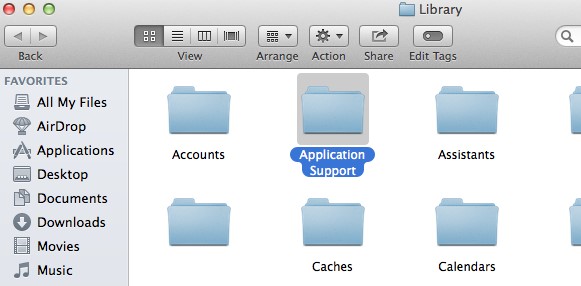
Tänk på att det inte leder till att programmet tas bort helt om du bara drar det till papperskorgen; den här metoden är begränsad till att ta bort filer och komponenter som finns i plattformens paket.
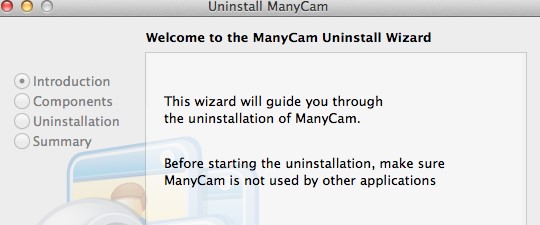
Det finns också fler ManyCam-filer kvar på datorn som inte ingår i paketet utan vanligtvis finns i biblioteksmappen. Börja därför kontrollera dessa kataloger och ta bort alla länkade filer för att avinstallera ManyCam helt på Mac. Du kan också använda ManuCams avinstallationsprogram för att enkelt ta bort det.
Slutsats
Sammanfattningsvis, manuella och automatiska metoder för att avinstallera ManyCam på Mac och en enkel steg-för-steg-guide har introducerats i den här artikeln. Även om många har sagt att det är enklare att använda specialiserad programvara som PowerMyMacs appavinstallationsprogram, vissa skickliga användare använder fortfarande den traditionella metoden.


