


 PowerMyMac


Har du funderat på att försöka avinstallera Microsoft AutoUpdate på Mac?
Microsoft Office är den absolut mest använda kontorssviten idag. Microsoft AutoUpdate är ett verktyg med ett enda mål: att hålla alla Microsoft-tillverkade program uppdaterade på Mac. Majoriteten av kontorsanställda gillar det.
Microsoft Edge Chromium, å andra sidan, har en faktisk macOS-version när den används på Mac-enheter. Då måste du göra det varje gång användare laddar ner Edge Chromium. Det skulle kompletteras av Microsoft AutoUpdate.
Användare är irriterade över existensen av denna programvara, som skapar flera irritationsmoment, och de kommer att vilja släng det så snart som möjligt. I avsnitten nedan får du lära dig om Microsoft AutoUpdate samt hur man stoppar eller tar bort den från din Mac.
Innehåll: Del 1. Så här avinstallerar du Microsoft AutoUpdate manuellt på MacDel 2. Snabbaste sättet att avinstallera Microsoft AutoUpdate på MacDel 3. Vad är Microsoft AutoUpdate?
Del 1. Så här avinstallerar du Microsoft AutoUpdate manuellt på Mac
Anta att du har dessa problem, och automatiska uppdateringar är helt enkelt inte ett viktigt element på din enhet. I så fall rekommenderas det att du inaktiverar och avinstallerar Microsoft AutoUpdate på Mac, vilket hjälper dig att lösa problemet och förhindra onödiga fel som orsakas av programmet.
Så här inaktiverar du Microsofts automatiska uppdateringar:
- Starta ett Office-program på Mac-datorn.
- För att komma åt hjälpsektionen, gå till och välj "Sök efter uppdateringar".
- Aktivera "Manuellt"-alternativet i dialogrutan Microsoft AutoUpdate och godkänn ändringen.
- Stäng appen.
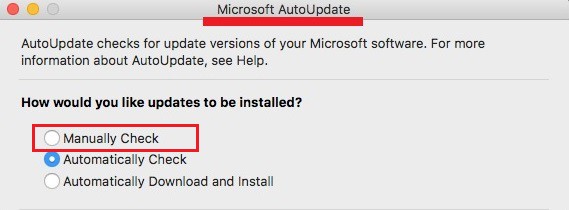
Om det behövs kan du också tvinga sluta Microsoft AutoUpdate-programmet med hjälp av Aktivitetskontroll innan du avinstallerar Microsoft AutoUpdate på Mac.
* Eftersom MacOS har en egen borttagningsfunktion som låter oss ta bort filer och avinstallera program från enheten, är det också möjligt att ta bort Microsoft AutoUpdate på Mac. Användare bör dock vara medvetna om att operativsystemet kanske inte kan ta bort det helt från Mac, utan bara radera programpaketet. Dessutom bör användare... hitta och rensa alla dess dokument.
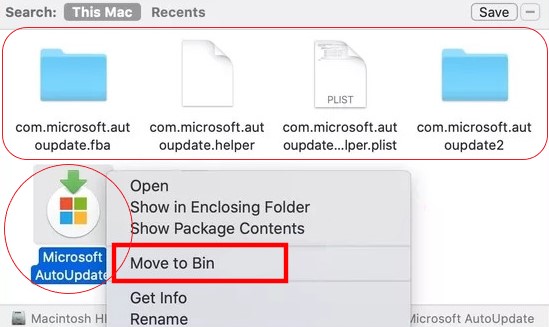
Du måste avinstallera både programmen och alla relaterade filer för att avinstallera Microsoft AutoUpdate på MacHär är vad du kan göra åt det; läs riktlinjerna nedan.
- I Tillämpningar mappen, hitta och dra Microsoft AutoUpdate-ikonen mot trash.
- Klicka Töm papperskorgen or Säkert tomt papperskorgen från menyn när du högerklickar på papperskorgen-ikonen.
- In Finderväljer Gå> Gå till mapp...
- I fältet, mata in "
/library/". - Ta bort mediefiler som rör Microsoft AutoUpdate genom att hitta och klicka på kataloger som
/Application Support/,/Caches/,/Settings/för att ta bort Microsoft AutoUpdate-inställningarna och cachelagra filer.
Eftersom relaterade data från Microsoft AutoUpdate normalt inkluderar leverantörens eller appens namn, vänligen radera endast dessa typer av filer från Mac-datorn och lämna filer som tillhör andra program ifred.
Del 2. Snabbaste sättet att avinstallera Microsoft AutoUpdate på Mac
Anta att användare tror att manuell avinstallation kommer att ta lång tid och mycket arbete, bry dig inte. I så fall, iMyMac PowerMyMac kan till och med hjälpa dig att ta bort Microsoft AutoUpdate från din Mac enklare och snabbare.
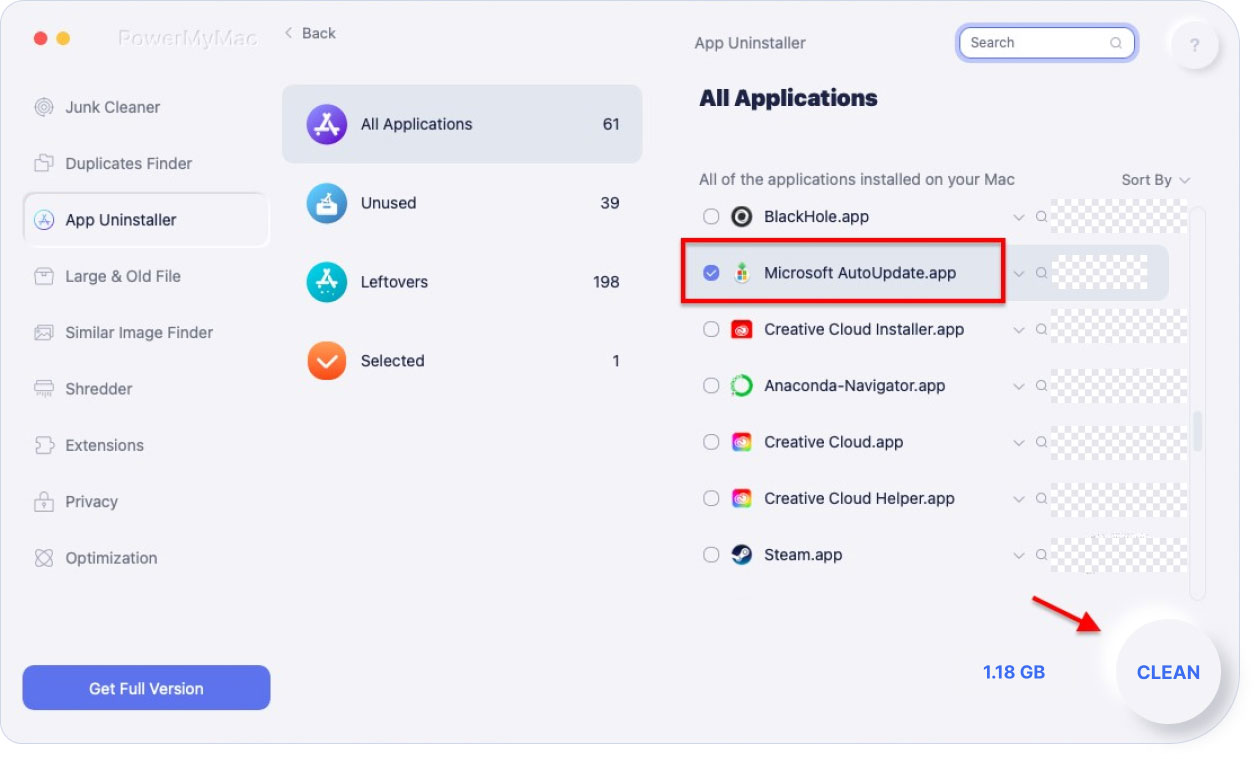
PowerMyMac har ett sofistikerat avinstallationsverktyg som kan hantera olika typer av avinstallationsuppgifter för installerad programvara på Mac. Dess funktion "App Uninstaller” låter dig enkelt avinstallera vilken app som helst eftersom den skannar systemet automatiskt och upptäcker alla relaterade filerSå om du vill avinstallera Microsoft AutoUpdate helt på Mac eller andra appar som Kodi, OneDrive, Avast, etc.
Förutom att avinstallera programvara kan PowerMyMac, ett kraftfullt rengöringsverktyg, ta bort många typer av skräpfiler, såsom dubbletter av filer, stora eller gamla filer, liknande foton, systemloggar och e-postbilagor, och den kan även hantera Macs plugin-program för att optimera din Mac.

Du kan använda den till avinstallera Microsoft AutoUpdate på Mac på följande sätt:
- Välja App Uninstaller och klicka sedan på SCANVänta tills skanningen är klar. Skanna bara om om det absolut behövs.
- När all programvara har analyserats visas en lista över dem. Välj Microsoft AutoUpdate. Filer och mappar som är kopplade till appen kommer att visas på höger sida.
- Välj sedan alla nödvändiga filer för appen och klicka på REN för att avsluta proceduren och vänta tills den är klar.
Del 3. Vad är Microsoft AutoUpdate?
Låt oss veta mer om appen efter att vi vet hur man avinstallerar Microsoft AutoUpdate på Mac.
Användare kommer att märka programmet Microsoft AutoUpdate på enheten när de har laddat ner något från Microsofts appar på datorn. Även om programmet inte visas på Launchpad eller någon annanstans, laddas det ner och körs i bakgrunden. Verktyget, som namnet antyder, uppdaterar Microsoft-appar på vilken Mac-enhet som helst direkt.
Förutom att lägga till fler funktioner finns det fortfarande olika buggfixar och prestandaförbättringar som distribueras omedelbart. Så om du hade ett konstigt fel när du använde ett Microsoft-program och det försvann efter ett tag, laddade Microsoft AutoUpdate troligtvis ner en uppdaterad version som åtgärdade problemet. Så varför vill folk fortfarande... avinstallera Microsoft AutoUpdate på Mac?
Programvaran kan använda en överdriven mängd CPU-resurser, vilket påverkar systemets totala prestanda. Tyvärr visar den ibland också varningar och meddelanden på skärmarna, vilket kan vara störande.
Den automatiska uppdateringen sker ofta hittar problem som hindrar den från att effektivt kontrollera eller installera den senaste uppdateringen, inklusive:
- När du försöker ladda ner en uppdatering visas ett meddelande som talar om att den redan har uppdaterats (problematisk uppdateringsinstallation)
- Under installationen fryser den alltid.
- Felproblem orsakade av Microsoft AutoUpdate visas ofta på datorn.
Så när du inte har någon Microsoft-programvara och den gör din Mac långsammare måste du avinstallera Microsoft AutoUpdate på Mac.
Slutsats
Eftersom du nu har en tydligare förståelse för vad Microsoft AutoUpdate fungerar med din Mac, samt när det kan avinstalleras eller tillfälligt inaktiveras till följd av denna nya information.
Sammanfattningsvis, om du inte har några Microsoft-appar nedladdade på din dator, föreslår vi att du avinstallera Microsoft AutoUpdate på Mac, antingen manuellt eller automatiskt. Och du kan enkelt och helt ta bort den från din Mac med hjälp av PowerMyMacs appavinstallationsprogram.


