


 PowerMyMac


Tvekar du alltid till att ta bort rester från Mac-program som du inte verkar kunna bli av med? Skulle du tro att det fanns en snabb lösning på allt? Behöver du avinstallera Surfshark på Mac?
Bra för dig, för den här artikeln kommer att hjälpa dig ta bort appen helt, även om du är en komplett nybörjare eller en skicklig Mac-användare.
Två praktiska tekniker visar dig hur du avinstallerar Surfshark VPN för Mac helt. I det här inlägget lär du dig hur du tar bort appen både manuellt och med ett specialiserat avinstallationsverktyg.
Innehåll: Del 1. Hur tar jag bort Surfshark från min Mac?Del 2. Hur man avinstallerar Surfshark helt på Mac?Del 3. Varför avinstalleras inte Surfshark?Del 4. Slutsats
Del 1. Hur tar jag bort Surfshark från min Mac?
Ta bort ett VPN från en Mac är verkligen enkelt. Anta dock att du konfigurerade ett VPN manuellt. I så fall kommer du att bli förvånad över hur enkelt det kan vara, särskilt i jämförelse med den mycket mer komplicerade manuella installationsproceduren.
Den första tekniken hjälper dig att förbereda dig för en manuell avinstallation av Surfshark-appen. Du får steg-för-steg-anvisningar för att ta bort Surfshark och alla dess rester.
Så här avinstallerar du Surfshark manuellt på Macfölj stegen nedan:
- Inaktivera Surfshark från att använda din dator;
- Allt vi behöver göra är att högerklicka på det Surfshark-ikon inom Dock, Välj sedan Avsluta från popup-fönstret.
- Ibland kan vi inte stänga Surfshark-programmet från Dock. I det här fallet kan vi gå till Aktivitetskontroll och tvinga den att stoppas från att fungera i CPU-sektionen. Det liknar Windows Aktivitetshanterare. Gå nu till Finder > Program-mappen > Verktygsprogram > välj Surfshark-applikationen i CPU-fliken > tryck på X ikonen, då Tvinga avsluta Surfshark VPN fungerar inte på Mac just nu.
- Efter det avinstallerar vi Surfshark på Mac genom att flytta det från mappen Program. Välj Finder > Program > högerklicka på ikonen för Surfshark VPN-appen > klicka på Flytta till papperskorgen alternativ från popup-menyn.
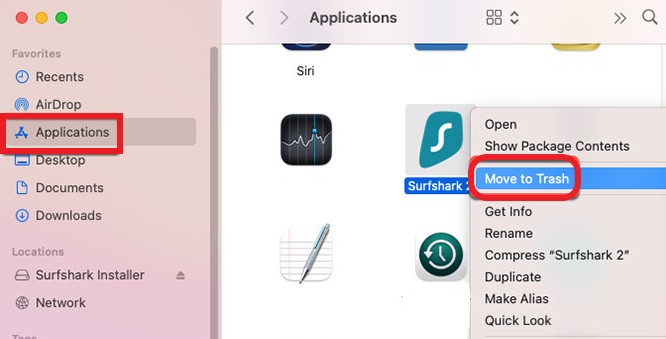
Efter att ha slutfört föregående procedurer måste vi radera manuellt alla rester av Surfshark för macOS, inklusive eventuella återstående filer, mappar eller andra länkade objekt.
- Gå igenom dessa underkataloger en efter en, leta efter objekt relaterade till Surfshark VPN och radera dem:
~/Library/Application Support/ ; ~/Library/Caches/ ; /Home/Library/Preferences/ ; /Home/Library/Applications Support/ ; /Library/StartupItems/ ; /Home/Library/StartupItems/ ; /Library/LaunchAgents/ ; /Library/LaunchDaemons/ ; /Home/Library/LaunchAgents/.
- Gå till trash mappen och radera allt som är kopplat till Surfshark. Starta om din Mac.
- Tänk på att borttagning av filer från biblioteket måste göras med försiktighet. De filer du tar bort får endast vara relaterade till det Surfshark-program du tar bort. Felaktig borttagning av macOS-data kommer mycket säkert att leda till fler problem.
Hur hindrar jag Surfshark från att öppnas på en Mac som startar upp?
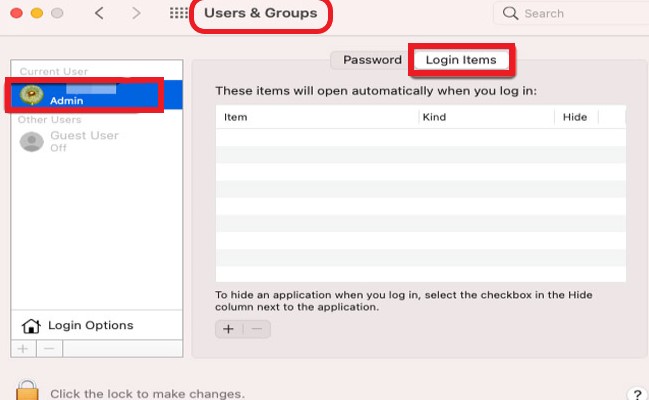
Nu kan du avinstallerade Surfshark på MacDu kan också dubbelkolla om Surfshark redan har tagits bort från Startobjekt om nödvändigt.
För att göra det, gå till Apple-menyn > Inställningar > Användare och grupper > användarnamnet > Inloggningsobjekt. Om Surfshark-appen fortfarande visas under avsnittet Inloggningsobjekt, gå till Dölja panelen och välj knappen "–" att radera det.
Del 2. Hur man avinstallerar Surfshark helt på Mac?
Du letar förmodligen efter ett enkelt och tidsbesparande sätt att ta bort Surfshark VPN från Mac, såväl som alla mindre använda program.
Vill du använda ett avinstallationsprogram som är både professionellt och högpresterande och som gör det enkelt och smidigt att avinstallera alla Mac-program? Då kan du använda iMyMac PowerMyMac.
Ja, du kan använda PowerMyMac för att snabbt och enkelt ta bort Surfshark från din Mac med bara några få musklick, såväl som andra program, såsom Adobe, Microsoft Office, Photoshop och Avast, etc.
Dess funktion för avinstallation av appar kan hjälpa dig att ta bort alla relaterade filer så att du inte behöver slösa tid på att söka efter dem:
- Efter att ha valt App Uninstaller, Klicka på SCAN för att påbörja skanningsprocessen.

- När skanningen är klar kommer alla nedladdade program att finnas tillgängliga på sidan. Hitta appen. SurfsharkVPN och välj den eller skriv bara namnet i sökrutan. Du får se en lista över alla dess mappar och filer.
- Svälj den app och de filer du vill ta bort och klicka sedan på REN knappen som finns i det nedre högra hörnet av skärmen och vänta tills processen är klar.
- När proceduren är klar visas ett popup-fönster med orden "Rensning klar".

I själva verket, med PowerMyMac, du kan göra mer än att bara avinstallera Surfshark på Mac! Använd det för att rensa och optimera din Mac! Förutom att avinstallera programvara kan det radera många skräpfiler, skanna dubbletter av filer och liknande foton och ta bort stora eller gamla filer. Och du kan till och med hantera din Macs plugin-program för att få din Mac att köra snabbare.
Del 3. Varför avinstalleras inte Surfshark?
Om du har problem med att avinstallera Surfshark från din Mac finns det flera möjliga orsaker:
- Appen körs fortfarande: Surfshark kan fortfarande köras i bakgrunden, vilket hindrar dig från att avinstallera den.
- Problem med behörigheter: Du kanske inte har de behörigheter som krävs för att radera vissa filer som är kopplade till Surfshark. Om du stöter på problem med behörigheter kan du använda sudo-kommandot i Terminal för att radera appen:
sudo rm -rf /Applications/Surfshark.app - Ofullständig avinstallationsprocess: Att dra Surfshark till papperskorgen kanske inte tar bort alla tillhörande filer och konfigurationer, vilket lämnar delar av appen kvar på ditt system.
- Korrupt installation: Om Surfsharks installation är korrupt kanske den inte svarar på vanliga avinstallationsmetoder.
- Rester: Vissa filer kan vara dolda eller svåra att hitta manuellt.
- Nätverkstillägg eller VPN-profiler: Surfshark kan ha installerat nätverkstillägg eller VPN-profiler som förhindrar att appen avinstalleras helt.

Del 4. Slutsats
Procedurerna som anges ovan skulle vara användbara om du vill förstå grunderna i att försöka avinstallera Surfshark på MacÄven om du är nybörjare på Mac är alla strategier i den här artikeln realistiska och genomförbara. Det som ingår PowerMyMac-verktyget kommer att göra det enkelt att ta bort oönskade appar.
Att använda den för att ta bort den regelbundet kommer att ta bort mycket tid. Om du därför fortfarande är osäker eller har problem med att ta bort programvara på egen hand, överväg att PowerMyMacs appavinstallationsprogram.


