


 PowerMyMac


Behov av att Avinstallera AAM Registration Notifier på MacDu kan ha oroat dig efter att ha observerat att din AAM Updates Notifier antingen kraschar ofta eller förbrukar många systemresurser. De flesta Adobe-användare är osäkra på om filen är riktig och om de bör vidta nödvändiga försiktighetsåtgärder för att förhindra att den körs. Andra användare har rapporterat att ett startproblem med AAM Updates Notifier.exe uppstår vid varje systemomstart.
Dessa misstankar är välgrundade eftersom vissa skadliga appar är kända för att gömma sig som pålitliga processer för att undvika upptäckt. Eftersom en process vars enda syfte är att informera användarna om nya uppdateringar kanske det inte är värt att behålla den.
Innehåll: Del 1. Kan jag ta bort AAM-registreringsmeddelandet? Del 2. Hur inaktiverar jag AAM Updater på Mac? Del 3. Hur tar jag bort AAM Registration Notifier från min Mac?Del 4. Slutsats
Del 1. Kan jag ta bort AAM-registreringsmeddelandet?
Ja, du kan radera AAM-registreringsanmälare om du inte längre behöver det, men här är lite sammanhang som kan hjälpa dig att bestämma dig:
Vad är AAM-registreringsanmälaren?
AAM Registration Notifier är en bakgrundsprocess relaterad till Adobe-produkter, specifikt Adobe ApplicationManager (AAM). Den används för att hantera installationer, uppdateringar och licensiering av Adobe-programvara. Den här meddelanderutinen körs vanligtvis vid start och skickar påminnelser om att registrera dina Adobe-produkter.
Är det säkert att radera?
- Om du inte använder Adobe-programvaraOm du har avinstallerat alla Adobe-program eller inte längre använder dem är det säkert att ta bort AAM Registration Notifier, eftersom det inte påverkar ditt system.
- Om du fortfarande använder Adobe-programvaraOm du tar bort aviseringen kan registrerings- och licensieringsförfrågningar stoppas, men det påverkar inte kärnfunktionerna i Adobe-programmen. Det kan dock orsaka mindre problem med automatiska uppdateringar eller licensverifiering.
Creative Suite installerar ett flertal bakgrundskörande program, som uppdateringskontroll och core sync. Det kan vara boven i dramat och orsaka att processorn överbelastas till 100 % och batteriet urladdas. Manuella uppdateringar ger dig bättre kontroll över vilka appar du vill uppdatera och du kan undvika appar du inte använder. Om du någonsin väljer att ta bort det visar vi dig här hur du avinstallerar AAM Registration Notifier på Mac.
Del 2. Hur inaktiverar jag AAM Updater på Mac?
Du kan inaktivera AAM Registration Notifier för en snabb lösning om du inte vill mixtra med dina andra Adobe-program. AAM.updaters finns på två platser, en i toppnivåbiblioteket på hårddisken: /Library och den andra finns i användarbiblioteket inuti hemmappen (~/Library).
- Hårddiskens bibliotek på högsta nivå:
/Library
- Öppna Finder, gå till menyraden och klicka på Gå till mapp.
- Ange sökvägen till det översta biblioteket på hårddisken:
/Library/Launch Agents/com.adobe.AAM.Updater-1.0.plist
- Användarbiblioteket i hemmappen:
~/Library
Navigera till mapp, skriv in sökvägen nedan och tryck sedan på ange nyckel. ~/Library/Launch Agents/com.adobe.AAM.Updater-1.0.plist
Du kan behöva ange ditt administratörslösenord först. Starta om efter borttagningen så tror jag att det borde vara okej. Om du återställer AAM Registration Notifier och inte vill ta bort den permanent, gå till Papperskorgen, högerklicka och välj alternativet Lägg tillbaka.
Del 3. Hur tar jag bort AAM Registration Notifier från min Mac?
Är det möjligt att avinstallera AAM manuellt? Ja. Men var medveten om att du skulle behöva hantera vissa viktiga, dolda eller skyddade systemfiler (t.ex. Macs biblioteksmapp) för att avinstallera AAM-appen.
Med den här metoden kommer vi att uppdatera Adobe Creative Cloud för att redigera AAM Registration Notifier.
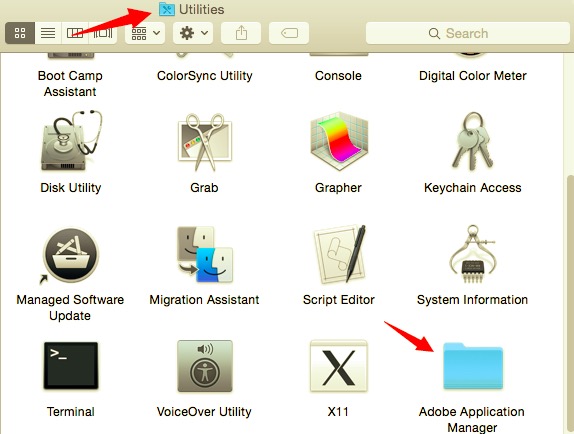
- Gå till Tillämpningar mappen och sedan till underkatalogen Verktygsprogram.
- Navigera till AAM-filmappen.
- Starta applikationen och vänta tills uppdateringen är klar.
(I vissa fall kan du behöva ange ditt Mac-lösenord för att fortsätta.)
- Navigera till kärnfilmappen som listas nedan och starta PDapp.exe som administratörsanvändare.
- När UAC-varningen dyker upp klickar du på Ja-knappen.
- Vänta tills processen är klar
- Slutligen skulle Adobe Creative Cloud installeras på din dator. Detta är en annan metod för att bli av med AAM. Om du vill få färre aviseringar måste du ändra INSTÄLLNINGAR avsnittet under "Inställningar...".
- Om du fortfarande är missnöjd med Creative Cloud kan du använda Aktivitetskontroll (finns i
/Applications/Utilities/mappen) välj Creative Cloud och klicka på "Avsluta processen"-ikonen i det nedre vänstra hörnet och klicka sedan på Tvångsavsluta när dialogrutan visas.
Och om du stöter på några fel under den processen kan du prova PowerMyMac.
Det snabbaste och enklaste sättet att avinstallera AAM Registration Notifier på min Mac
Det manuella avinstallationsprogrammet kan potentiellt orsaka oåterkalleliga skador på ditt system. Om du inte vill riskera att din dator kraschar kan du använda ett professionellt avinstallationsprogram från tredje part – PowerMyMacDen skannar din Mac smart och hjälper dig avinstallera oönskade appar från din Mac lätt!
 Få en gratis provperiod nu!
Med några få enkla klick kommer du att bli förvånad över att avinstallera AAM Registration Notifier på Mac så enkelt, samtidigt som du frigör hårddiskutrymme, skyddar dina data och ökar hastigheten på din Mac-dator.
Med bara dessa enkla steg kan du avinstallera AAM Registration Notifier eller andra appar som är installerade på din Mac:
- Klicka App Uninstaller och tryck SCAN för att låta den skanna alla appar som redan är installerade på din Mac.
- När skanningsprocessen är klar visas en lista över alla program till vänster på avinstallationsskärmen. Leta reda på din oönskade app vilket i det här fallet är AAM-registreringsmeddelandet i den listan, eller använd bara sökrutan i det övre högra hörnet för att hitta den snabbt.
- Efter att du valt AAM Registration Notifier visas alla tillhörande filer på höger sida. Välj bara appen och tryck på REN knapp; AAM Registration Notifier och alla tillhörande filer kommer att raderas.
- En "Rengöring slutfördEtt popup-fönster visas som informerar dig om hur många filer som har tagits bort och hur mycket utrymme som nu finns tillgängligt på din hårddisk.

Del 4. Slutsats
I det här inlägget har vi visat dig hur du avinstallerar AAM Registration Notifier på Mac. Vår guide är väldigt enkel att följa. Du kan också använda den för andra ändamål. AAM Registration Notifier kan ibland orsaka fel på din dator, vilket är anledningen till att du bör lära dig hur du avinstallerar AAM Registration Notifier på Mac.
Vi rekommenderar att du använder PowerMyMac och dess avinstallationsmodul för att åstadkomma detta. Det är ett fantastiskt program som hjälper dig att avinstallera ett stort antal appar från din Mac-dator för att frigöra mer utrymme på din enhet.


