


 PowerMyMac


Att avinstallera Kies på Windows kan vara en komplicerad procedur, men arbetet blir ännu mer komplicerat när det gäller Mac. Valet att avinstallera Kies på Mac gjordes av en mängd olika anledningar.
På en Mac, ta bort en app verkar vara enkelt: dra en appikon från programmappen till papperskorgen, eller välj Flytta till papperskorgen från snabbmenyn. Vissa program levereras med ett installationsprogram och ett avinstallationsprogram, som du också kan använda.
När Välj installeras på en Mac stöter kunderna på många problem. Det vanligaste problemet är att användningen av Kies stör funktionen hos iSync, en inbyggd Mac-programvara, vilket gör det svårt för användare att synkronisera sin telefon direkt med datorn. Den andra anledningen är att Samsung Kies fungerar mycket långsamt och oprecis, vilket orsakar ständiga besvär för användarna.
Det här inlägget lär dig hur du tar bort program korrekt så att du inte får några rester kvar på din Mac.
Innehåll: Del 1. Hur avinstallerar jag Kies manuellt?Del 2. Ta bort Kies från Mac med hjälp av avinstallationsprogrammetDel 3. Snabbaste sättet att avinstallera Kies på Mac automatisktDel 4. Slutsats
Del 1. Hur avinstallerar jag Kies manuellt?
Det är inte lätt att avinstallera Kies helt på en Mac. Många program skapar servicefiler, och vissa av filerna blir kvar på enheten. Om detta inte tas bort kan det orsaka problem med din Mac. Som ett resultat måste du ta bort sådana filer manuellt. Det är också en av de enklaste metoderna för att uppnå bästa möjliga resultat. Användaren måste följa procedurerna nedan för att säkerställa att de nödvändiga uppgifterna slutförs:

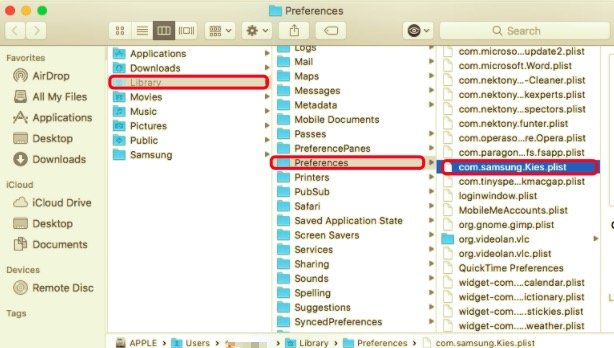
Den allra första metoden innebär att ta bort Kies från Tillämpningar mapp. Högerklicka på Kies-ikonen eller dra appen till papperskorgen och välj att Flytta till papperskorgen från snabbmenyn. Samsung Kies för Mac-programmet har skapat stödfiler på din dator, men de är nu värdelösa att använda. Dessa filer förvaras vanligtvis i mappen Bibliotek, som är dold.
- Öppna Bibliotek mappen och gå sedan till
Cachesmappen och ta bort "com.samsung.Kies"Och"com.samsung.KiesCrashReporter"filer när du har valt dem. - Därefter, under Bibliotek mapp, klicka på
Preferencesoch välj och ta bort "com.samsung.Kies.plist". - Slutligen, välj "
SumsungKiesFoundation.framework"Och"SamsungKiesSerialPort.framework" från mappen Frameworks och ta bort dem. - När du har raderat alla filer kan du tömma papperskorgen och starta om din Mac.
Del 2. Ta bort Kies från Mac med hjälp av avinstallationsprogrammet
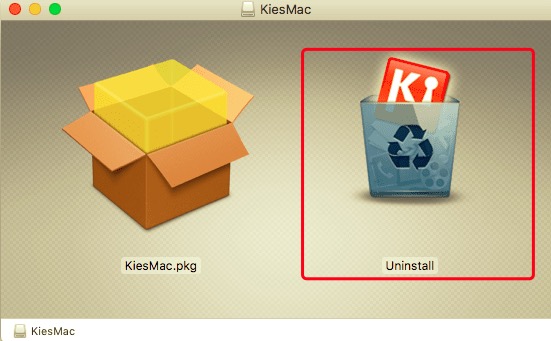
Att använda dess avinstallationsprogram för att avinstallera Kies på Mac är det andra alternativet.
- Från Nedladdningar, öppna "
KiesMac 3-0 Setup.dmg"filen. - För att ta bort Kies från din Mac, välj avinstallera alternativet och klicka på knappen Ja.
- Även den inbyggda avinstallationsprogrammet för Mac Kies lämnar kvar papperskorgen. Så kom ihåg att ta bort även dessa filer innan du tömmer papperskorgen.
Del 3. Snabbaste sättet att avinstallera Kies på Mac automatiskt
Det tredje sättet att avinstallera Kies är det enklaste för de flesta användare. Om du inte hittar Kies avinstallationsfil och inte vill slösa tid på att manuellt leta efter servicefiler rekommenderas det starkt att du använder PowerMyMacs appavinstallationsprogram.
Det är den enklaste metoden för att ta bort appar från din Mac. Manuell borttagning av Samsung Kies kräver datorvana och uthållighet. Ingen kan garantera att den här manuella metoden helt tar bort Samsung Kies tillsammans med dess relaterade skräpfiler.
 Få en gratis provperiod nu!
Dessutom kan en oavslutad avinstallation lämna många värdelösa och orimliga objekt kvar, vilket negativt påverkar din Macs prestanda. För mycket värdelös data täpper till hårddiskens utrymme och minskar enhetens prestanda.
Därför rekommenderas det starkt att avinstallera Samsung Kies via en säker och professionell avinstallationsprogramvara som skannar din enhet, upptäcker alla Samsung Kies-filer och tar bort dem helt.
Låt oss ta en titt på varför och hur man avinstallerar Kies på Mac automatiskt.
- PowerMyMac-appen är gratis att ladda ner. Så ladda ner appen först, installera och öppna den. Den visar dig din Macs aktuella tillstånd när du startar den.
- Välja scan från App Uninstaller verktyg. Vänta tills skanningsprocessen är klar. Skanna bara alla program igen om det är absolut nödvändigt.
- När allt har skannats visas installerade program på vänster sida. Skriv namnet på den programvara du vill avinstallera, till exempel Samsung Kies, i sökrutan. Programmets länkade filer och mappar visas på höger sida när du har gjort det. klicka på appen.
- Markera alla supportfiler du vill bli av med. Välj Rena för att ta bort alla objekt du har valt när du har dubbelkollat filerna.
- När du är klar visas ett popup-meddelande med texten "Rensning slutförd", vilket indikerar att proceduren är klar. Samsung Kies har tagits bort från din Mac.

Del 4. Slutsats
Om du har bytt telefon och inte längre har en Samsung-enhet, eller om du bara vill ta bort Samsung Kies av någon anledning. Eller om du har problem med programmet och vill fortsätta använda det, kan det lösa många problem att ta bort det och sedan göra en ny, ren installation.
Den här artikeln gav dig tre olika metoder för att avinstallera Kies på Mac. Dina problem med svårigheten att avinstallera har nu lösts, eftersom det inte bara gäller Samsung Kies-appen utan alla oönskade appar som du kanske också vill avinstallera i framtiden.
Vi rekommenderar starkt att du laddar ner ett professionellt verktyg - PowerMyMac eftersom det bara kräver några få klick och några minuter för att slutföra processen. Med detta garanteras du en fullständig och säker borttagning av Samsung Kies eller någon annan app.


