


 PowerMyMac


Så du vill implementera hur man Avinstallera Technic Launcher MacDet finns flera anledningar till varför du kanske vill göra detta. Technic Launcher är faktiskt en community, en launcher och en grupp olika mod-paket. Detta är skapat av Technic-teamet.
Technic Launcher utvecklades för att installera Technic-modpaket automatiskt. Detta gör det också möjligt att installera tiotusentals modpaket gjorda av tredjepartsutvecklare. Technic Launcher var en gång populärt, men nu har det liksom tappat fart.
Det är därför du kanske vill implementera hur man enkelt avinstallerar Technic Launcher från Mac. Vanligtvis, folk avinstallera ett program från Mac eftersom den redan är föråldrad. Dessutom kan den ta upp mycket lagringsutrymme på din dator. Att avinstallera Technic Launcher på Mac är ett bra sätt att spara mer utrymme.
ArtikelguideDel 1. Varför avinstallera Technic Launcher på Mac?Del 2. Hur avinstallerar man Technic Launcher helt på en Mac med enkla klick?Del 3. Hur avinstallerar man Technic Launcher manuellt på en Mac?Del 4. Slutsats
Del 1. Varför avinstallera Technic Launcher på Mac?
Så det finns olika anledningar till varför du kanske vill implementera hur man avinstallerar Technic Launcher från Mac. Till exempel, ibland, Teknisk startare fungerar inte korrekt när du installerar det. Detta kan bero på en felaktig installation. Eller ibland kan din dator inte hantera de resurser som Technic Launcher behöver. Därför kanske du vill implementera hur du avinstallerar Technic Launcher på Mac.

Det finns tillfällen då appen kraschar eller fryser hela tiden. Under dessa fall kan du behöva starta om datorn eller göra om en uppgift igen. Detta kan vara mycket irriterande och kostsamt i form av tid och ansträngning.
Det finns tillfällen då du klickar på en viss del av Technic Launcher och ett annat helt orelaterat fönster dyker upp. Detta gör det mer förvirrande för användare, särskilt de som inte har de tekniska kunskaperna.
Ett annat problem som kan vara till hjälp för dig att få information om hur man avinstallerar Technic Launcher på Mac är oförmågan att ändra visningslägen. Du kanske till exempel vill ändra klassiskt läge och byta tillbaka till ett gränssnitt som liknar Windows. Ibland går detta inte och Technic Launcher säger att du är registrerad hos Minecraft, vilket gör att du inte kan byta tillbaka till ett gränssnitt som liknar Windows.
Nu, i nästa del, kommer vi att lära dig hur du avinstallerar Technic Launcher från Mac.
Del 2. Hur avinstallerar jag Technic Launcher helt på Mac med enkla klick?
Om du vill veta hur man enkelt avinstallerar Technic Launcher på Mac kan du använda vår lösning. För det kan du använda programmet. PowerMyMacDetta fullfjädrade, kraftfulla verktyg hjälper dig att rensa upp ditt system och gör att du kan avinstallera program du inte behöver.
iMyMac PowerMyMac är ett utmärkt verktyg för att rensa och optimera din Mac-dator. Du behöver bara använda några enkla klick för att nå ditt mål att frigöra mer lagringsutrymme och optimera din Mac.
 Få en gratis provperiod nu!
Den har till och med en egen prestandamätare. På så sätt kan du kontrollera hur snabb din dator verkligen är. Du kommer att veta om den har för många filer i sig, så att du kan rensa bort onödiga filer i systemet för att frigöra utrymme. Dessutom har den ett avinstallationsprogram som kan hjälpa dig att ta bort oönskade filer utan att lämna spår eller rester.
Här är stegen för att använda PowerMyMac för att implementera hur man avinstallerar Technic Launcher (Mac):
- Ladda ner, installera och starta verktyget. Välj Uninstaller modulen i vänster sidofält.
- Klicka på knappen Skanna och vänta tills apparna på din Mac visas.
- Välj Technic Launcher som den app du vill ta bort. Klicka sedan på knappen Rensa. Vänta tills avinstallationsprocessen är klar.
- När detta är klart visas ett fönster "Rensning slutförd". Nu har du säkert implementerat hur man avinstallerar Technic Launcher på Mac.

Del 3. Hur avinstallerar man Technic Launcher manuellt på en Mac?
Nedan följer stegen du bör följa för att avinstallera Technic Launcher på Mac:
- Öppna Finder. Den första typen är att öppna ett Finder-fönster på din dator.
- Tryck på Gå. Nästa steg är att hitta menyraden och klicka på alternativet för GoGå sedan till alternativet som säger Gå till mapp.
- Skriv Katalog. Skriv sedan katalogen
~/Library/Application Support/ - Ta bort Technic Launcher-mappen. Ta sedan bort mappen med namnet Technic launcher.
- Ta bort appen. Därefter bör du ta bort appen som heter Technic Launcher.
- Töm papperskorgen. Töm slutligen din papperskorgen.
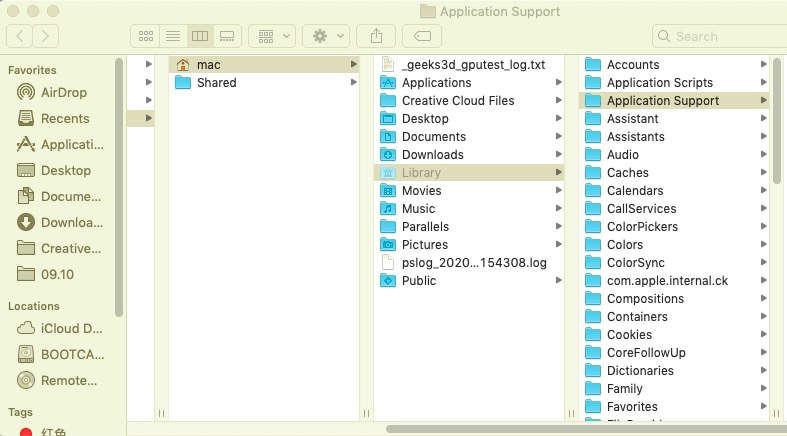
Observera att detta inte är det bästa sättet att avinstallera Technic Launcher. Det beror på att många överblivna filer kommer att lagras i ditt system. Detta kommer att ta upp mycket lagringsutrymme. Dessutom kan det hindra andra appar eller filer på din Mac. Det är därför vi rekommenderar att du använder PowerMyMac för en fullständig avinstallation.
Del 4. Slutsats
Vi har äntligen diskuterat hur man avinstallerar Technic Launcher på Mac. Vi har pratat om anledningar till varför du kanske vill avinstallera det. Dessutom gav vi dig det manuella sättet att avinstallera launchern på din dator.
Det manuella sättet är inte det bästa sättet att helt ta bort Technic Launcher från Mac. Det beror på att många systemfiler sparas. Det är associerade filer och mappar som blir kvar. De kan täppa till systemet och ta upp lagringsutrymme. Därför rekommenderar vi att du använder PowerMyMacs avinstallationsprogram för att helt ta bort Technic Launcher och dess associerade filer.


