


 PowerMyMac


Många av ChronoSyncs filer som stöds, inklusive cacheminnen, inställningarna och programstödfiler, kommer att överföras till Mac-datorn när ChronoSync installeras på datorn. Den här handledningen hjälper dig att navigera i de ingående procedurerna för att avinstallera ChronoSync och förklara hur man ta bort alla oönskade appar.
Innehåll: Del 1. Vad är ChronoSync?Del 2. Snabbt och automatiskt sätt att avinstallera ChronoSync på MacDel 3. Hur tar man bort ChronoSync från macOS manuellt?Del 4. Slutsats
Del 1. Vad är ChronoSync?
Avinstallationer av mobilappar kan ibland spåras tillbaka till missnöjda användare. Varför skulle man välja att avinstallera ChronoSync på sin dator? Låt oss först ta reda på vad det är då. ChronoSync är en omfattande allt-i-ett-lösning som du kan använda på din Mac för filsynkronisering, säkerhetskopior, startbara säkerhetskopior och molnlagring.
Används av tiotusentals dataexperter, inklusive filmskapare, videoredigerare, fotografer, musiker och andra. ChronoSync har allt du behöver oavsett vilken säkerhetskopierings- och synkroniseringssituation du befinner dig i. Här är några av ChronoSyncs funktioner:
- Gör startbara kopior eller säkerhetskopior av din hårddisk.
- Synkronisera filer antingen i en riktning eller i båda riktningarna.
- Använder vissa molnlagringstjänster som säkerhetskopia.
- SFTP-servrar för säkerhetskopior.
- Använd ChronoAgent för att rikta in dig på en annan Mac eller någon annan synlig enhet eller mapp i Finder, till exempel en diskvolym, USB-enhet, diskavbildning, NAS eller server.
- Skapa grundläggande, mellanliggande eller sofistikerade filtreringsregler.
- Granska och jämför filer mellan synkroniseringar.
- Arkivera tidigare versioner och återställ dem.
- Innan du synkroniserar, utför testsynkroniseringar för att avgöra vad som kommer att synkroniseras.
- Konfigurera dina synkroniseringsalternativ så att de passar dina behov.
Del 2. Snabbt och automatiskt sätt att avinstallera ChronoSync på Mac
iMyMac PowerMyMac låter dig rensa din Mac genom att ta bort dokument, skräpfiler, stora filer och andra objekt som tar upp onödigt utrymme på datorn. Efter att du har installerat verktyget kommer du att kunna utföra en rad olika aktiviteter, som att söka efter och ta bort skräpfiler, ta bort oönskade och kopplade filer och mycket mer.
Du kan också bli av med eventuella rester från ChronoSync som du upptäckte efter att du slutat använda det. Borttagning av ChronoSync är betydligt enklare med PowerMyMacs modifierade avinstallationsmodul. Med dess hjälp kan du snabbt och enkelt avinstallera ChronoSync med bara några få klick.
Det är ett bra val att använda PowerMyMac för att avinstallera onödiga appar som t.ex. ta bort VNC-servern från MacFölj dessa instruktioner för att se om den här programvaran kan ta bort oönskade eller värdelösa program:
- Först, när PowerMyMac har laddats, klicka på App Uninstaller av tillgängliga alternativ.
- När du har valt en maskin kan du börja skanna för att upptäcka alla programvarualternativ du har efter att ha klickat SCAN.
- Öppna ett separat fönster för att se vad som verkar vara en fullständig radering av alla appar som körs på din enhet. Om programvarans namn inte redan är förifyllt i sökfältet kan det vara bra att ange det.
- När du trycker på "REN"-knappen, kommer alla spår av programvaran på din dator att tas bort permanent.
- Det förväntas att orden "Rengörs klar" visas på skärmen efter att rengöringsproceduren är klar.

Del 3. Hur tar man bort ChronoSync från macOS manuellt?
Mac-användare kan helt enkelt ta bort oönskade program genom att dra dem till papperskorgen, vilket startar processen att ta bort dem. Detta står i kontrast till hur Windows-användare måste använda dess kontrollpanel för att avinstallera program.
Trots detta måste du vara medveten om att om du tar bort ett opaketerat program från din Mac genom att flytta det till papperskorgen, kommer vissa av programmets komponenter fortfarande att finnas kvar installerade på din dator. Om du vill avinstallera ChronoSync helt kan du göra det manuellt genom att följa dessa steg:
Se till att ChronoSync är stängt.
- Högerklicka på ChronoSync-ikonen i Dock Och välj Avsluta att stänga den;
- Körning Beröm+ QOm den inte redan är öppen i Dock, klicka på målets inställningar i det övre vänstra hörnet och välj Avsluta ChronoSync.
- Starta Tvinga avslutaFönster genom att trycka på Cmd + Opt + Esc, välja ChronoSync och sedan klicka på ikonen Tvångsavsluta i panelen när den visas i Dock- eller menyområdet;
- Negativ AktivitetskontrollÖppna appen Aktivitetsmonitor från Dock >> Välj ChronoSync-relaterade processer på fliken Nätverk >> Klicka på symbolen Avsluta process >> Bekräfta ditt val i popup-rutan genom att klicka på knappen Avsluta.
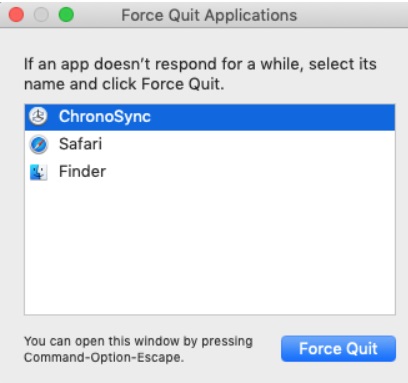
Använd Mac-papperskorgen för att avinstallera ChronoSync-programmet
- Program Öppna papperskorgen >> ChronoSync-symbolen ska klickas och hållas nedtryckt.
- Välj "Flytta till papperskorgen" från snabbmenyn när du högerklickar på ikonen eller drar den dit.
- För att radera de primära ChronoSync-filerna från Mac-datorn, töm papperskorgen.
- Om du väljer att ta bort objekten kommer en dialogruta att fråga dig först.
- För att ta bort programmets körbara filer från datorns papperskorgen, klicka på "Tömma papperskorgen."
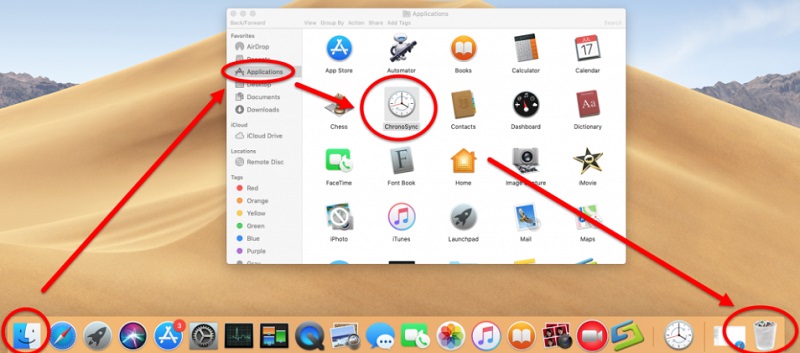
För att avinstallera ChronoSync, identifiera och ta bort eventuella rester.
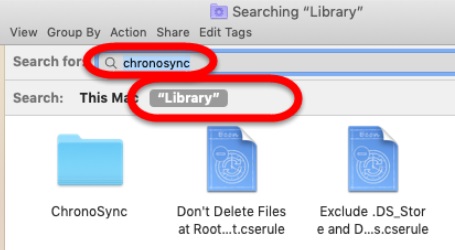
- Öppna Finder, välj Gå till mapp i menyraden och klicka sedan på OK.
- Ange sökvägen till hårddiskens översta bibliotek genom att skriva
/Library. - Stiga på "världens ChronoSync" i sökfältet.
- Du bör omedelbart flytta alla oönskade filer som du hittar i den här katalogen till papperskorgen.
- Återgå till "Bibliotek"fliken, gå till"cachar"-mappen och bläddra igenom alla ChronoSyncs cacheminnen.
- Upprepning av sömstegen i mapparna Programsupport och Inställningar
Del 4. Slutsats
Nu skulle ChronoSync vara borta för gott på din Mac, och PowerMyMac hjälper dig att bli av med oönskade appar på macOS och Mac OS X när som helst och oavsett anledning. Följ bara stegen som anges i artikeln för att helt avinstallera ChronoSync för Mac.


