


 PowerMyMac


Nitro PDF Pro är en populär PDF-redigerare för Mac, men ibland kan du behöva avinstallera den från ditt system. Kanske har du hittat en bättre PDF-redigerare, eller kanske har du problem med Nitro PDF Pro som bara kan lösas genom att ta bort den och installera om den. Oavsett orsaken kan processen att... avinstallera Nitro PDF Pro för Mac Versionen är inte alltid enkel.
I den här artikeln guidar vi dig steg för steg genom processen för att ta bort Nitro PDF Pro från din Mac. Vi går igenom allt från hitta appen för att ta bort dess filer, så att du kan avinstallera Nitro PDF Pro utan problem.
Innehåll: Del 1. Vad är Nitro PDF Pro?Del 2. Hur man avinstallerar Nitro PDF Pro heltDel 3. Det snabbaste sättet att avinstallera Nitro PDF Pro på MacDel 4. Slutsats
Del 1. Vad är Nitro PDF Pro?
Nitro PDF Pro är ett populärt PDF-redigeringsprogram för Windows och Mac. Det låter användare skapa, redigera, signera och dela PDF-filer enkelt och effektivt. Nitro PDF Pro är känt för sitt användarvänliga gränssnitt och breda utbud av funktioner, vilket gör det till en favorit bland yrkesverksamma som regelbundet arbetar med PDF-filer.
Men precis som alla program har Nitro PDF Pro också sina nackdelar, vilket gör att användare vill avinstallera Nitro PDF Pro för Mac. Ett av de största problemen med Nitro PDF Pro är dess prissättning, som kan vara ganska hög för vissa användare, särskilt för småföretag eller privatpersoner.
En annan nackdel är att Nitro PDF Pro inte är lika funktionsrik som vissa av sina konkurrenter, som Adobe Acrobat Pro, vilket kan vara en nackdel för vissa användare som behöver mer avancerade funktioner. Även de som vill ta bort dess liknande program EasyPDFCombine på grund av dessa två nackdelar.
Det finns flera anledningar till varför någon kanske vill avinstallera Nitro PDF Pro för Mac:
- Behov av mer avancerade funktionerSom tidigare nämnts kanske Nitro PDF Pro inte har alla avancerade funktioner som vissa användare behöver. I sådana fall kan användare behöva byta till en mer avancerad PDF-redigerare.
- Behov av ett billigare alternativNitro PDF Pro kan vara ganska dyrt för vissa användare, särskilt för småföretag eller privatpersoner. I sådana fall kan användare behöva hitta en mer prisvärd PDF-redigerare.
- Tekniska problemIbland kan Nitro PDF Pro fungerar inte korrekt på en viss Mac på grund av kompatibilitetsproblem eller andra tekniska problem. I sådana fall kan det hjälpa att lösa problemet genom att ta bort och installera om programmet.
- Begränsat lagringsutrymmeNitro PDF Pro är ett relativt stort program och kan ta upp mycket lagringsutrymme på en Mac. Om en användare har ont om lagringsutrymme kan de behöva ta bort vissa program, inklusive Nitro PDF Pro.
- Använder helt enkelt inte appen längreSlutligen kanske vissa användare helt enkelt inte använder Nitro PDF Pro längre och vill avinstallera Nitro PDF Pro för Mac för att frigöra utrymme och förenkla sitt system.
Del 2. Hur man avinstallerar Nitro PDF Pro helt
Här är stegen för att avinstallera Nitro PDF Pro helt och hållet från din Mac manuellt:
- Innan du påbörjar avinstallationsprocessen, se till att Nitro PDF Pro och alla relaterade processer är springer inte på din Mac. För att göra detta, öppna Aktivitetskontroll programmet från mappen Verktygsprogram och avsluta alla processer relaterade till Nitro PDF Pro.
- För att avinstallera Nitro PDF Pro för Mac, dra och släpp helt enkelt programikonen från Tillämpningar mappen till papperskorgen. Du kan behöva ange ditt administratörslösenord för att slutföra processen.
- Nitro PDF Pro skapar supportfiler och mappar under installationen. Följ stegen nedan för att ta bort dessa filer:
- Öppna Finder och välj "Go"från menyraden.
- Klicka på "Gå till mapp".
- I textfältet skriver du "~/Library/" och trycker på enter.
- Leta efter mappar och filer relaterade till Nitro PDF Pro, inklusive "Application Support""cachar""Behållare", Och"preferenser". Dra och släpp dessa mappar och filer i papperskorgen.
- När du har tagit bort alla Nitro PDF Pro-filer och mappar, tömma papperskorgen för att permanent radera filerna från din Mac.
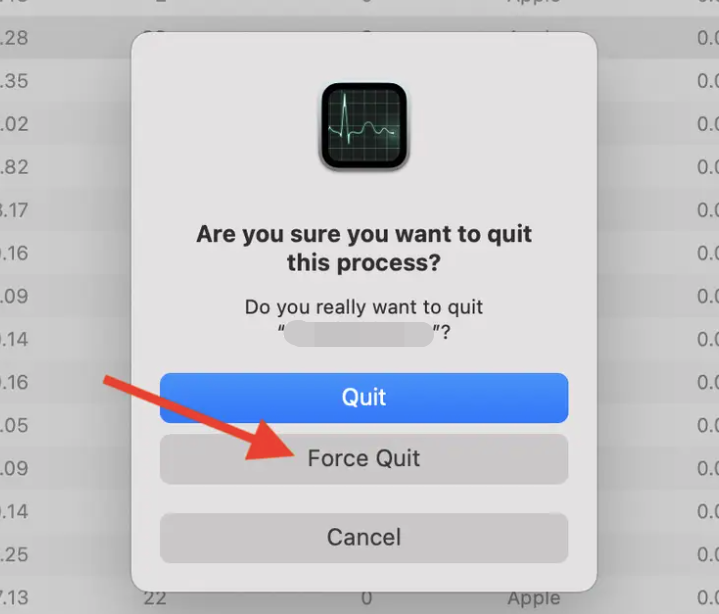
Sammanfattningsvis kan du genom att följa dessa steg avinstallera Nitro PDF Pro för Mac helt och hållet manuellt. Om du stöter på problem under processen eller föredrar en mer automatiserad lösning finns det även avinstallationsverktyg från tredje part som kan hjälpa dig att ta bort Nitro PDF Pro och dess tillhörande filer enklare och mer effektivt.
Del 3. Det snabbaste sättet att avinstallera Nitro PDF Pro på Mac
Om du letar efter ett snabbare och bekvämare sätt att avinstallera Nitro PDF Pro från din Mac kan du använda iMyMac PowerMyMacPowerMyMac är ett allt-i-ett-verktyg för Mac som kan hjälpa dig att optimera din Macs prestanda och hantera dina systemresurser mer effektivt. En av dess funktioner är App Uninstaller, som kan hjälpa dig att ta bort Nitro PDF Pro och dess tillhörande filer med bara några få klick.
Så här använder du PowerMyMac för att avinstallera Nitro PDF Pro för Mac:
- Först, ladda ner och installeraPowerMyMac från den officiella webbplatsen. Starta programmet när det är installerat.
- I huvudgränssnittet för PowerMyMac, gå till fliken till vänster och välj sedan "App Uninstaller"från listan över funktioner eller moduler.
- I fönstret App Uninstaller klickar du på knappen i den nedre mittendelen som heter SCANPowerMyMac kommer automatiskt att söka igenom din Mac efter alla installerade program. Leta reda på Nitro PDF Pro i listan över program och välj det.
- Efter att du valt Nitro PDF Pro visar PowerMyMac alla associerade filer och mappar som är relaterade till programmet. Du kan välja för att avinstallera Nitro PDF Pro endast för Mac eller ta bort alla tillhörande filer och mappar. När du har gjort ditt val klickar du på "REN"-knappen för att starta avinstallationsprocessen.
- PowerMyMac börjar nu avinstallera Nitro PDF Pro och dess tillhörande filer. Vänta tills processen är klarVerktyget kommer att meddela dig att rensningsprocessen är klar efter att avinstallationsprocessen har avslutats.

Genom att använda PowerMyMac kan du snabbt och enkelt avinstallera Nitro PDF Pro för Mac och ta bort tillhörande filer utan att behöva söka efter och ta bort varje fil och mapp manuelltMed bara några få klick kan du frigöra utrymme på din Mac och optimera dess prestanda.
Del 4. Slutsats
Sammanfattningsvis, om du vill avinstallera Nitro PDF Pro för Mac kan du antingen göra det manuellt eller använda ett avinstallationsverktyg från tredje part. Även om den manuella metoden kan vara effektiv, kan den vara tidskrävande och det finns en risk att lämna kvar vissa filer. Å andra sidan erbjuder ett avinstallationsverktyg från tredje part, som PowerMyMac, en mer effektiv lösning.
Sammantaget, om du vill säkerställa en fullständig och effektiv avinstallation av Nitro PDF Pro från din Mac, rekommenderar vi starkt att du använder PowerMyMac och dess funktion för avinstallation av appar. Det är en pålitlig och problemfri lösning som kan spara dig tid och ansträngning.


