


 PowerMyMac


Har du problem när du försöker avinstallera Slack MacKan du inte få tag på den här programvaran från App Store? Du kanske har sökt på nätet efter en lösning och hittat den här webbplatsen som kan vara till hjälp. Nu ska vi titta på hur du gör det. avinstallera Slack on Mac helt.
Slack är en programvara med molnbaserade verktyg och resurser för teamsamarbete för Windows, macOS, iOS och Android. "Sökbar logg över all konversation och kunskap" är vad Slack står för. Slack hade cirka 8 miljoner dagliga användare i maj 2018, varav 3 miljoner hade premiummedlemskap.
Om du vill ta bort en app helt från din Mac, bör du också ta bort dess servicefiler. I den här artikeln visar vi dig två metoder för att helt avinstallera Slack för Mac. Vi vill också visa dig hur du tar bort ett Slack-konto.
ArtikelguideDel 1. Så här inaktiverar du ditt Slack-kontoDel 2. Avinstallera Slack manuelltDel 3. Avinstallera Slack via PowerMyMacDel 4. Slutsats
Del 1. Så här inaktiverar du ditt Slack-konto
Ocuco-landskapet Slak Programvara har varit ett populärt val bland företag av alla slag som letar efter en snabb och enkel lösning för att skapa ett internt kommunikationsnätverk. Beroende på om användaren just bjöds in till plattformen eller är en primär ägare av arbetsytan kan det vara svårt att ta bort appen. Användare bör också utvärdera om de vill ta bort bara Slack-appen eller hela sin kontoinformation.
Tänk på att om du tar bort ditt konto kommer även all din data att raderas. Om du bara vill avinstallera Slack på Mac och inte kontot, gå vidare till nästa avsnitt.
Slack-användare skapar en arbetsyta där de kan ansluta till varandra. För att ta bort ditt Slack-konto måste du gå igenom två procedurer om du är skapare eller huvudägare av vissa arbetsplatser. Om du har blivit inbjuden går du vidare till nästa steg. För att inaktivera ditt Slack-konto på en Mac, följ dessa instruktioner:
För den primära ägaren av en arbetsyta:
- Öppna Slack på din dator.
- Klicka på namnet på din arbetsyta i det övre vänstra hörnet. Administration → Hantera medlemmar från rullgardinsmenyn.
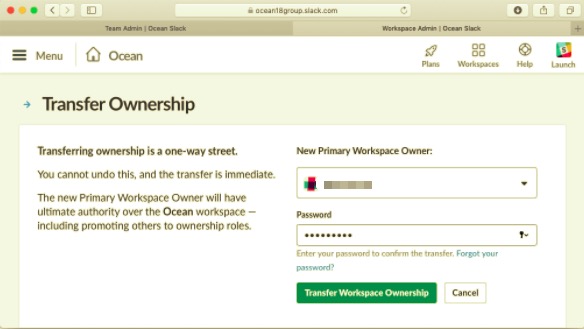
- Ditt huvudägarkonto för arbetsytan kan inom kort öppnas på Slacks webbplats. Klicka på ikonen med tre punkter → välj sedan Överför ägande.
- Välj en ny primär ägare av arbetsytan från gruppens lista. Ange ditt lösenord för att bekräfta överföringen. Välj sedan Överför ägarskap för arbetsyta.
- Genom att välja Överför ägarskap bekräftar du överföringen. Som ett resultat ser du ett meddelande om att ägarskapsöverföringen har lyckats.
- Detta steg bör upprepas för alla arbetsytor där du är huvudägare.
För en arbetsytemedlem (inbjuden):
- Öppna skrivbordsklienten för Slack.
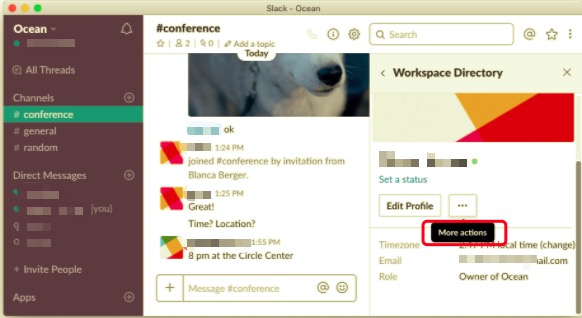
- I det övre vänstra hörnet väljer du namnet på din arbetsyta. Profil och konto från rullgardinsmenyn.
- Din kontoinformation visas på höger sida av Slack-skrivbordsfönstret. Välj Fler åtgärder ikon → välj sedan Öppna kontoinställningar.
- Slacks webbplats öppnar dina kontoinställningar om några ögonblick. Scrolla ner till avsnittet Inaktivera konto och klicka på Inaktivera Konto knapp. Skriv bara in ditt lösenord. Klicka på Ja, inaktivera mitt konto för att bekräfta inaktiveringen. Slutligen, för sista gången, välj Inaktivera mitt konto.
Del 2. Avinstallera Slack manuellt
Trots att Slack erbjuder en mängd olika API-tjänster För att utveckla appar och automatisera processer kan Slack avinstalleras med en enkel dra-och-släpp-rörelse. Standardmetoden för att avinstallera Slack på Mac kommer däremot att lämna en stor mängd föräldralöst Slack-programskräp på din Mac.

För att upptäcka hur du manuellt avinstallerar Slack på Mac, följ instruktionerna nedan.
- Stäng appen Slack.
- Markera appfilen i mappen Program och dra den till papperskorgen.
- Systemmappen Bibliotek är där Slack-relaterade filer lagras. Den är som standard dold för användare för att förhindra oavsiktlig radering av viktiga filer. Men eftersom du redan har raderat den körbara Slack-filen kan du även radera servicefilerna. För att göra det, öppna Finder, klicka på Go i menyraden, välj Gå till mapp från rullgardinsmenyn skriver du
/Library/i popup-fönstret som visas och klicka på Gå. - Hitta och radera alla filer i biblioteksmappen som innehåller Slack-applikationens eller utvecklarens namn. Servicefiler lagras vanligtvis i följande kataloger:
~/Library/Application Support/Slack~/Library/Saved Application State/com.tinyspeck.slackmacgap.savedState/~/Library/Preferences/com.tinyspeck.slackmacgap.plist/~/Library/Preferences/com.tinyspeck.slackmacgap.helper.plist/~/Library/Logs/Slack/~/Library/Caches/~/Library/Containers/
- Slutför avinstallationen av Slack genom att tömma papperskorgen så snart du har hittat och tagit bort alla återstående filer.
Del 3. Avinstallera Slack via PowerMyMac
Om du letar efter en allt-i-ett-lösning som hittar alla servicefiler åt dig, är detta svaret på ditt problem. Att avinstallera appen manuellt kan ta för mycket tid, och det finns ingen garanti för att alla filer du har hittat är allt som finns. Istället för att hitta dem en efter en kan du ladda ner ett professionellt verktyg som kan hjälpa dig att ta bort oönskade appar.
PowerMyMac är en app med ett avinstallationsverktyg som du kan använda om du vill avinstallera Slack på Mac. Med detta kan du garantera att alla filer tas bort helt tillsammans med appen på kortare tid.
 Få en gratis provperiod nu!
För att se hur omfattande och enkelt det är att använda, följ stegen nedan:
- Ladda ner appen PowerMyMac, installera och starta appen. När den öppnats visas systemets status.
- Klicka på Uninstaller och klicka scanVänta tills skanningen är klar och klicka om det behövs på Skanna igen.
- När alla appar har skannats visas en lista på vänster sida. Hitta och välj Slack eller någon annan app som du vill avinstallera. Du kan också skriva namnet i sökfältet för att snabbt hitta det. Då visas filer och mappar relaterade till den valda appen på höger sida.
- Markera alla filer som behövde tas bort. Efter dubbelkollning klickar du på Rena knappen för att avsluta processen.
- När processen är klar visas ett popup-fönster "Rengöring slutförd". Detta är en indikation på att Slack eller någon oönskad app har tagits bort helt från din Mac.

Del 4. Slutsats
Den här artikeln visade hur du avinstallerar Slack på Mac på två olika sätt. Den manuella borttagningsproceduren blir mer strömlinjeformad och effektiv när du väl har bekantat dig med den. Men om du fortfarande vill spara tid eller undvika problem när det gäller att ta bort Mac-program kan det vara ett smart alternativ att använda ett specialiserat avinstallationsprogram. Om du behöver ett avinstallationsprogram kan du prova det. PowerMyMac gratis!


