


 PowerMyMac


Du vet inte riktigt hur man Avinstallera Sticky Password på Mac, men du vill. Skulle du vilja? Eller kanske du inte är bekant med hur man tar bort Mac-program men ändå vill göra det? Nu behöver du en tydlig och kort guide om ta bort appar du inte vill ha så att du kan avinstallera Sticky Password och andra oönskade program tillsammans.
Sticky Password är en prisbelönt lösenordsorganisatör och formulärsverktyg som sparar inloggningsuppgifterna och matar in dem direkt var och när du än behöver dem – oavsett om det är på din dator, telefon eller surfplatta. Sticky Password hjälper också till att säkra dina onlinekonton genom att förhindra obehörig åtkomst. Du kan dock ha använt Sticky Password under en längre tid men stött på problem med långsam synkronisering och andra problem som nämns i recension av Klibbigt lösenord.
Om du svarade "ja" på någon av ovanstående frågor, bör du läsa den här handledningen. I det här avsnittet kan du välja mellan två olika metoder. Fortsätt läsa om du letar efter lösningen på hur man tar bort Sticky Password på Mac just nu.
Innehåll: Del 1. Vad är ett fast lösenord?Del 2. Steg för att manuellt avinstallera Sticky Password på MacDel 3. Avinstallera enkelt Sticky Password på Mac och ta bort tilläggDel 4. Slutsats
Del 1. Vad är ett fast lösenord?
Användningen av lösenordshanterare har blivit alltmer populärt inom cybersäkerhet. En stark lösenordshanterare är verkligen ett viktigt verktyg att ha på sina enheter om du är någon som tar integritet och personlig information på största allvar.
En pålitlig lösenordsorganisatör är särskilt viktig för personer som ofta glömmer personliga lösenord för flera sociala medieplattformar och webbplatser. Sticky Password skapades som ett resultat av detta för att förhindra lösenordsglömmande, hjälpa till att komma ihåg ett stort antal olika lösenord och upprätthålla säker inloggning.
Onlineformulär kan fyllas i med ett enda klick. Genom att synkronisera med molnet kan det också användas när som helst från olika enheter. Men om du har problem med det och föredrar att avinstallera Sticky Password på Mac, iMyMac PowerMyMac är ett bra verktyg att välja mellan. Och vi kommer att presentera två sätt att ta bort Sticky Password senare. Nu kanske du vill titta på den här guiden.

Del 2. Steg för att manuellt avinstallera Sticky Password på Mac
I den här instruktionen kommer vi att arbeta under antagandet att användare inte har någon tidigare erfarenhet av att ta bort program från en Mac. Du kommer att få instruktioner om hur du tar bort Sticky Password manuellt på Mac samt instruktioner om hur du tar bort Sticky Password automatiskt. Låt oss ta en titt på hur det ser ut just nu och se hur det fungerar.
Följ stegen för att avinstallera Sticky Password på Mac:
- Stäng programvaran Sticky Password helt och hållet.
Alternativet 1Högerklicka på programmet Sticky Password i Dockoch välj sedan Avsluta objekt från snabbmenyn.
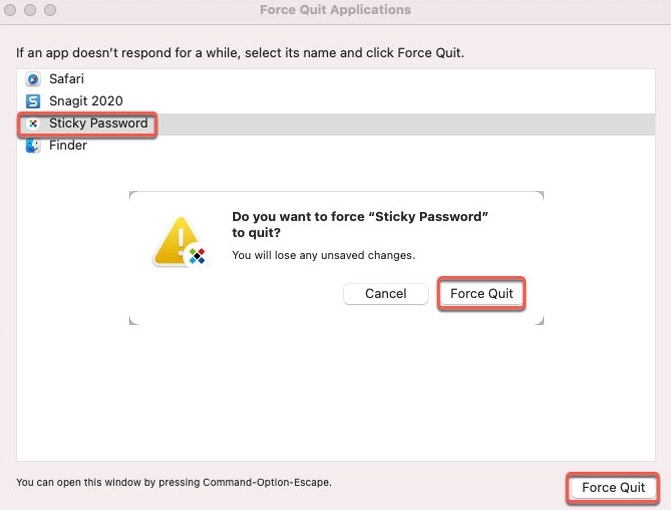
Alternativet 2Om du inte kan avsluta Sticky Password-programmet från Dock föreslår vi att du tvångsavslutar programmet genom att gå in i Apple menyn. Hitta Apple-symbolen längst upp till vänster på skärmen och välj den. Tryck sedan på Tvinga avsluta knapp.
Välj programmet Sticky Password från listan. Sticky Password måste stängas omedelbart, så välj programmet Tvinga avsluta alternativet och välj det igen för att bekräfta att detta är rätt åtgärd.
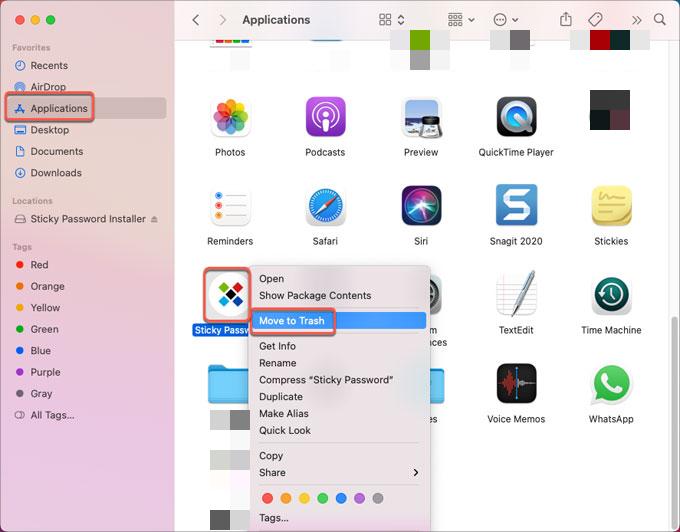
- Starta FinderGå till Programma mapp, högerklicka på programmet Sticky Password och välj "Flytta till papperskorgen"från alternativet.
- Efter att ha valt Go från Finder, välj Gå till mapp från undermenyn som visas. Skriv in filnamnet för det fasta lösenordet nedan och ange sedan underkatalogerna som är relaterade till det.
Ta reda på filer som fortfarande är associerade med Sticky Password-programmet och ta bort dem för att helt avinstallera Sticky Password på Mac.
~/Library/Application Support/Sticky Password/~/Library/Caches/Sticky Password/~/Library/Caches/Sticky Password Crash Reporter/
- Gå till papperskorgen i Dock, använd sedan programmet Sticky Password för att välja alla relevanta objekt och tryck slutligen på Töm papperskorgen knapp.
- omstart Mac-datorn när du har använt den färdigt.
Del 3. Avinstallera enkelt Sticky Password på Mac och ta bort tillägg
PowerMyMac är också den ideala avinstallationsprogramvaran som kan tar bort Mail-appen, Safari, GlobalProtect, Java och många andra typer av appar. Här går vi igenom stegen som krävs för att helt avinstallera Sticky Password på Mac med PowerMyMac, och det kommer att vara en barnlek.
Att bara klicka på några knappar i det här avinstallationsprogrammet räcker för att bli av med Sticky Password eller andra oönskade program som är kompatibla med Mac. Så, låt oss börja med det här.
- För att starta borttagningsprocessen, starta PowerMyMac, navigera till programvarans hemsida och välj App Uninstaller från rullgardinsmenyn som visas.
- När du klickar på SCAN knappen kommer din dator att genomgå en grundlig inspektion av programvaruinstallationen.
- Från en lista över alla program som för närvarande är installerade kan du välja vilka du vill avinstallera. Du kan eventuellt hitta programvaran genom att skriva dess namn i sökfältet.
- Genom att välja "REN", kan du ta bort alla filer relaterade till Sticky-lösenord från din dator.

Å andra sidan, om du vill ta bort webbläsartillägg för Sticky Password från Mac, kan du använda tilläggsfunktionen.
Följ dessa steg för att avinstallera Sticky Password helt på Mac-webbläsare:
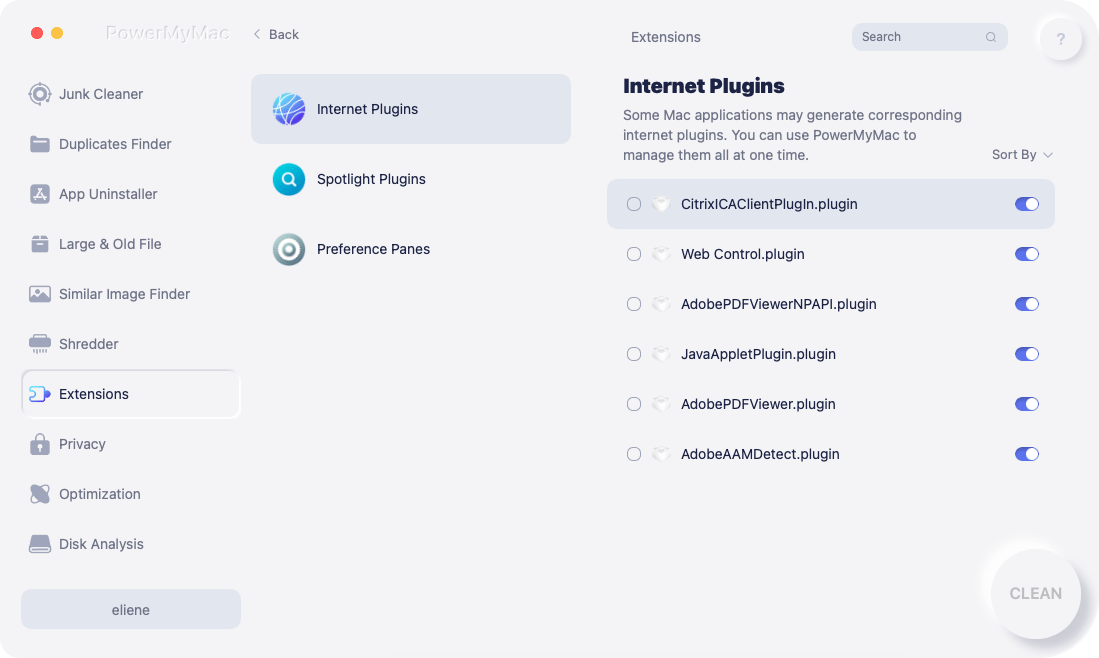
- Välja Förlängning.
- För att göra en sökning som hittar och visar alla Mac-plugins, inklusive Klibbigt lösenord, välj SCAN från menyn.
- Som du kan se finns det tre olika kategorier av tillägg: Safari-tillägg, internettillägg och Spotlight-tillägg.
- Du kan aktivera eller inaktivera dem genom att klicka på knappen bredvid plugin-programmet.
Del 4. Slutsats
Den här guidens huvudmål är att lära dig hur man avinstallerar Sticky Password på Mac med hjälp av två vanligt förekommande tekniker. Du kanske redan är bekant med de grundläggande, praktiska teknikerna för att ta bort Mac-programvara, men hemligheten är att korrekt radera eventuella rester i macOS.
Det medföljande PowerMyMac-programmet kan hjälpa användare när de är osäkra på om de verkligen kan ta bort rester av Sticky Password manuellt. Med bara några få klick löser det alla avinstallationsrelaterade problem.


